Como administrador, puede revisar y administrar los permisos para los roles de usuario a nivel de curso y de cuenta. Según el rol de usuario, puede editar los permisos predeterminados y configurar permisos personalizados para un rol de usuario en su cuenta. Los permisos otorgan o deniegan el acceso a funciones específicas de una cuenta y un curso.
Puede obtener más información sobre todas las opciones de permisos disponibles consultando el documento de recursos Permisos de roles del curso de Canvas o el documento de recursos Permisos de roles de la cuenta de Canvas .
Notas:
- Es posible que algunos permisos no estén disponibles para las subcuentas. Para obtener más información sobre los permisos y las limitaciones de las subcuentas, consulte el documento de recursos "Comparaciones entre cuentas y subcuentas" .
- Al eliminar permisos, no hay demora; los permisos se eliminan inmediatamente.
- Las cuentas de consorcio secundarias heredan los roles y permisos de la cuenta principal. Las cuentas secundarias pueden editar cualquier rol y permiso desbloqueado.
Consejos para la solución de problemas:
- Al cambiar un permiso, a veces puede tardar 30 minutos o más en surtir efecto. Si los cambios esperados no aparecen inmediatamente, inténtelo de nuevo después de un tiempo.
- Después de haber agregado un permiso a un rol, puedes probar la experiencia actuando como un usuario con ese rol recién ajustado.
- Para evitar que los usuarios obtengan permisos no deseados, puede realizar cambios en el entorno beta y confirmar que coincidan con lo que espera.
Abrir cuenta
En Navegación global, haga clic en el enlace Administrador [1], luego haga clic en el nombre de la cuenta [2].
Permisos abiertos
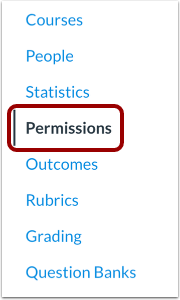
En Navegación de la cuenta, haga clic en el enlace Permisos .
Ver permisos
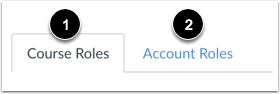
De forma predeterminada, la página de permisos muestra los permisos de rol de usuario a nivel de curso [1].
Para ver los permisos de roles de usuario a nivel de cuenta, haga clic en la pestaña Roles de cuenta [2].
Permisos de búsqueda y filtrado
Para buscar un permiso específico, escriba el nombre del permiso en el campo de búsqueda [1]. El campo de búsqueda utiliza filtrado predictivo.
También puede filtrar los permisos por rol. De forma predeterminada, la página Permisos muestra todos los roles de usuario. Para filtrar los permisos de un rol de usuario específico, escriba o seleccione el nombre del rol en el menú Filtro de Rol de Permiso [2].
Puede utilizar las opciones de búsqueda y filtro para buscar permisos para roles de usuario específicos.
Ver permiso individual
Para ver información sobre un permiso específico, haga clic en el nombre del permiso.
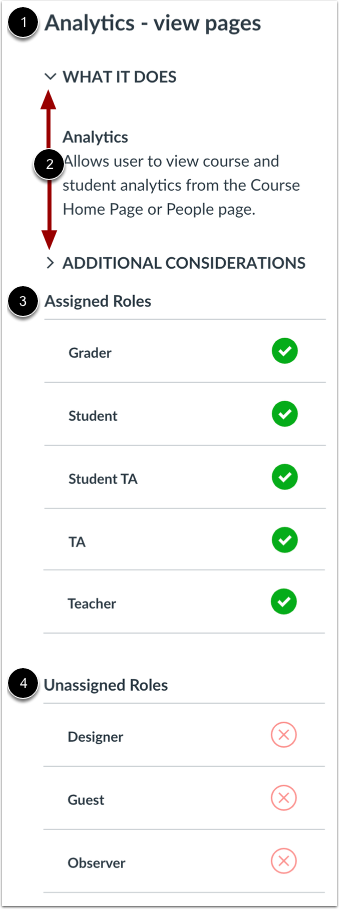
La barra lateral de permisos muestra el nombre del permiso [1].
Vea y oculte detalles específicos del permiso haciendo clic en los íconos de flecha "Qué hace" y "Consideraciones adicionales" [2]. Tenga en cuenta que algunos permisos podrían no incluir estos detalles.
La barra lateral también muestra la sección Roles asignados [3], que muestra todos los roles habilitados para el permiso, y la sección Roles no asignados [4], que muestra todos los roles deshabilitados para el permiso.
Administrar permisos individuales
Para administrar los roles de usuario para el permiso, haga clic en el icono junto al nombre de un rol de usuario [1]. En el menú de permisos [2], el permiso existente se indica con una marca de verificación.
Seleccione el nuevo estado del permiso haciendo clic en una de las opciones: Habilitar o Deshabilitar. Después de habilitar o deshabilitar el permiso, puede bloquearlo. Para bloquearlo, haga clic en la opción Bloquear [3]. Las opciones bloqueadas impiden que los administradores de subcuentas de cuentas inferiores modifiquen la configuración. El nuevo estado del permiso se guarda automáticamente.
Si un ícono de permiso no se muestra como opaco, no puedes cambiar el permiso [4].
Ver permisos agrupados
Algunos permisos pueden agruparse para permitir una mayor granularidad y control sobre los permisos.
Los permisos agrupados enumeran los permisos agrupados debajo del nombre del permiso agrupado [1].
Para expandir los permisos agrupados, haga clic en el ícono Expandir [2].
Administrar permisos agrupados
Puede administrar cada permiso granular dentro del grupo con las casillas de verificación correspondientes. Para habilitar o deshabilitar un permiso granular, marque la casilla [1]. Una casilla marcada indica que el permiso está habilitado [2]. Una casilla sin marcar indica que el permiso está deshabilitado [3].
Si todos los permisos están habilitados para un rol de usuario, el grupo de permisos muestra un ícono de marca de verificación [4].
Si algunos permisos están habilitados y otros deshabilitados para un rol de usuario, el grupo de permisos muestra un ícono medio lleno [5].
Si todos los permisos están deshabilitados para un rol de usuario, el grupo de permisos muestra un ícono X [6].
Ver y administrar permisos de roles de usuarios individuales
Para ver todos los permisos asignados a un rol específico, haga clic en el nombre del rol [1]. Puede administrar los permisos para roles de nivel de cuenta y de curso .
Para agregar un rol a nivel de cuenta o agregar un rol a nivel de curso , vea la pestaña del rol apropiado y haga clic en el botón Agregar rol [2].
Nota: Para obtener más información, consulte cómo editar los roles de usuario para una persona específica en un curso.