Canvas admite la autenticación con diversos proveedores de identidad de terceros, que se pueden configurar en la interfaz de Canvas. Cada proveedor requiere que el administrador establezca un atributo para asociarlo a la cuenta, como un ID de usuario, correo electrónico o nombre de usuario. Actualmente, las integraciones compatibles incluyen Apple, Facebook, Github, LinkedIn, Google Apps, Microsoft (Office 365), Clever, CAS, LDAP y SAML. Algunos proveedores requieren componentes personalizados para su configuración. Todos los proveedores admiten la autenticación de inicio de sesión único (SSO) .
Además de la autenticación de Canvas, se pueden utilizar proveedores de autenticación de terceros.
Credenciales de usuario
Una vez que un proveedor se ha guardado en Canvas, sus credenciales de autenticación deben agregarse a la cuenta de cada usuario de Canvas mediante archivos CSV de SIS o la API de proveedores de autenticación. (Actualmente, no se admite la adición de credenciales de usuario a través de la interfaz de Canvas). Cada proveedor de autenticación admite parámetros específicos; algunos proveedores pueden reconocer parámetros adicionales. Los parámetros no reconocidos no son compatibles.
Para obtener ayuda adicional con los sistemas de autenticación, incluido el soporte para el inicio de sesión único (SSO), consulte los documentos de integración en la comunidad de Canvas.
Aprovisionamiento justo a tiempo
Como parte del proceso de autenticación, los administradores pueden aplicar el aprovisionamiento justo a tiempo (JIT), que le indica a Canvas que cree automáticamente una cuenta de usuario si aún no existe. Actualmente, cuando un usuario inicia sesión en Canvas mediante un sistema de autenticación de terceros, Canvas busca usuarios en la cuenta que coincidan con el parámetro de usuario de dicho servicio. Si no encuentra un parámetro coincidente, Canvas redirige al usuario al portal del proveedor de autenticación con un mensaje que indica que no se pudo encontrar al usuario. Cuando el aprovisionamiento justo a tiempo (JIT) está habilitado, Canvas crea automáticamente el usuario utilizando un ID que coincide con el nombre de usuario utilizado con el proveedor de autenticación.
El aprovisionamiento JIT debe configurarse mediante la API del proveedor de autenticación específico (consulte la API de proveedores de autenticación ). No es necesario configurarlo para usuarios individuales mediante la API o SIS.
Atributos federados
Como complemento al aprovisionamiento JIT, todos los proveedores de autenticación admiten atributos federados. Cuando los usuarios inician sesión en Canvas, se transmite a Canvas más información además del ID, y esta información se asocia a sus cuentas de usuario existentes. Puede encontrar más información en la API de proveedores de autenticación..
Abrir cuenta
En la navegación global, haga clic en el enlace Admin [1] y luego haga clic en el nombre de la cuenta [2].
Autenticación abierta
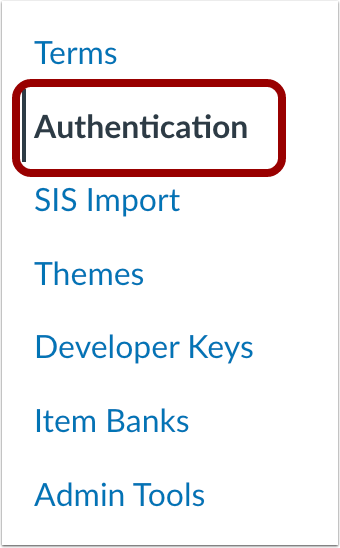
En Navegación de la cuenta, haga clic en el enlace Autenticación .
Seleccione un proveedor
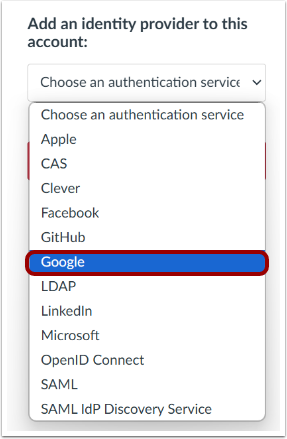
En el menú desplegable Autenticación, seleccione un servicio de autenticación.
Nota: Si su cuenta forma parte de una cuenta de confianza establecida, puede seleccionar Instancia de Canvas de confianza en el menú desplegable Proveedor de identidad. Obtenga más información sobre cómo configurar la autenticación de instancias de Canvas de confianza .
Guardar datos del proveedor
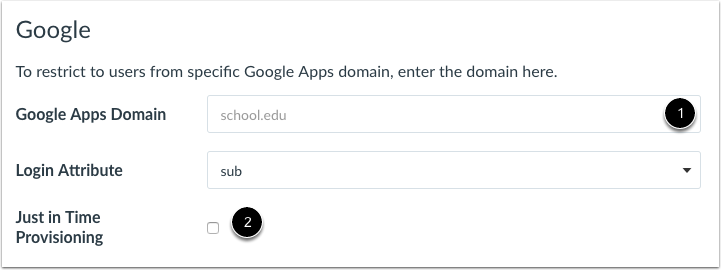
Introduzca los datos requeridos por el servicio [1]. Algunos proveedores requieren componentes personalizados para la configuración.
Para habilitar el aprovisionamiento justo a tiempo, haga clic en la casilla de verificación Aprovisionamiento justo a tiempo [2].
Establecer atributos federados
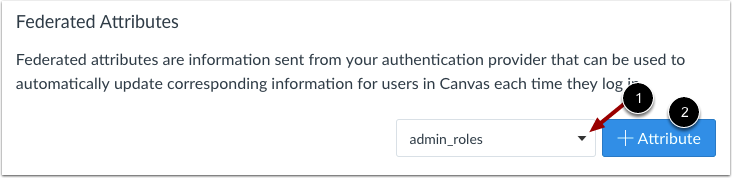
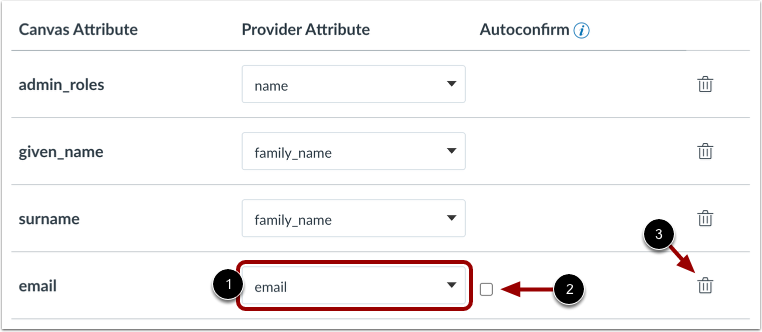
Para usar un atributo federado, seleccione un atributo de proveedor de Canvas en el menú desplegable [1]. Este es el atributo que desea usar en Canvas. Los atributos disponibles incluyen roles de administrador, nombre para mostrar, correo electrónico, nombre, ID de integración, configuración regional, nombre, ID de usuario de SIS, nombre ordenable, apellido y zona horaria.
Haga clic en el botón Agregar atributo [2].
En el menú desplegable Atributo del proveedor , seleccione el valor del atributo que coincida con el atributo Canvas seleccionado [1]. Los valores disponibles incluyen correo electrónico, apellido, nombre, configuración regional, nombre y sub (identificador de sujeto, un ID de usuario comúnmente utilizado con las especificaciones de Google y Microsoft).
Tenga en cuenta que no todos los valores coincidirán exactamente con el atributo de Canvas. Por ejemplo, si configura el correo electrónico como atributo en Canvas, las opciones de valor del atributo del proveedor también incluyen el correo electrónico, lo que significa que la dirección de correo electrónico del proveedor se actualizará en Canvas. Sin embargo, algunos atributos de Canvas pueden no coincidir con los valores disponibles del atributo del proveedor.
Para habilitar la confirmación automática de la dirección de correo electrónico, haga clic en la casilla de verificación Autoconfirmar [2].
Para eliminar el atributo, haga clic en el icono Eliminar [3].
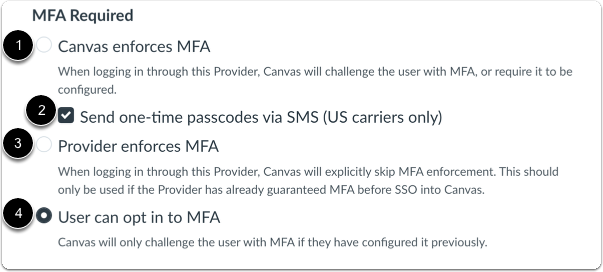
Requiere autenticación multifactor.
La implementación de MFA en Canvas es funcionalmente equivalente a la casilla de verificación "MFA Requerido" de las interfaces de usuario anteriores; cualquier cuenta que previamente tuviera habilitada la casilla de verificación "MFA Requerido" anterior tiene esta opción seleccionada.
Para que Canvas aplique la autenticación multifactor (MFA), seleccione la opción «Canvas aplica MFA» [1]. Para que los operadores de SMS envíen códigos de un solo uso, marque la casilla «Enviar códigos de un solo uso por SMS (solo operadores de EE. UU.) » [2].
Para que el proveedor aplique la MFA, seleccione la opción El proveedor aplica la MFA [3].
Para que el usuario dé su consentimiento, seleccione la opción El usuario puede dar su consentimiento para MFA [4].
Nota: El responsable de éxito del cliente de su institución puede configurar la autenticación multifactor (MFA) de las siguientes maneras: Deshabilitada, Opcional, Obligatoria para administradores u Obligatoria.
Guardar datos
Haz clic en el botón Guardar .
Gestionar proveedor
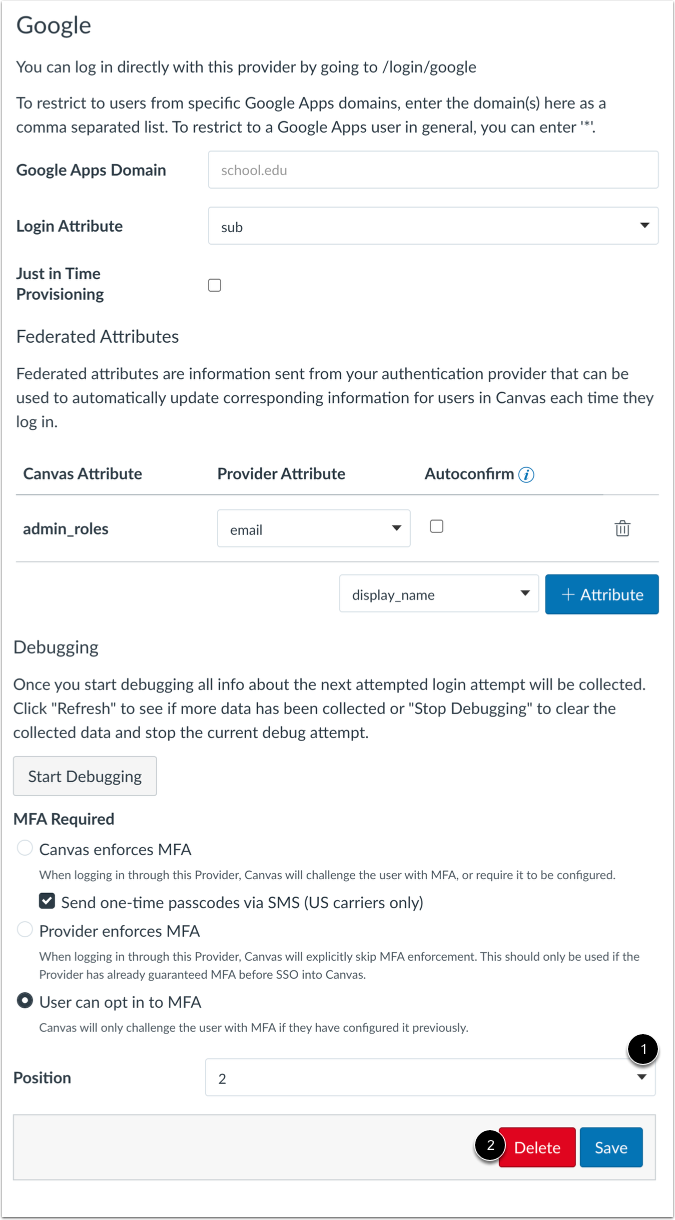
Para cambiar la posición de sus proveedores de autenticación, haga clic en el menú Posición [1] y seleccione el número de ubicación para la nueva posición. Las posiciones afectan la URL de descubrimiento cuando una cuenta tiene configurados los ajustes de SSO.
Para eliminar al proveedor, haga clic en el botón Eliminar [2].
Gestionar la autenticación SAML
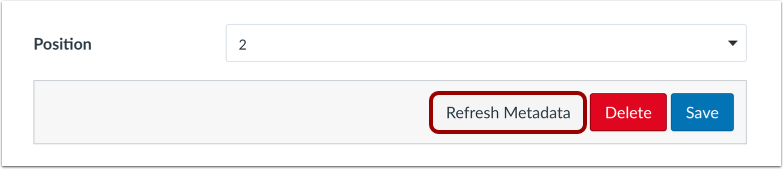
Si utiliza la autenticación SAML, puede actualizar manualmente los metadatos SAML haciendo clic en el botón Actualizar metadatos .
Eliminar autenticación
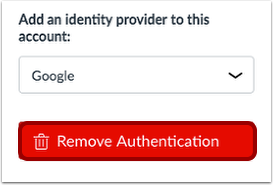
Para eliminar todos los proveedores de autenticación configurados previamente, haga clic en el botón Eliminar autenticación .
Nota: El botón de eliminar no afecta a la configuración de SSO ni a la autenticación de Canvas.
Confirmar eliminación
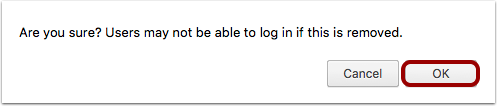
Eliminar todos los métodos de autenticación puede afectar la capacidad de tus estudiantes para iniciar sesión en Canvas. Para confirmar, haz clic en el botón Aceptar .