Como administrador, puede usar el Editor de Temas para crear temas personalizados para su institución. Los temas se crean a partir de plantillas de Canvas existentes. Cualquier tema aplicado a la cuenta también se aplica a todas las subcuentas, aunque el Editor de Temas también puede usarse para crear temas para subcuentas individuales. Una vez creado y guardado un tema, puede aplicarlo a su cuenta en cualquier momento. También puede crear nuevos temas basados en temas anteriores. Aprenda a administrar los temas guardados .
Vea un vídeo sobre el Editor de temas .
Herencia del tema
La marca personalizada se aloja a nivel de cuenta y, de forma predeterminada, las subcuentas y sus cursos asociados heredan la marca de la cuenta. Sin embargo, puede habilitar las subcuentas para que usen el Editor de Temas ; cualquier elemento que no se modifique específicamente se heredará a nivel de cuenta.
Las inscripciones de usuarios se asocian a nivel de cuenta y las inscripciones a cursos, a nivel de subcuenta. Una inscripción se crea al unir un usuario y un curso. Si un usuario no está inscrito en ningún curso, el Panel de Control muestra la marca de la cuenta. Este algoritmo también se aplica a páginas no asociadas a un curso, como la cuenta de usuario y su configuración, el Calendario y las Conversaciones. Los datos de usuario siempre se alojan a nivel de cuenta, por lo que no pueden heredar la marca de la subcuenta.
Si un usuario está inscrito en un curso de la cuenta, el Panel muestra la imagen de marca de la cuenta. Si está inscrito en un curso de una subcuenta, el Panel muestra la imagen de marca de la subcuenta. Si está inscrito en cursos de varias subcuentas, o si uno de los cursos está en la cuenta, el Panel muestra la imagen de marca de la cuenta.
Componentes del editor de temas
Para obtener más información sobre los componentes del Editor de temas, incluidos los que se muestran en las aplicaciones de Canvas, consulte el documento de recursos "Componentes del Editor de temas de Canvas" . Para obtener ayuda con las plantillas de imagen, consulte el documento de recursos "Plantillas de imagen del Editor de temas de Canvas" . Los logotipos, las imágenes y las marcas de agua no son visibles para los usuarios que activan la función "Estilos de alto contraste" en la configuración del usuario.
Archivos CSS/JS
No se requieren archivos personalizados de hojas de estilo en cascada (CSS) ni de JavaScript (JS), pero el Editor de Temas también admite archivos de anulación. Su Gerente de Éxito del Cliente debe habilitar la funcionalidad de archivos CSS/JS. Antes de subir archivos CSS o JS personalizados, tenga en cuenta los riesgos asociados, ya que pueden causar problemas de accesibilidad o conflictos con futuras actualizaciones de Canvas. Obtenga más información sobre las restricciones de CSS/JS personalizados .
Notas:
- El editor de temas no está disponible para las cuentas gratuitas para profesores.
- Si eres administrador de una subcuenta y el enlace "Temas" no está visible en la Navegación de la Cuenta, significa que la función "Temas" no está habilitada para las subcuentas. Si la pestaña "Subir CSS/JS" no está visible, significa que la carga de archivos no está habilitada para las subcuentas.
- Para obtener una vista previa de la marca del Editor de temas, debe desactivar la IU de alto contraste.
- De forma predeterminada, las cuentas secundarias del consorcio heredan el tema aplicado en la cuenta principal. Sin embargo, una cuenta secundaria del consorcio puede crear un nuevo tema para la cuenta secundaria.
Abrir cuenta
En Navegación global, haga clic en el enlace Administrador [1], luego haga clic en el nombre de la cuenta [2].
Temas abiertos
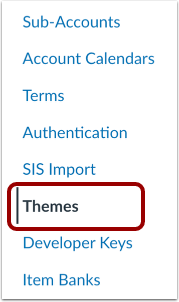
En Navegación de la cuenta, haga clic en el enlace Temas .
Nota: Si se han habilitado los temas de subcuenta, cada subcuenta también incluye un enlace a Temas . Para abrir el Editor de Temas de una subcuenta, haga clic en el enlace Subcuentas para localizarla y abrirla. Luego, haga clic en el enlace Temas de la subcuenta.
Plantilla de tema abierto
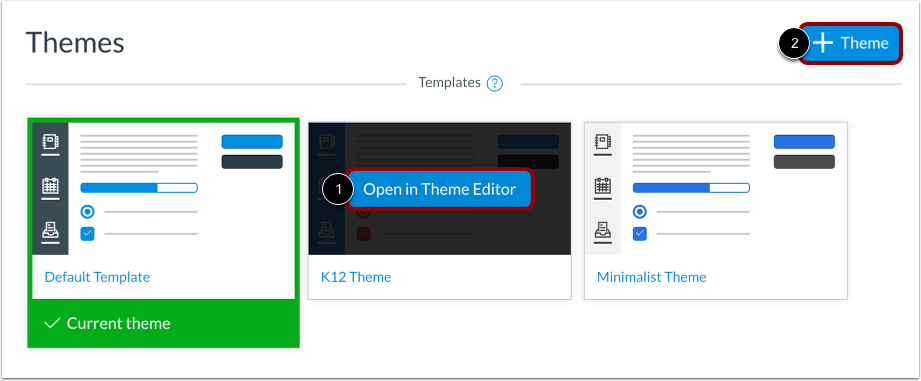
Si aún no tiene un tema de Canvas para su cuenta, use una plantilla para crear uno nuevo. Puede elegir entre la plantilla Canvas predeterminada, una plantilla minimalista y una plantilla de la Universidad Estatal. Si su Gerente de Éxito del Cliente ha habilitado la función específica para K12, el tema K12 también aparecerá como plantilla.
Para crear un nuevo tema, pase el cursor sobre una plantilla y haga clic en el botón Abrir en el editor de temas [1], o haga clic en el botón Agregar tema [2] y seleccione una plantilla de la lista.
Abrir tema guardado
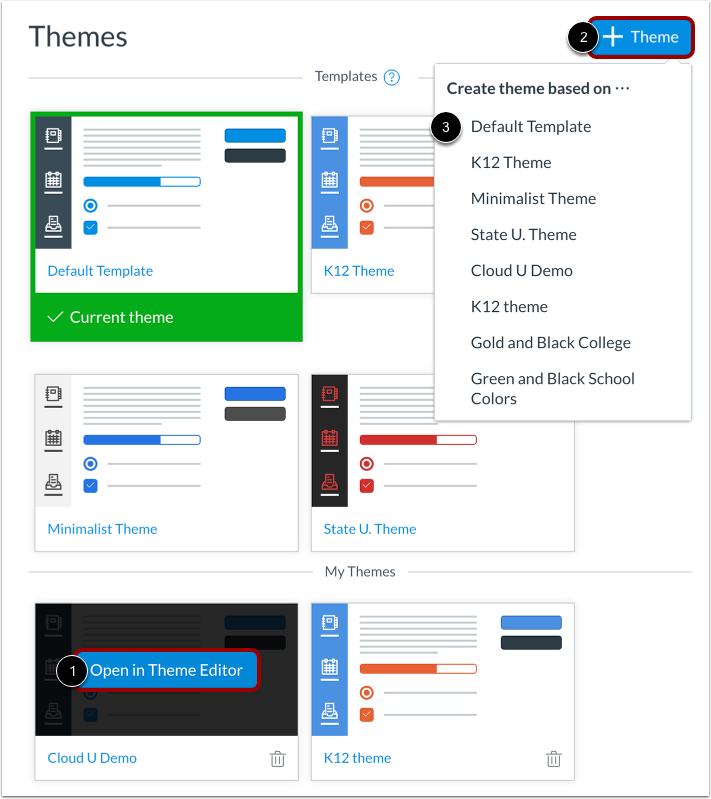
Si ya has creado y guardado un tema, puedes editarlo en cualquier momento. Los temas guardados se muestran en la sección Mis Temas. Para abrir un tema guardado, coloca el cursor sobre su nombre y haz clic en el botón " Abrir en el Editor de Temas" [1].
Para crear un tema nuevo basado en uno guardado, haz clic en el botón "Añadir tema" [2] y selecciona el nombre del tema guardado en la lista [3]. Esta opción te ayuda a evitar sobrescribir el tema guardado previamente.
Ver editor de temas
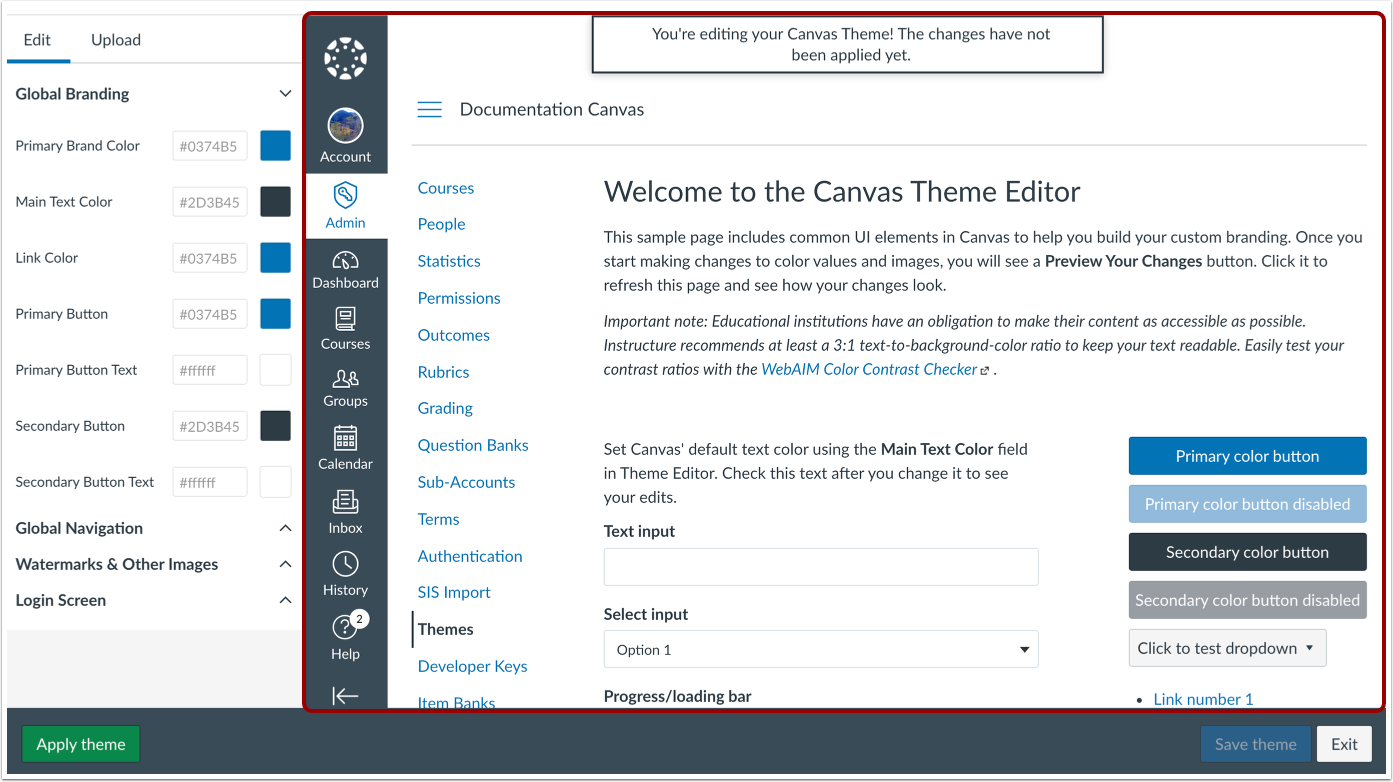
El Editor de Temas muestra una página de ejemplo para previsualizar tu marca personalizada. Estos componentes cambiarán con los colores y la marca que añadas con el Editor de Temas.
Ver la pestaña de carga de CSS/JS
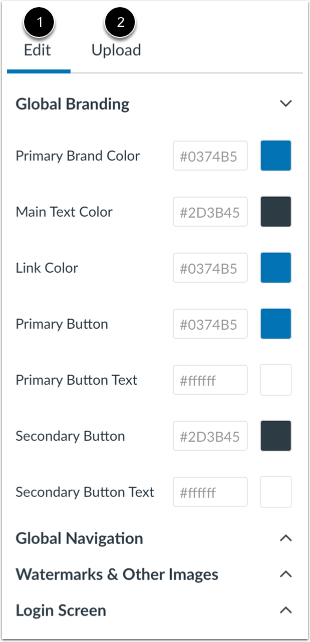
Si se han habilitado en su cuenta las hojas de estilo en cascada (CSS) personalizadas o los archivos de anulación de JavaScript (JS), la barra lateral del Editor de Temas muestra una pestaña Editar [1] y una pestaña Subir [2]. El Editor de Temas tiene la pestaña Editar por defecto y muestra todos sus componentes. La pestaña Subir le permite subir archivos personalizados.
Localizar componentes
El Editor de Temas consta de cuatro grupos de componentes: Marca Global, Navegación Global, Marcas de Agua y Otras Imágenes, y Pantalla de Inicio de Sesión. De forma predeterminada, la barra lateral del Editor de Temas muestra el grupo Marca Global.
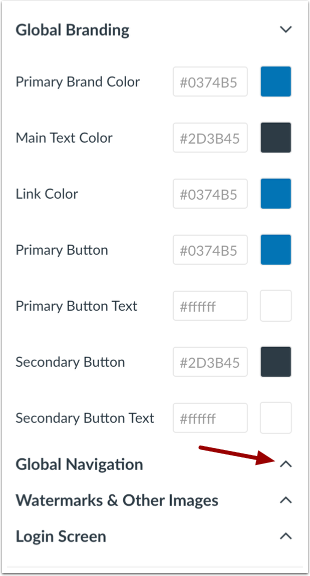
Localice el componente que desea personalizar. Puede expandir y contraer grupos haciendo clic en el icono de flecha junto al encabezado del grupo.
Seleccionar color mediante CSS
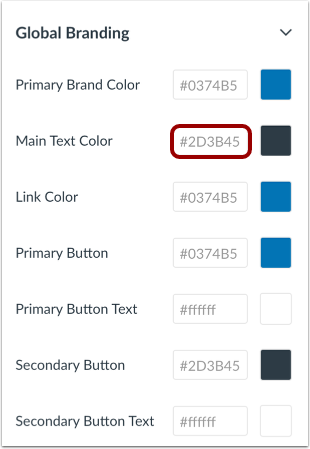
El valor predeterminado de cada componente aparece atenuado en el campo de texto.
Para especificar un componente de color, localice el campo de texto del componente e introduzca un nuevo color CSS. Puede introducir colores mediante código hexadecimal, valor RGB o un nombre de color válido.
Nota: Los colores ingresados se convertirán y se mostrarán como códigos hexadecimales.
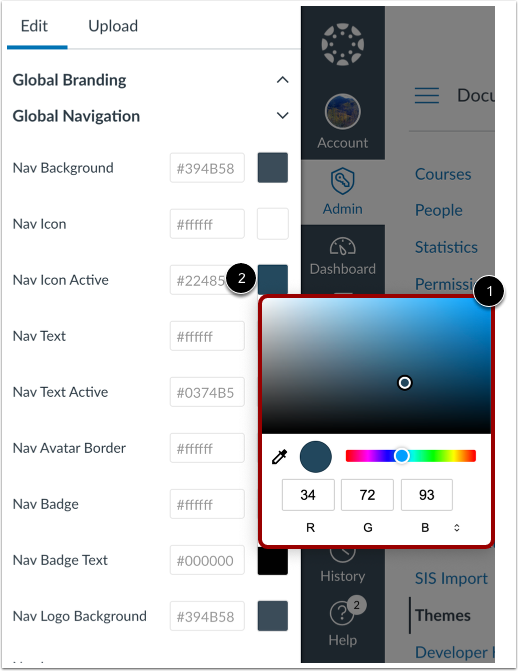
Seleccionar color a través del Selector de color
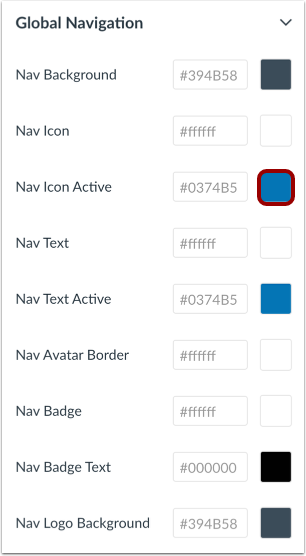
En navegadores compatibles con entradas de color nativas , se puede usar el selector de color para elegir un valor. Localice el componente y haga clic en el cuadro de color. El selector de color aparecerá en una nueva ventana.
Seleccionar color
Seleccione un color en la ventana del selector de colores [1]. Una vez seleccionado, el componente muestra el nuevo color en el cuadro [2]. El color hexadecimal del componente también se actualiza con el nuevo valor.
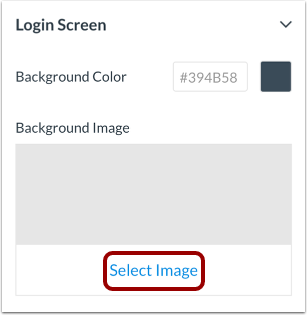
Agregar imágenes
Para los componentes que requieren imágenes, localícelos y haga clic en el enlace "Seleccionar imagen" . La descripción de la imagen incluirá los tipos de archivo compatibles.
Vista previa del tema
Para obtener una vista previa de su tema, haga clic en el botón Vista previa de sus cambios .
Canvas generará la vista previa de los componentes según los cambios en la plantilla. Si es necesario, realice cambios adicionales y vuelva a previsualizar el tema.
Guardar tema
Una vez que esté satisfecho con los cambios en su plantilla, guarde su tema haciendo clic en el botón Guardar tema .
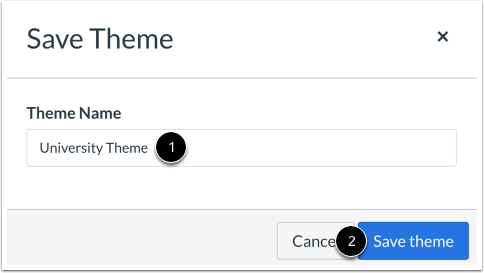
Crear nombre de tema
Si modificaste un tema a partir de una plantilla, el Editor de Temas crea una copia. Las plantillas no se pueden editar directamente. En el campo "Nombre del Tema" [1], introduce un nombre para tu tema. Haz clic en el botón "Guardar Tema" [2].
Nota: Si editó un tema guardado previamente, al guardar el tema se sobrescribe la versión anterior del tema y se utiliza el mismo nombre de tema.
Aplicar tema
Para aplicar su tema a su cuenta, haga clic en el botón Aplicar tema [1].
Para salir del tema y volver a la página de Temas, haz clic en el botón Salir [2]. Puedes abrir el tema y aplicarlo a tu cuenta en cualquier momento.
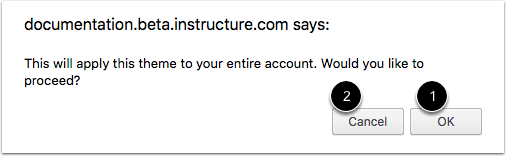
Para aplicar el tema a toda su cuenta, haga clic en el botón Aceptar [1]. Para volver al Editor de temas, haga clic en el botón Cancelar [2].
Nota: Si su cuenta permite que las subcuentas personalicen sus propios temas, cualquier cambio que realice también se filtrará a las subcuentas asociadas. Canvas muestra el estado de las actualizaciones de su Editor de Temas; al finalizar el proceso de cada subcuenta, esta desaparece de la ventana de progreso. Una vez actualizadas todas las subcuentas, el Editor de Temas redirige a la página de Temas.