En la página Personas, puedes ver todos los usuarios de tu cuenta, filtrarlos por rol en el curso o buscarlos individualmente. También puedes ordenar las columnas de resultados de búsqueda en orden ascendente o descendente.
Para todos los usuarios, puede administrar y crear grupos de cuentas, administrar imágenes de perfil y ver perfiles de usuario.
Nota: Si está habilitado para su institución, es posible que vea opciones para administrar inscripciones temporales en la página Personas.
Ver la transcripción del vídeo
Abrir cuenta
En Navegación global, haga clic en el enlace Administrador [1], luego haga clic en el nombre de la cuenta [2].
Gente abierta
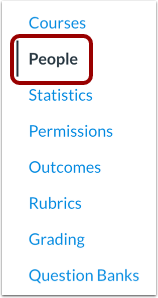
En Navegación de la cuenta, haga clic en el enlace Personas .
Ver personas en subcuentas
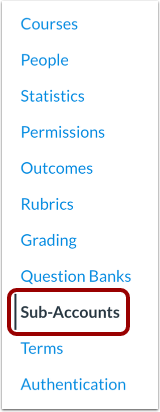
Si ha organizado cursos en su cuenta por subcuentas y esos cursos incluyen inscripciones, haga clic en el enlace Subcuentas para localizar y abrir la subcuenta, luego haga clic en el enlace Personas de la subcuenta.
Ver personas
La página Personas muestra todos los usuarios de la cuenta junto con información relevante como nombre, correo electrónico, ID de SIS y último inicio de sesión. La página incluye filtros globales y herramientas de búsqueda en la parte superior [1], casillas de verificación opcionales para usuarios temporales o eliminados [2] y una lista de registros de usuarios coincidentes [3].
Todos los elementos de la página responden y se ajustan según el ancho de la ventana del navegador para garantizar la visibilidad de los datos del usuario.
Buscar y filtrar usuarios
La página Personas le permite buscar y filtrar usuarios en la cuenta utilizando un conjunto de herramientas globales:
Todos los roles [1]: seleccione un rol del curso para filtrar a los usuarios por rol. De forma predeterminada, se muestran todos los roles. Los roles de administrador no se incluyen en este menú.
Campo de búsqueda [2]: Ingrese el nombre de usuario, correo electrónico, ID de SIS, ID de inicio de sesión o ID de usuario de Canvas para buscar. Si tiene permisos de administración y lectura de datos de SIS , también puede buscar por ID de integración.
Mostrar solo destinatarios de inscripción temporal [3]: marque esta casilla para filtrar los usuarios con inscripción temporal como destinatarios.
Mostrar solo proveedores de inscripción temporal [4]: Marque esta casilla para filtrar los usuarios con inscripción temporal como proveedores.
Incluir usuarios eliminados en los resultados de búsqueda [5]: Habilite esta opción para incluir usuarios eliminados en sus resultados de búsqueda.
Todos los filtros y herramientas de búsqueda actualizan la lista de usuarios dinámicamente. La pantalla se adapta al ancho de su navegador para garantizar que todos los datos del usuario permanezcan visibles.
Administrar usuarios
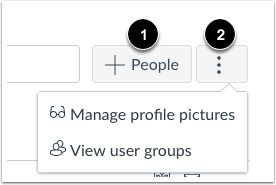
Para agregar un usuario a la cuenta , haga clic en el botón Agregar personas [1]. El botón Agregar personas solo se muestra si tiene permiso para administrar inscripciones.
Para administrar las opciones de usuario a nivel de cuenta, haga clic en el menú Opciones [2]. Si tiene los permisos adecuados, puede administrar las fotos de perfil y ver los grupos de usuarios .
Ver usuarios
La página Personas pagina los resultados de filtros y búsquedas en grupos de 15 usuarios, ordenados alfabéticamente por apellido. Cada página paginada se muestra en formato de tabla, pero las columnas se adaptan a la columna más ancha de esa página.
Los resultados muestran el nombre y la foto de perfil del usuario [1], su dirección de correo electrónico [2], su ID de SIS (si corresponde) [3] y la fecha y hora del último inicio de sesión [4]. Si inicia sesión en la fecha actual, solo se muestra la hora.
Cada encabezado de columna se puede ordenar en orden ascendente o descendente.
Notas:
- Ver las direcciones de correo electrónico de los usuarios es un permiso de la cuenta. Dependiendo de sus permisos, es posible que no pueda ver la dirección de correo electrónico de un usuario.
- Si las fotos de perfil no están disponibles o un usuario aún no ha configurado una foto de perfil, las iniciales del usuario se mostrarán en lugar de la foto de perfil.
Administrar usuario
Para abrir el perfil de un usuario, haga clic en el nombre del usuario [1].
Si está habilitado para su institución, puede crear una inscripción temporal [2]. También puede actuar como usuario [3], enviar un mensaje desde la Bandeja de entrada de conversaciones [4], editar los detalles del usuario [5] y exportar la solicitud DSR [6].
Nota: En la página Personas a nivel de cuenta, los administradores de cuentas raíz pueden exportar un informe de Solicitud de titular de datos (DSR) legible para humanos para un solo usuario siguiendo las pautas del Reglamento general de protección de datos (GDPR).
Ver perfil de usuario
El perfil del estudiante muestra información organizada en varias secciones:
- Nombre y correo electrónico [1]: Muestra el nombre completo del estudiante, su nombre para mostrar, su nombre ordenable, su foto de perfil, su dirección de correo electrónico predeterminada y su zona horaria. Los administradores también pueden editar los detalles del perfil del usuario, actuar como él, fusionar su cuenta y eliminarlo de la cuenta.
- Información de inicio de sesión [2]: Muestra las credenciales de inicio de sesión del estudiante, el ID del SIS y la cuenta asociada. Si está permitido, puede administrar manualmente la información de inicio de sesión para editarla o agregar un nombre de usuario y una contraseña adicionales.
- Última solicitud : Muestra la última vez que un usuario vio contenido o realizó una acción en un curso. Esto también incluye cualquier ping automático enviado mientras la página del curso está abierta en el navegador, incluso si el usuario no interactuó activamente con ella.
- Inicio de sesión actual : muestra la fecha y la hora de la sesión de inicio de sesión más reciente del usuario (el inicio de sesión que está usando actualmente o que acaba de completar)
- Último inicio de sesión : muestra la fecha y hora del último inicio de sesión del usuario, antes de su sesión actual.
- Observadores [3]: enumera todos los observadores vinculados al estudiante, incluido el nombre del observador, el correo electrónico y la hora de su solicitud más reciente.
- Inscripciones [4]: Muestra todas las inscripciones a cursos del estudiante, incluidos los títulos de los cursos, los períodos, los estados de inscripción (por ejemplo, activo o completado) y los roles.
- Tokens de acceso [5]: si está disponible, muestra los tokens de acceso generados por el usuario .
- Páginas Visitadas [6]: Muestra las páginas visitadas recientemente por el estudiante. Estos datos se pueden filtrar por fecha y descargar como archivo CSV.
- Ver resultados de resultados [7]: si está disponible, permite ver los resultados de los resultados del estudiante.
- Mensaje [8]: Abre una ventana para enviar un mensaje directo al estudiante.
- Emparejar con Observador [9]: Permite emparejar al estudiante con un observador.