Como parte de la autenticación de Canvas o de terceros, puede configurar el inicio de sesión único (SSO) para su cuenta. Al cambiar la etiqueta, también cambia el texto de inicio de sesión en la página de restablecimiento de contraseña.
Los enlaces SSO heredan la configuración del Editor de Temas. Los enlaces se pueden actualizar en la sección de inicio de sesión del Editor de Temas .
Abrir cuenta
En Navegación global, haga clic en el enlace Administrador [1], luego haga clic en el nombre de la cuenta [2].
Autenticación abierta
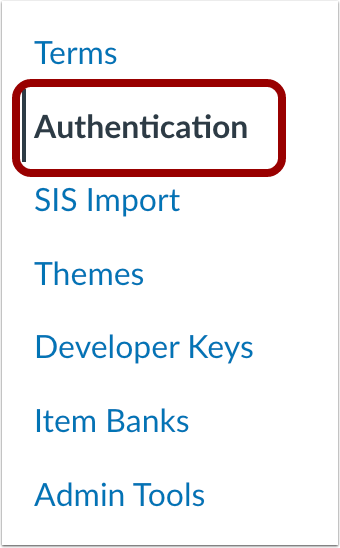
En Navegación de la cuenta, haga clic en el enlace Autenticación .
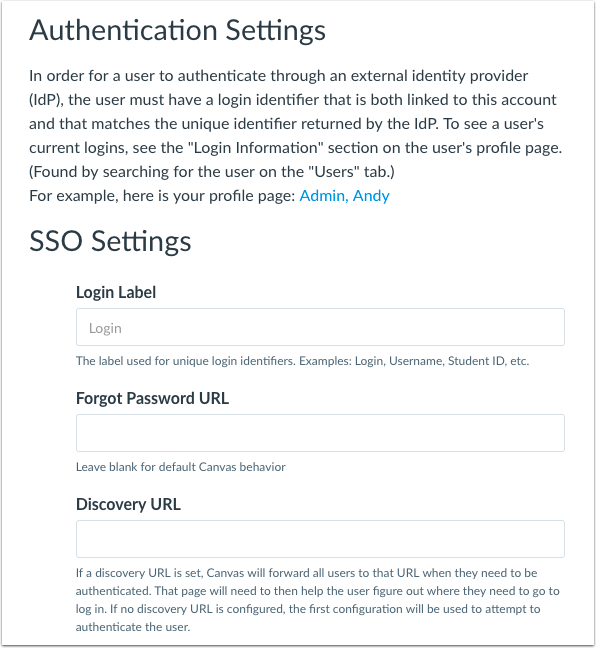
En la sección Configuración de SSO, ingrese detalles para los campos correspondientes.
En el campo Etiqueta de inicio de sesión [1], puede introducir una etiqueta que se muestre en la página de inicio de sesión y que los estudiantes utilicen para introducir su identificador único. Si no se establece ninguna etiqueta, el campo de inicio de sesión se configura de forma predeterminada como Correo electrónico . Puede introducir etiquetas como nombre de usuario, ID de estudiante, etc.
En el campo URL de contraseña olvidada [2], puede ingresar la URL de la página de contraseña olvidada de su institución. Deje este campo en blanco si desea que los usuarios vean la página predeterminada de restablecimiento de contraseña de Canvas.
En el campo URL de descubrimiento [3], puede introducir la URL de una página de autenticación, si la hubiera. Si no se define ninguna página, los usuarios se dirigen al primer proveedor de autenticación de la lista.
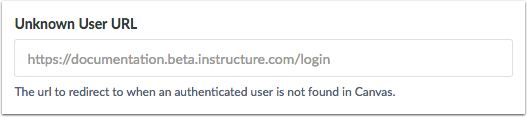
Establecer URL de usuario desconocido de terceros
Al utilizar un proveedor de autenticación de terceros, también puede ingresar una URL que redirija a los usuarios si no se encuentra un usuario autenticado en Canvas.
Guardar configuración de SSO
Haga clic en el botón Guardar .
Establecer posiciones de proveedores
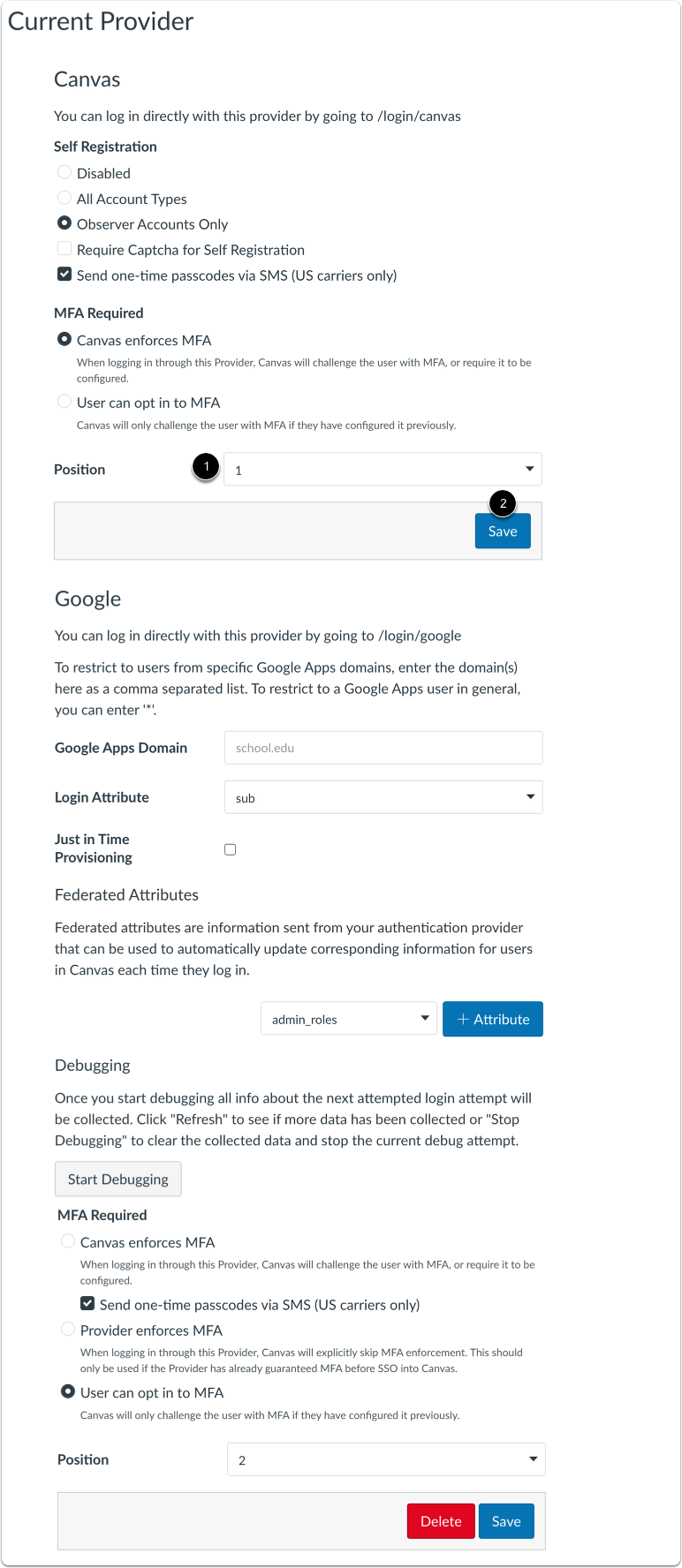
Cuando tiene más de un proveedor de autenticación en su cuenta, la autenticación de Canvas se establece de manera predeterminada en la primera posición y es la configuración predeterminada para la URL de Discovery.
Para cambiar la posición de sus proveedores de autenticación, localice el proveedor y haga clic en el menú de posición [1]. Seleccione el número de ubicación para la nueva posición. Luego, haga clic en el botón Guardar [2].
Nota: La autenticación de Canvas solo se puede eliminar desde la página de autenticación si se ha habilitado otro proveedor de autenticación externo. Si se elimina el único proveedor de autenticación existente, la autenticación de Canvas se restaurará como predeterminada.