Como administrador, puede ver y administrar subcuentas en Canvas. Las subcuentas ayudan a establecer la estructura jerárquica de su cuenta y a gestionar cursos e inscripciones.
Todas las subcuentas de su institución se encuentran dentro de la cuenta raíz. Sin embargo, las subcuentas pueden incluir subcuentas anidadas adicionales, y los administradores de subcuentas pueden ver una lista completa de las subcuentas de su cuenta.
Las subcuentas se pueden crear y gestionar manualmente o mediante la carga a SIS . Además, las subcuentas creadas mediante API o carga a SIS conservan los identificadores originales. Puede editar los nombres de las subcuentas para facilitar su búsqueda en Canvas.
Notas:
- Las subcuentas que contienen cursos no se pueden eliminar.
- Cada cuenta raíz incluye automáticamente una subcuenta llamada Cursos creados manualmente que administra múltiples procesos de backend para Canvas y no se puede eliminar.
- Los administradores de subcuentas pueden acceder a la página Aplicaciones y a la pestaña Monitor para ver los datos de uso de LTI de su subcuenta y de las subcuentas secundarias. Este acceso requiere el permiso " Administrar registros de LTI" , controlado por un administrador de cuenta raíz.
Ver la transcripción del vídeo
Abrir cuenta
En Navegación global, haga clic en el enlace Administrador [1], luego haga clic en el nombre de la cuenta [2].
Abrir subcuentas
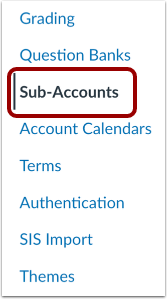
En Navegación de cuenta, haga clic en el enlace Subcuentas .
Ver subcuenta
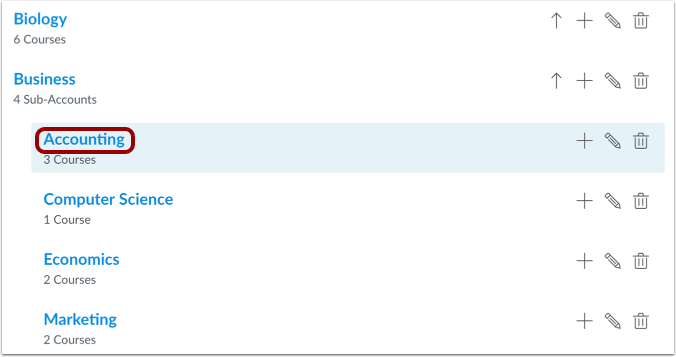
Las subcuentas se muestran en orden alfabético. Para ver una subcuenta, haga clic en su nombre.
Contraer y expandir lista de subcuentas
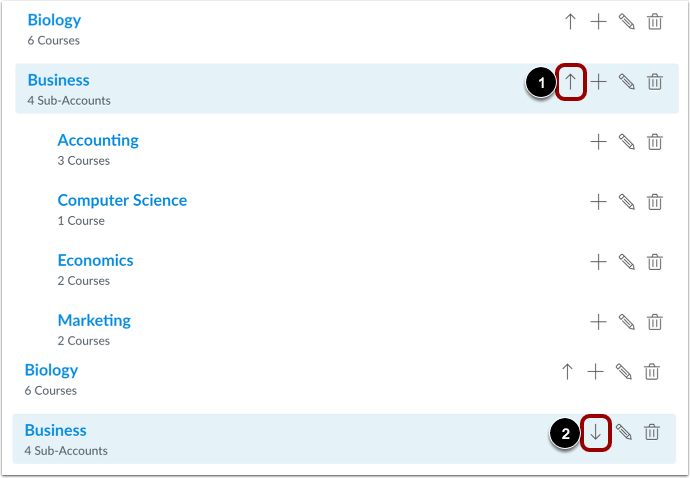
Muchas cuentas de Canvas contienen varias subcuentas con subcuentas anidadas. Para navegar más fácilmente dentro de las subcuentas, puede contraer las listas de subcuentas y ocultarlas.
Para contraer una lista de subcuentas, haga clic en el ícono de flecha hacia arriba [1].
Para expandir una lista de subcuentas que se han contraído, haga clic en el ícono de flecha hacia abajo [2].
Agregar subcuenta
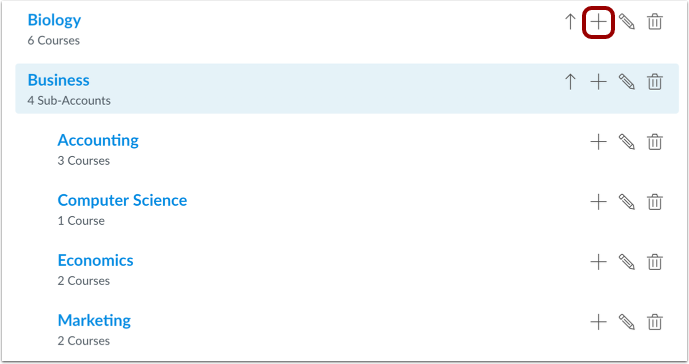
Para crear una subcuenta , haga clic en el botón Agregar .
Editar el nombre de la subcuenta
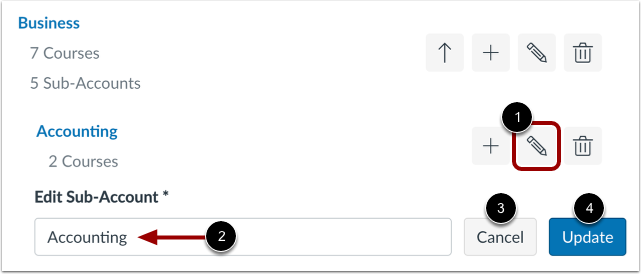
Para editar el nombre de una subcuenta, haga clic en el botón Editar [1]. Para editar el nombre de la subcuenta, escríbalo en el campo "Editar subcuenta" [2].
Para descartar los cambios, haga clic en el botón Cancelar [3].
Para guardar los cambios, haga clic en el botón Actualizar [4] o presione la tecla Retorno (en una Mac) o la tecla Enter (en una PC) en su teclado.
Eliminar subcuenta
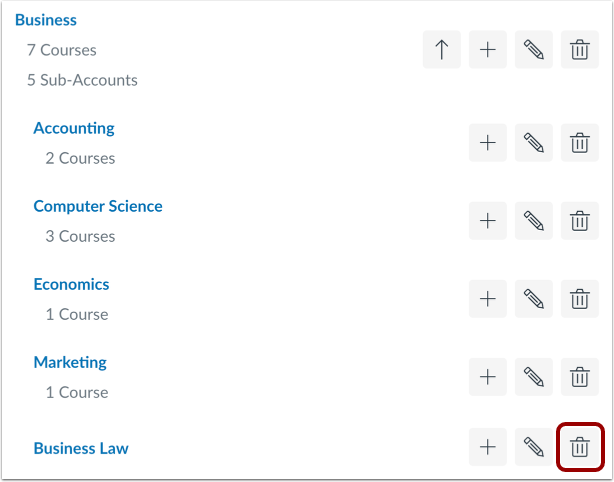
Para eliminar una subcuenta, haga clic en el botón Eliminar [2].
Nota: Las subcuentas que contienen cursos no se pueden eliminar.
Confirmar la eliminación de la subcuenta
Al eliminar una subcuenta, aparecerá una ventana emergente en su navegador. Haga clic en el botón "Eliminar" .