Cuando integra un sistema de información de estudiantes (SIS) en Canvas, puede administrar las validaciones del SIS y las configuraciones de sincronización de tareas para todas las subcuentas y cursos.
Incluso después de configurar el envío de todas las tareas al SIS, los instructores pueden administrar las tareas en sus cursos y eliminar manualmente tareas individuales, discusiones calificadas o cuestionarios que no deseen enviar al SIS. Las tareas se pueden administrar desde las páginas Tareas y Cuestionarios, o al crear una tarea, discusión calificada o cuestionario del SIS. Sin embargo, si se han configurado validaciones de sincronización, los instructores deben adaptar sus tareas a la configuración de validación.
Notas:
- Los sistemas de información estudiantil deben ser configurados por su Gerente de Éxito del Cliente.
- Esta función solo está disponible si la opción "Nueva configuración de integración con el SIS" está habilitada en su cuenta. Tenga en cuenta que la configuración no se mostrará a menos que la opción esté habilitada. Si la opción "Configuración de integración con el SIS" no está habilitada, aún podrá habilitar los envíos al SIS en la configuración de la cuenta.
- Obtenga más información sobre las vistas previas de funciones en la lección de funciones de la cuenta .
Abrir cuenta
Haga clic en el enlace Administrador [1], luego haga clic en el nombre de la cuenta [2].
Abrir configuración
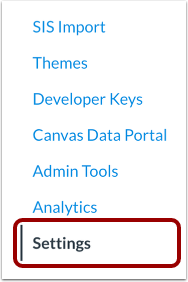
En Navegación de la cuenta, haga clic en el enlace Configuración .
Ver configuración
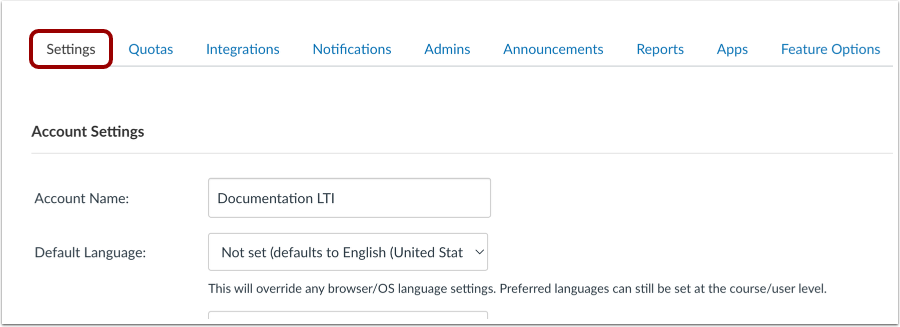
Ver la pestaña Configuración de la cuenta.
Ver la configuración de integración del SIS
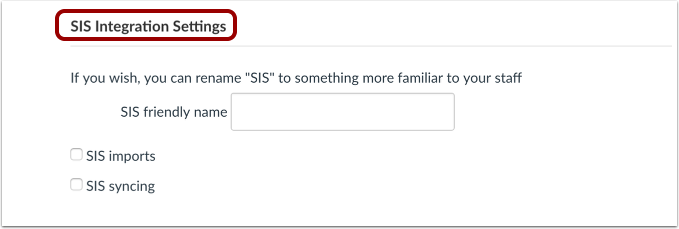
En la pestaña Configuración de la cuenta, busque la sección Configuración de integración SIS.
Establecer un nombre descriptivo para SIS
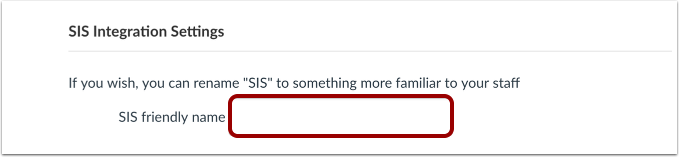
Si desea mostrar el nombre de su proveedor de SIS en los cursos de Canvas, introdúzcalo en el campo "Nombre descriptivo de SIS". El nombre se muestra en la casilla "SIS" en las tareas, discusiones calificadas y cuestionarios de Canvas. Esta opción es útil para instructores que no sepan qué es un SIS, pero que estén familiarizados con una configuración identificada con el nombre de SIS (por ejemplo, PowerSchool).
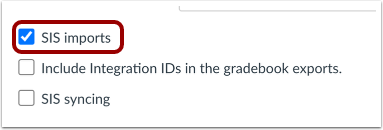
Habilitar importaciones SIS
Si desea permitir que los usuarios con permisos SIS importen archivos CSV desde su sistema de información de estudiantes, haga clic en la casilla de verificación Importaciones SIS .
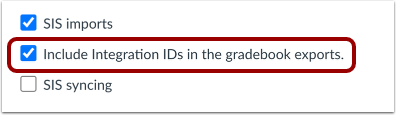
Incluir ID de integración
Si lo solicita, su Gerente de Éxito del Cliente puede permitirle incluir ID de Integración en las exportaciones del libro de calificaciones. Los ID de Integración son identificadores únicos secundarios útiles para integraciones SIS más complejas y requeridos por algunas instituciones. Para generar el informe de Exportación de Calificaciones con una columna de ID de Integración y permitir que las exportaciones del libro de calificaciones también incluyan dicha columna, marque la casilla " Incluir ID de Integración en las exportaciones del libro de calificaciones" .
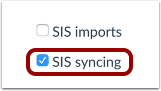
Habilitar la sincronización de SIS
Si desea habilitar la sincronización del SIS, marque la casilla " Sincronización del SIS" . Esta configuración gestiona todos los flujos de trabajo asociados con el envío de datos del SIS a su proveedor.
Ver la configuración de sincronización del SIS
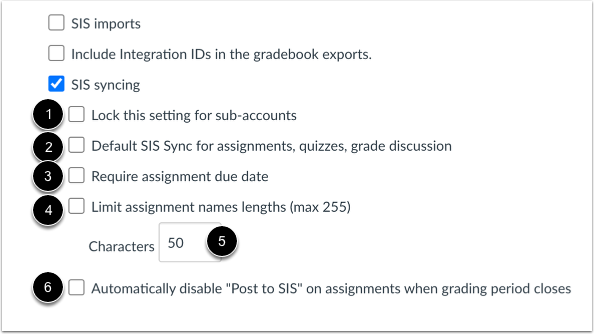
Puede habilitar cuatro configuraciones de flujo de trabajo con la sincronización del SIS. Estas configuraciones establecen valores predeterminados para todas las tareas en todos los cursos; sin embargo, los instructores del curso son quienes controlan qué tareas se sincronizan seleccionando la opción "Sincronizar con el SIS" en una tarea calificada o la opción "Sincronizar con el SIS" en la página de índice de tareas.
Nota : Actualmente, esta configuración no admite la sincronización de una calificación final o parcial, que se agregará en una versión futura.
Bloquear esta configuración para subcuentas [1]: Esta configuración bloquea todas las configuraciones de sincronización de SIS seleccionadas para las subcuentas. Los administradores de subcuentas no pueden cambiar ninguna configuración de SIS.
Sincronización predeterminada del SIS para tareas, cuestionarios y debates de calificaciones [2]: Esta configuración muestra el nombre descriptivo del SIS en la casilla "Sincronizar con [SIS]" en tareas, debates calificados y cuestionarios de Canvas. Todas las tareas, debates calificados y cuestionarios calificados se podrán transferir al SIS de forma predeterminada. (En los cuestionarios, esta configuración no se aplica a los cuestionarios de práctica ni a las encuestas). El nombre del SIS también se muestra en la casilla al crear un formulario de tarea en la página "Tareas".
Requerir fecha de entrega de la tarea [3]: Esta configuración exige que todas las tareas, debates calificados y cuestionarios incluyan una fecha de entrega. En un curso, si una tarea calificada no incluye una fecha de entrega, Canvas solicita al usuario que la agregue. La tarea no se puede guardar hasta que se resuelva el error de fecha de entrega o se desactive la opción Sincronizar con SIS.
La validación de la fecha de vencimiento se basa en la configuración de la tarea:
- Si la tarea está asignada a todos, la fecha de entrega se valida con la fecha del curso. Si el curso no incluye una fecha de anulación, la tarea se valida con la fecha del trimestre.
- Si la tarea se asigna a una o más secciones, la fecha de entrega se valida con la fecha de la sección. Si la sección no incluye una fecha de anulación, la tarea se valida con la fecha del curso o trimestre.
- Si la tarea está asignada a uno o más estudiantes, actualmente no está validada.
- Si la tarea está asignada a uno o más estudiantes que utilizan MasteryPaths, la tarea no está validada actualmente.
Limitar la longitud de los nombres de las tareas (máximo 255) [4]: Esta configuración limita el nombre de la tarea a un número específico de caracteres, que debe basarse en el límite de longitud del proveedor del SIS, si lo hay. Introduzca el número máximo de caracteres permitidos en el campo Caracteres [5]. En un curso, si el nombre de una tarea supera el número de caracteres establecido, Canvas notificará al usuario que es demasiado largo. La tarea no se podrá guardar hasta que se resuelva el error de longitud del nombre o se desactive la opción Sincronizar con el SIS.
Nota : Si no se ingresa ningún límite de número, Canvas toma como valor predeterminado el máximo de 255 caracteres, independientemente de si la casilla de verificación está seleccionada.
Deshabilitar automáticamente "Publicar en SIS" en las tareas cuando se cierra el período de calificación [6]: esta configuración deshabilita la opción Sincronizar con SIS en tareas, cuestionarios y debates calificados, lo que evita que las calificaciones se sincronicen con el SIS de la escuela cuando se cierra el período de calificación .
Actualizar configuración
Haga clic en el botón Actualizar configuración .