Puedes administrar las ubicaciones de una aplicación externa en tu cuenta. Las ubicaciones determinan dónde se puede ver y usar una aplicación en Canvas.
Las categorías de ubicación de la aplicación incluyen navegación del curso, navegación de la cuenta, navegación del usuario, envío de tareas, botón Editor de contenido enriquecido, selección de migración, selección de enlaces (módulos), selección de tareas y navegación superior.
Al gestionar las ubicaciones de las aplicaciones, estas se pueden configurar como activas o inactivas. Las ubicaciones activas se muestran en el área de funciones del lienzo del menú "Ubicaciones de aplicaciones". Las ubicaciones inactivas se eliminan del área de funciones del lienzo del menú "Ubicaciones de aplicaciones".
Notas:
- La administración de ubicaciones de aplicaciones externas en la página Configuración de aplicaciones en la configuración de la cuenta solo se aplica a las herramientas LTI 1.1.
- Cuando está habilitada, la opción de función Permitir alternancia de ubicaciones LTI le permite configurar la visualización de una herramienta LTI 1.3 en varias ubicaciones de la interfaz de usuario.
- Las ubicaciones de Navegación global y Navegación de usuario de Lucid Education Suite están deshabilitadas de forma predeterminada. Para que Lucid esté disponible en estas áreas de navegación, habilite las ubicaciones de la herramienta en la página Aplicaciones externas.
Abrir cuenta
Haga clic en el enlace Administrador [1], luego haga clic en el nombre de la cuenta [2].
Abrir configuración
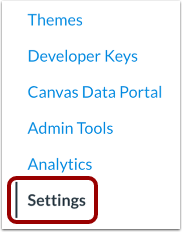
En Navegación de la cuenta, haga clic en el enlace Configuración .
Abrir aplicaciones
Haga clic en la pestaña Aplicaciones .
Ver configuraciones de la aplicación
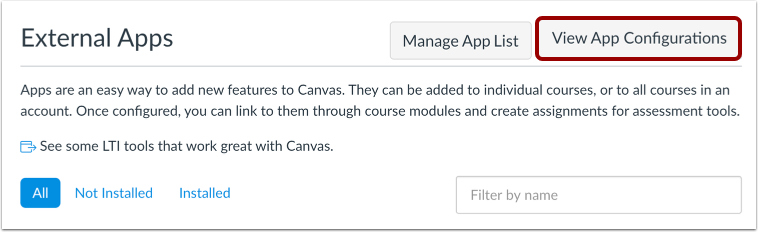
Para configurar una aplicación, haga clic en el botón Ver configuraciones de la aplicación .
Colocaciones abiertas
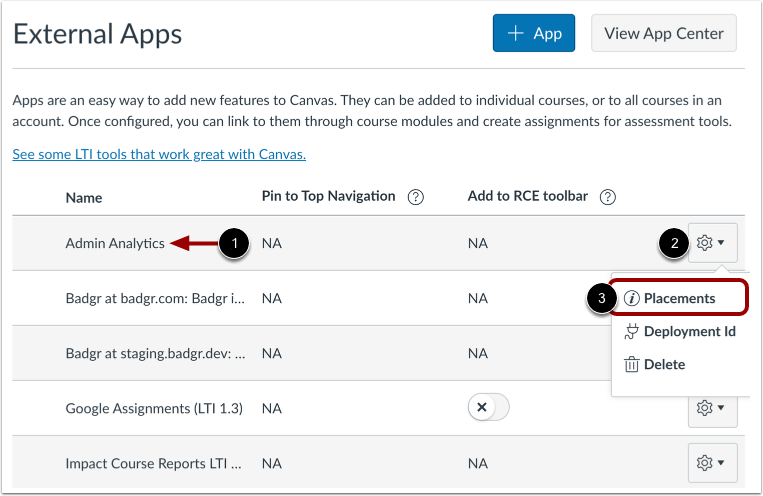
Localiza la aplicación externa que deseas administrar [1]. Luego, haz clic en el botón Configuración [2] y selecciona la opción Ubicaciones [3].
Nota: Al hacer clic en el enlace "Ubicaciones", es posible que vea el mensaje "Ubicaciones no habilitadas". Este mensaje indica que la aplicación no tiene ninguna ubicación especificada en Canvas.
Ver ubicaciones
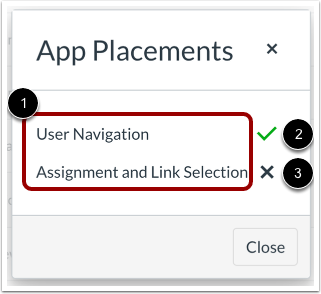
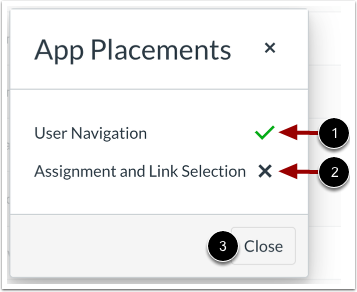
El menú Ubicaciones de la aplicación muestra todas las ubicaciones de la aplicación externa [1]. Una ubicación activa muestra el icono de la marca de verificación [2]. Una ubicación inactiva muestra el icono de la X [3].
Según la herramienta LTI, las categorías de ubicación de aplicaciones disponibles pueden variar. Las siguientes categorías están disponibles para algunas aplicaciones externas:
- Selección de tarea: configure una herramienta LTI para que pueda seleccionarse como tarea durante la creación o edición de una tarea.
- Botón del editor: configura una herramienta LTI para que se muestre como un botón en el Editor de contenido enriquecido .
- Entrega de tareas: Configure una herramienta LTI para que se muestre cuando un estudiante entrega contenido para una tarea. Al configurar una herramienta, los usuarios verán una pestaña adicional durante el envío de tareas que acepten entregas en línea.
- Selección de enlace: configure una herramienta LTI para seleccionar LTI para iniciar URL como elementos del módulo.
- Navegación: configure una herramienta LTI para que se muestre como un enlace en la navegación de un curso, cuenta o usuario.
- Selección de migración: configure una herramienta LTI para que se muestre en el menú Importaciones de cursos de un curso.
- Selección del tipo de envío: configure una herramienta LTI para que se muestre en el menú desplegable Tipo de envío durante la creación de la tarea.
- Navegación superior: configure una herramienta LTI para que se muestre en el menú desplegable Herramientas LTI en la Navegación superior.
Administrar la colocación
Para deshabilitar una ubicación activa, haga clic en el icono de marca de verificación [1]. Para habilitar una ubicación inactiva, haga clic en el icono X [2].
Para cerrar el menú Ubicaciones de aplicaciones, haga clic en el botón Cerrar [3].