Si la opción «Mejorar las opciones de contraseña» está habilitada en «Opciones de funciones de la cuenta» , puede personalizar las políticas de inicio de sesión en «Configuración de autenticación». Puede personalizar los requisitos de contraseña y controlar el número de intentos de inicio de sesión permitidos.
Notas:
- Actualmente, no se puede solicitar a los usuarios con contraseñas que no cumplen con las políticas actualizadas que las actualicen. Las contraseñas en Canvas se cifran mediante hash criptográfico y no se almacenan en texto plano, lo que imposibilita la identificación de infracciones de contraseña.
- Actualmente, es posible que los administradores que establezcan contraseñas en nombre de otro usuario no estén obligados a cumplir con los requisitos de contraseña, dependiendo de las opciones de configuración, que solo pueden ser activadas por Instructure.
- Actualmente, la importación de contraseñas al SIS podría no requerir el cumplimiento de los requisitos de contraseñas. Pueden producirse errores tras la importación al SIS, dependiendo de la configuración. Si una institución carga contraseñas mediante la importación al SIS, se recomienda verificar que cumplan con los requisitos de contraseñas antes de cargarlas.
Abrir cuenta
En la navegación global, haga clic en el enlace Admin [1] y luego haga clic en el nombre de la cuenta [2].
Autenticación abierta
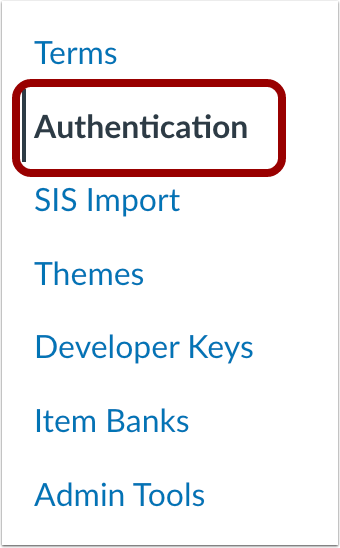
En Navegación de la cuenta, haga clic en el enlace Autenticación .
Abrir opciones de contraseña
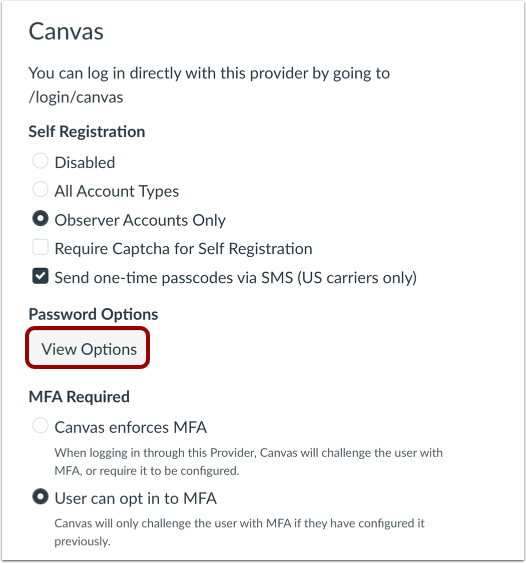
En la sección Opciones de contraseña de la configuración de autenticación, haga clic en el botón Ver opciones .
Nota: El botón Ver opciones en la sección Opciones de contraseña solo está disponible cuando la configuración Mejorar opciones de contraseña está habilitada en Opciones de funciones de la cuenta .
Ver opciones de contraseña
En la bandeja Opciones de contraseña, puede ver los requisitos de contraseña actuales [1], editar los requisitos de contraseña [2] y administrar los intentos de inicio de sesión [3].
Editar requisitos de contraseña
Por defecto, las contraseñas de usuario deben tener un mínimo de ocho caracteres. Para aumentar el número mínimo de caracteres requeridos, mantenga activada la casilla « Longitud mínima de caracteres » [1]. A continuación, introduzca un número en el campo «Longitud mínima de caracteres» o haga clic en las flechas arriba y abajo [2]. (La longitud mínima de caracteres debe ser de al menos ocho y no superior a 255).
Para permitir contraseñas de cualquier longitud, marque la casilla "Longitud mínima de caracteres" para desactivar el requisito de longitud.
Para exigir que las contraseñas de los usuarios incluyan números, haga clic en la casilla de verificación Requerir caracteres numéricos (0...9) [3].
Para exigir que las contraseñas de los usuarios incluyan símbolos, haga clic en la casilla de verificación Requerir caracteres de símbolo (es decir, ! @#$%) [4].
Personaliza las palabras/términos prohibidos.
Por defecto, algunas palabras/términos están prohibidos; los usuarios no pueden incluirlos en sus contraseñas. Para ver una lista de las palabras/términos prohibidos por defecto, haga clic en el enlace «Ver lista predeterminada aquí » [1].
Para añadir tus propias palabras o términos a la lista predeterminada de palabras o términos prohibidos, marca la casilla «Personalizar la lista de palabras o términos prohibidos» [2]. Crea un archivo TXT con una palabra o término por línea. A continuación, haz clic en el botón «Subir » [3] y selecciona el archivo de texto.
Gestionar intentos de inicio de sesión
Cuando un usuario supera el número máximo de intentos de inicio de sesión, su cuenta se suspende durante cinco minutos. Transcurridos cinco minutos, el usuario puede volver a intentarlo, pero no se le permiten más de 20 intentos.
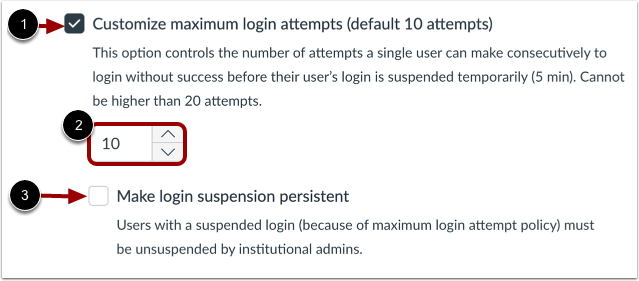
Por defecto, un usuario tiene permitido realizar diez intentos de inicio de sesión consecutivos sin éxito. Cuando la cuenta de un usuario se bloquea debido a múltiples intentos fallidos, recibe una notificación por correo electrónico informándole de la suspensión.
Para cambiar el número máximo de intentos permitidos antes de que se suspenda una cuenta, haga clic en la casilla de verificación Personalizar intentos máximos de inicio de sesión [1]. A continuación, introduzca un número en el campo Intentos máximos de inicio de sesión o haga clic en las flechas hacia arriba y hacia abajo [2].
Para requerir que las cuentas suspendidas sean reactivadas por un administrador de la institución, haga clic en la casilla de verificación Hacer que la suspensión de inicio de sesión sea persistente [3].
Aplicar opciones de contraseña
Haz clic en el botón Aplicar .
Un mensaje en forma de banner confirma los cambios en la configuración de la contraseña.