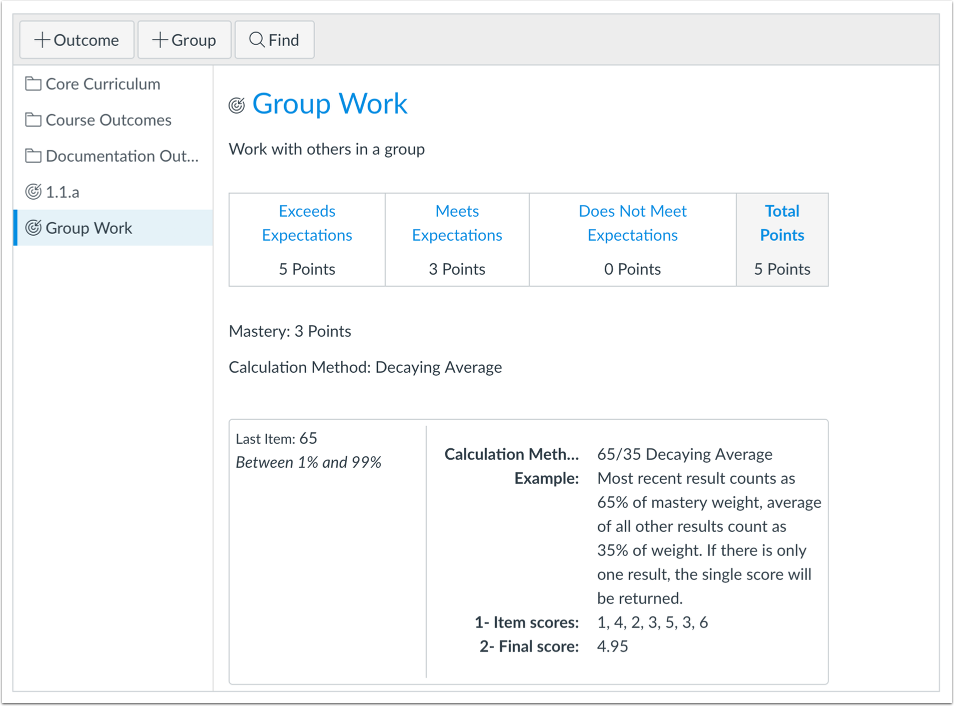
Si no encuentra un resultado para usar en su cuenta, puede crear uno nuevo. Los resultados se pueden crear desde la cuenta, subcuenta o curso.
Los resultados pueden incluirse en las rúbricas de las tareas como una forma sencilla de evaluar el dominio de los resultados relacionados con tareas específicas. Al definir un resultado de aprendizaje, también debe definir un criterio que pueda utilizarse al crear las rúbricas. Defina tantas columnas de rúbrica como necesite y especifique un umbral de puntos que se utilizará para definir el dominio de este resultado.
Este artículo explica cómo crear resultados en la vista clásica de la página Resultados. Si la página Resultados de su cuenta se visualiza de forma diferente a las imágenes de este artículo, consulte nuestra guía sobre cómo crear resultados en una cuenta con la opción "Gestión mejorada de resultados".
Abrir cuenta
En Navegación global, haga clic en el enlace Administrador [1], luego haga clic en el nombre de la cuenta [2].
Resultados abiertos
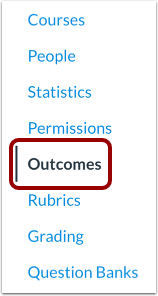
En Navegación de la cuenta, haga clic en el enlace Resultados .
Agregar resultado
Haga clic en el botón Nuevo resultado .
Crear resultados
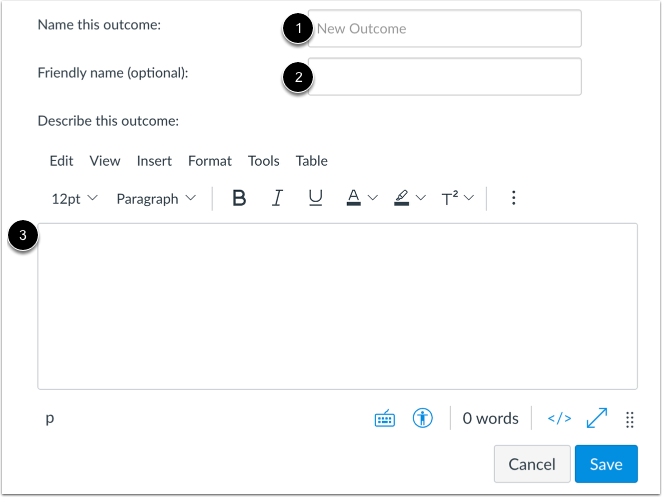
Introduzca un nombre para el resultado en el campo Nombrar este resultado [1].
Cuando los instructores permiten que los estudiantes vean las puntuaciones de Dominio del Aprendizaje en la página Calificaciones, verán el nombre del resultado. Sin embargo, puede crear un nombre personalizado y descriptivo . Para crear un nombre descriptivo para la vista de los estudiantes, ingrese un nombre en el campo "Nombre descriptivo (opcional)" [2].
También puede ingresar una descripción en el campo Editor de contenido enriquecido [3].
Agregar calificaciones de criterios
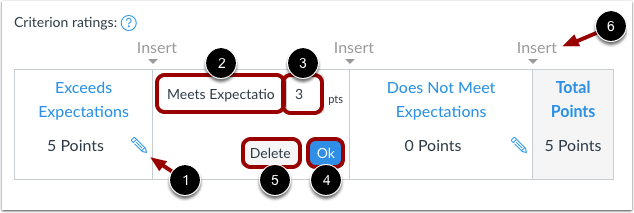
Haga clic en el icono Editar [1] para editar la calificación del criterio. Puede cambiar el nombre actual (si lo desea) del criterio en el campo Nombre del Criterio [2]. Establezca el valor en puntos del criterio escribiendo en el campo Puntos [3].
Para guardar el criterio, haga clic en el botón Aceptar [4]. Para eliminarlo por completo, haga clic en el botón Eliminar [5].
Para agregar calificaciones de criterios adicionales, haga clic en el enlace Insertar [6].
Nota: Si no puede editar los criterios para su resultado, su institución ha habilitado escalas de dominio para toda la cuenta .
Dominio de conjuntos y método de cálculo
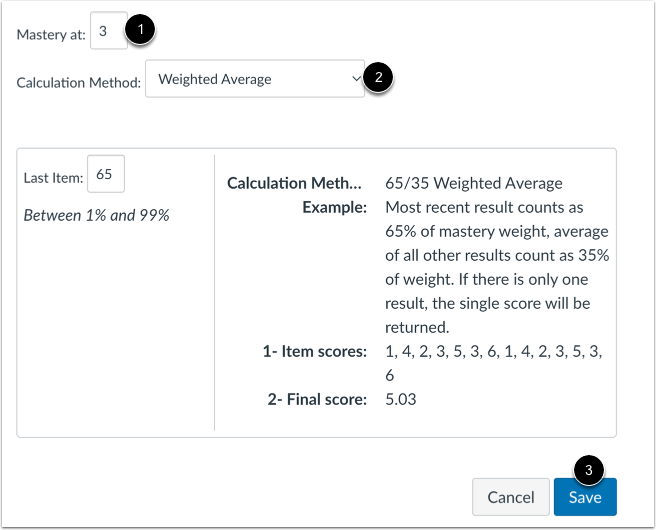
Establezca el valor de los puntos de maestría en el campo " Maestría en" [1]. Este campo indica la cantidad de puntos que se deben alcanzar para alcanzar la maestría según las calificaciones de los criterios.
En el menú desplegable "Método de cálculo" [2], seleccione el método de cálculo del resultado. De forma predeterminada, los nuevos resultados se configuran con el método de cálculo "Promedio ponderado" en la interfaz de Canvas.
Haga clic en el botón Guardar [3].
Nota: Si no puede editar los métodos de cálculo para su resultado, su institución ha habilitado métodos de cálculo de resultados para toda la cuenta .
Ver resultado
Ver el resultado creado.