Canvas Portfolios es una herramienta LTI 1.3 que ofrece a los estudiantes un espacio estructurado para recopilar, reflexionar y mostrar evidencias de su aprendizaje. Además, proporciona a los educadores herramientas para hacer un seguimiento del progreso, ofrecer retroalimentación y apoyar el desarrollo de habilidades y competencias, ayudando a los estudiantes a demostrar su crecimiento y presentar una visión coherente de sus logros académicos.
Notas:
- Esta herramienta está habilitada por defecto para todas las instituciones.
- Los administradores también pueden actualizar la ubicación del portafolio de Canvas.
Ver la transcripción del video
00:07: ¿Cómo gestiono las claves de desarrollador para Canvas Portfolio?
00:10: En la navegación global, haga clic en el enlace Admin y luego en el nombre de la cuenta.
00:16: Haga clic en la pestaña Heredado y, a continuación, localice la aplicación Cliente LTI de Portfolio.
00:21: Para desactivar Canvas Portfolios, haga clic en el interruptor de estado para desactivarlo.
00:26: En la pestaña Aplicaciones de Configuración de la cuenta, puede cambiar la ubicación de la función.
00:32: Para obtener más información, visite nuestra guía sobre cómo administrar la ubicación de aplicaciones externas para una cuenta.
00:38: Para agregar la aplicación Portfolio LTI Client a una subcuenta, haga clic en el enlace Configuración.
00:44: A continuación, haga clic en la pestaña Aplicaciones.
00:47: Haga clic en el botón Ver configuración de la aplicación.
00:50: Haz clic en el botón Agregar aplicación.
00:53: Haga clic en el menú desplegable Tipo de configuración y seleccione la opción Por ID de cliente. En el campo ID de cliente, ingrese 170000000001986 y luego haga clic en el botón Enviar.
01:10: Esta guía explicó cómo administrar las claves de desarrollador para Canvas Portfolio.
Abrir cuenta
En la navegación global, haga clic en el enlace Admin [1] y luego haga clic en el nombre de la cuenta [2].
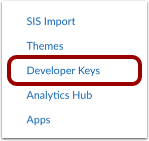
Claves de desarrollador abiertas
En la navegación de la cuenta, haga clic en el enlace Claves de desarrollador .
Deshabilitar portafolio de Canvas
Haz clic en la pestaña Heredado [1] y luego localiza la aplicación Cliente LTI de Portafolio [2]. Para desactivar Portafolios de lienzo, haz clic en el interruptor Estado .
Ver modal de ubicación de la aplicación
En la pestaña Aplicaciones de Configuración de la cuenta, puede cambiar la ubicación de la función.
Para obtener más información, consulte nuestra guía sobre cómo administrar la ubicación de aplicaciones externas para una cuenta .
Agregar a la subcuenta
Abrir configuración
Para agregar la aplicación Portfolio LTI Client a una subcuenta, haga clic en el enlace Configuración [1]. Luego, haga clic en la pestaña Aplicaciones [2].
Ver configuraciones de la aplicación
Haz clic en el botón Ver configuración de la aplicación .
Agregar aplicación
Haz clic en el botón Agregar aplicación .
Configurar la aplicación
Haga clic en el menú desplegable Tipo de configuración y seleccione la opción Por ID de cliente [1]. En el campo ID de cliente , ingrese 170000000001986. [2], Luego haga clic en el botón Enviar [3].