Como administrador, puede configurar una clave LTI desde la página Claves de desarrollador. Las claves LTI se pueden usar para habilitar una aplicación externa compatible con IMS Global LTI 1.3 y LTI Advantage .
Cuando un proveedor de herramientas lo admite, este marco permite a los administradores gestionar todos los datos de configuración de la herramienta LTI directamente en la página Claves de desarrollador. La herramienta LTI puede añadirse a una cuenta o curso mediante un ID de cliente asociado. Las preguntas específicas sobre la integración o la posible integración de un proveedor con el marco LTI 1.3 y LTI Advantage deben dirigirse directamente al proveedor de la herramienta.
Notas:
- Claves de desarrollador es un permiso de la cuenta. Si no puede ver el enlace Claves de desarrollador en la Navegación de la cuenta, este permiso no está habilitado para su cuenta de usuario.
- Deshabilitar o eliminar la clave LTI elimina las instalaciones de la aplicación.
- Para obtener más información sobre las integraciones de LTI, visita la página API de introducción de herramientas externas .
Abrir cuenta
En Navegación global, haga clic en el enlace Administrador [1], luego haga clic en el nombre de la cuenta [2].
Abrir claves de desarrollador
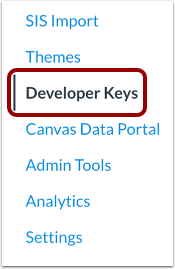
En Navegación de cuenta, haga clic en el enlace Claves de desarrollador .
Agregar clave LTI
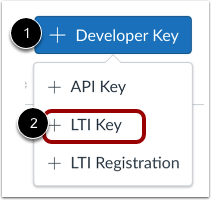
Haga clic en el botón Agregar clave de desarrollador [1]. Luego, haga clic en la opción Agregar clave LTI [2].
Ingresar a la configuración de LTI
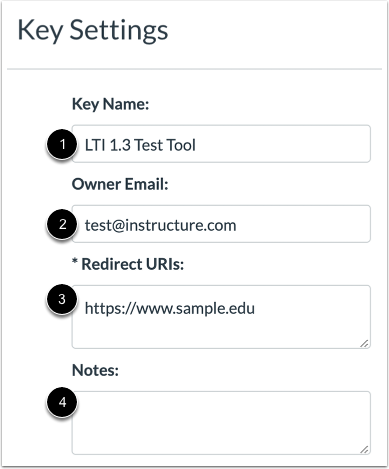
Introduzca la configuración de la clave LTI:
- Nombre clave [1]: El nombre de la empresa o herramienta externa.
- Correo electrónico del propietario [2]: el correo electrónico de la persona que posee la herramienta externa.
- URI de redireccionamiento [3]: El proveedor de la herramienta debe proporcionar los datos de la URI de redireccionamiento. Si selecciona el método de configuración "Pegar JSON", el campo URI de redireccionamiento se completará automáticamente una vez que haya ingresado la configuración de LTI 1.3.
- Notas [4]: Cualquier nota sobre la clave LTI, como el motivo por el que se creó.
Seleccionar método de configuración
Para seleccionar el método que desea utilizar para configurar su herramienta LTI, haga clic en el menú desplegable Método .
Ingrese detalles de entrada manual
Para ingresar manualmente los detalles de su clave LTI, haga clic en la opción Entrada manual [1].
Si el proveedor de la herramienta solicita que su herramienta se configure manualmente, deberá proporcionar los datos para completar los campos obligatorios. Los campos obligatorios son título [2], descripción [3], URL del enlace de destino [4], URL de inicio de la conexión OpenID [5] y método JWK [6]. El método JWK puede configurarse como JWK público o URL pública de JWK.
También puede introducir detalles no obligatorios para los servicios de LTI Advantage [7], configuraciones adicionales [8] y ubicaciones [9]. Los elementos seleccionados en el campo Ubicaciones se mostrarán como elementos de configuración de LTI [10].
Para habilitar o deshabilitar los servicios de LTI Advantage [1], haga clic en los botones de activación o desactivación.
Nota: Cuando la opción " Puede registrar controladores de notificaciones de eventos mediante el Servicio de Notificaciones de Plataforma " [2] está habilitada, la herramienta puede registrar notificaciones cuando se copia un curso. Esta notificación, definida por la especificación LTI, se conoce como LtiContextCopyNotice.
Notas:
- Si el proveedor de LTI no puede proporcionar la información para los campos obligatorios, es posible que desee configurar la herramienta a través de la opción Pegar JSON o Ingresar URL.
- Las teclas LTI creadas sin íconos en la ubicación del botón del Editor muestran automáticamente un ícono predeterminado con la inicial del nombre de la herramienta en el Editor de contenido enriquecido.
- Para que LTI sea un tipo de entrega de tarea , seleccione la opción "Selección del tipo de entrega". Esta opción solo está disponible para las herramientas LTI aprobadas por Instructure.
Ingrese los detalles JSON
Para pegar el formato JSON para su configuración LTI 1.3, haga clic en la opción Pegar JSON [1].
Luego ingrese el formato JSON en el campo Configuración LTI 1.3 [2].
Ingresar URL JSON
Para ingresar una URL JSON, haga clic en la opción Ingresar URL [1]. Luego, ingrese la URL JSON en el campo URL JSON [2].
Guardar clave LTI
Para guardar su clave LTI, haga clic en el botón Guardar .
Nota: Si agrega una herramienta LTI y la herramienta LTI incluye una ubicación de selección de tipo de envío que no está aprobada por Instructure para la herramienta LTI en particular, se mostrará una advertencia después de guardar la clave LTI.
Ver clave LTI
Vea su clave LTI [1]. Las claves LTI se indican mediante el ícono de herramienta externa [2].
Cada clave LTI incluye un ID de cliente [3]. Copie o anote el ID de cliente para habilitar la herramienta externa desde la configuración de su cuenta o para compartirlo con otros usuarios y habilitarla en un curso.
Para abrir los detalles en Canvas Apps, haga clic en el enlace Ver en Canvas Apps [4].