Los administradores que tienen permiso para ver las notificaciones pueden acceder a la pestaña Correos electrónicos rebotados en Herramientas de administración. Esta pestaña muestra las notificaciones de correos electrónicos rebotados para todos los usuarios de una cuenta.
Ver la transcripción del video
00:07: ¿Cómo puedo ver las notificaciones de correo electrónico rebotado para los usuarios de una cuenta?
00:11: En la navegación global, haga clic en el enlace Admin y luego en el nombre de la cuenta.
00:17: En Navegación de la cuenta, haga clic en el enlace Herramientas de administración.
00:21: Haga clic en la pestaña Correos electrónicos rebotados.
00:23: Para ver todas las notificaciones de correo electrónico rebotadas en su cuenta, haga clic en el botón Buscar.
00:29: Para encontrar notificaciones de correo electrónico rebotadas específicas, puede aplicar filtros a su búsqueda. Puede filtrar por dirección de correo electrónico del usuario y/o fecha.
00:38: Para filtrar las notificaciones de correo electrónico rebotado por dirección de correo electrónico, escriba una dirección de correo electrónico en el campo Dirección. Se permiten caracteres comodín tanto para el nombre de usuario como para el nombre de dominio.
00:50: Para ver las notificaciones de correo electrónico rebotadas después de una fecha determinada, escriba o seleccione una fecha en el campo Último rebote después de.
00:57: Para ver las notificaciones de correo electrónico rebotadas antes de una fecha determinada, escriba o seleccione una fecha en el campo Último rebote antes de.
01:06: Para ver las notificaciones de correo electrónico rebotadas entre fechas específicas, introduzca una fecha en ambos campos de fecha.
01:13: Para ver las notificaciones de correo electrónico rebotado con los filtros seleccionados, haga clic en el botón Buscar.
01:18: Los resultados de la notificación de correo electrónico rebotado muestran el nombre del destinatario previsto, la dirección de correo electrónico, la fecha del rebote más reciente y el motivo del rebote del correo electrónico.
01:29: Para descargar los resultados de los correos electrónicos rebotados como un archivo CSV, haga clic en el enlace Descargar estos resultados como CSV.
01:36: La guía explicó cómo ver las notificaciones de correo electrónico rebotado para los usuarios de una cuenta.
Abrir cuenta
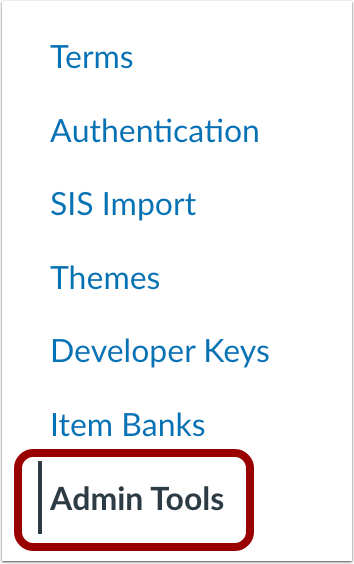
En la navegación global, haga clic en el enlace Admin [1] y luego haga clic en el nombre de la cuenta [2].
En Navegación de la cuenta, haga clic en el enlace Herramientas de administración .
Abrir correos electrónicos rebotados
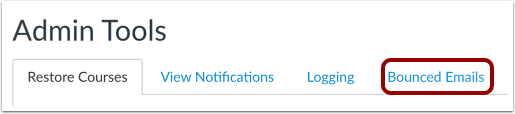
Haz clic en la pestaña Correos electrónicos rebotados .
Buscar correos electrónicos rebotados
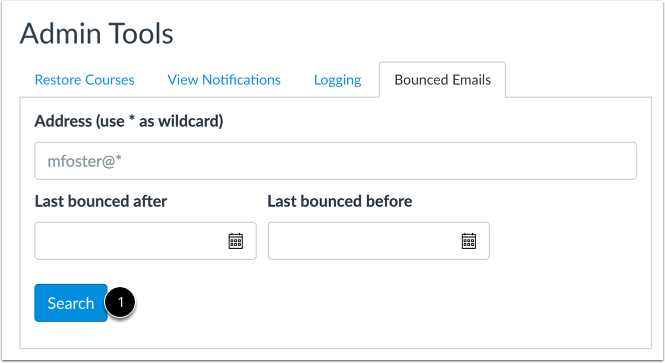
Para ver todas las notificaciones de correo electrónico rebotadas en su cuenta, haga clic en el botón Buscar [1].
Filtrar correos electrónicos rebotados
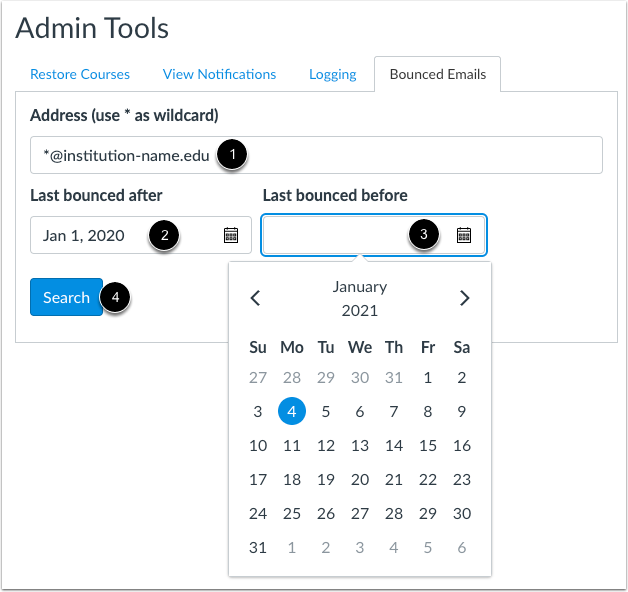
Para encontrar notificaciones de correo electrónico rebotadas específicas, puede aplicar filtros a su búsqueda. Puede filtrar por dirección de correo electrónico del usuario y/o fecha.
Para filtrar las notificaciones de correo electrónico rebotado por dirección de correo electrónico, escriba una dirección de correo electrónico en el campo Dirección . Se permiten caracteres comodín tanto para el nombre de usuario de correo electrónico como para el nombre de dominio [1].
Para ver las notificaciones de correo electrónico rebotadas después de una fecha determinada, escriba o seleccione una fecha en el campo Último rebote después de [2].
Para ver las notificaciones de correo electrónico rebotadas antes de una fecha determinada, escriba o seleccione una fecha en el campo Último rebote antes de [3].
Para ver las notificaciones de correo electrónico rebotadas entre fechas específicas, introduzca una fecha en ambos campos de fecha.
Para ver las notificaciones de correo electrónico rebotadas con los filtros seleccionados, haga clic en el botón Buscar [4].
Ver correos electrónicos rebotados
Los resultados de la notificación de correo electrónico rebotado muestran el nombre del destinatario previsto [1], la dirección de correo electrónico [2], la fecha de rebote más reciente [3] y el motivo por el que rebotó el correo electrónico [4].
Para descargar los resultados de los correos electrónicos rebotados como un archivo CSV, haga clic en el enlace Descargar estos resultados como CSV [5].
Nota: Si la información de un usuario no aparece en los resultados de los correos electrónicos rebotados, es posible que figure en la lista de exclusión de Amazon Web Services (AWS). Para verificar si una dirección de correo electrónico específica se encuentra en esta lista y solicitar su eliminación, póngase en contacto con el soporte técnico de Canvas.
Nota: Las supresiones en nuestro sistema se mantienen a nivel de cuenta y no se eliminan automáticamente. Los correos electrónicos suprimidos permanecen en la lista indefinidamente hasta que se eliminen manualmente.