Puedes ver los grupos existentes en tu cuenta. Ver los grupos a nivel de cuenta es similar a verlos a nivel de curso. Los grupos creados a nivel de cuenta seguirán apareciendo en el menú Grupos del menú de Navegación Global.
Nota : Ver grupos de usuarios es un permiso de la cuenta. Si no puede verlos, su administrador ha restringido esta opción.
Abrir cuenta
En Navegación global, haga clic en el enlace Administrador [1], luego haga clic en el nombre de la cuenta [2].
Gente abierta
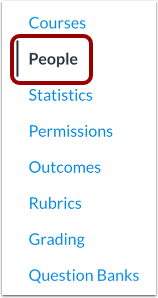
En Configuración de la cuenta, haga clic en el enlace Personas .
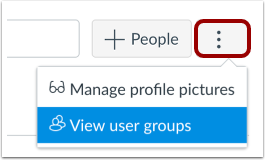
Ver grupos de usuarios
Haga clic en el enlace Ver grupos de usuarios .
Ver conjuntos de grupos
Una vez que cree un grupo en su cuenta, este se mostrará como una pestaña para facilitar el acceso a su información [1]. También puede verlo directamente haciendo clic en el nombre de la pestaña.
La pestaña resaltada muestra el grupo que estás viendo [2]. Haz clic en cualquier pestaña para ver otro grupo.
Ver grupos
Cuando creó el conjunto de grupos, también creó grupos, ya sea de forma manual o automática.
De forma predeterminada, todos los grupos aparecen contraídos en la página. Puede expandir cada grupo y ver qué estudiantes están asignados a cada uno en el conjunto de grupos, si los hay, haciendo clic en la flecha junto al nombre del grupo [1].
Una vez que los usuarios participan en un grupo, puede ver su actividad dentro del grupo haciendo clic en el ícono Opciones del grupo [2] y seleccionando el enlace Visitar la página de inicio del grupo [3].
Agregar conjunto de grupos
Para agregar un conjunto de grupos , haga clic en el botón Agregar conjunto de grupos .
Administrar conjunto de grupos
Para administrar un grupo, haga clic en el ícono Opciones del grupo [1].
Para editar el nombre del grupo, haga clic en el enlace Editar [2]. Para eliminar el grupo, haga clic en el enlace Eliminar [3].
Nota : Actualmente, el enlace "Asignar Estudiantes Aleatoriamente" no es compatible con los grupos de cuentas. Todos los usuarios deben agregarse manualmente a cada grupo.