En Herramientas de administración, los administradores pueden ver la actividad de inicio y cierre de sesión de los usuarios de su institución. La actividad del registro se organiza por fecha, con la actividad más reciente al principio de la lista.
Notas:
- Canvas solo registrará el cierre de sesión de un usuario al hacer clic en el botón "Cerrar sesión" en el menú "Cuenta de usuario". Cerrar la ventana del navegador no genera una solicitud de cierre de sesión.
- La actividad de registro solo mostrará la actividad que tuvo lugar durante el último año.
- Los administradores de subcuentas no pueden ver la actividad de inicio y cierre de sesión en Herramientas de administración.
00:07: ¿Cómo puedo ver la actividad de inicio y cierre de sesión de un usuario en una cuenta?
00:12: En Navegación global, haga clic en el enlace Administrador y luego haga clic en el nombre de la cuenta.
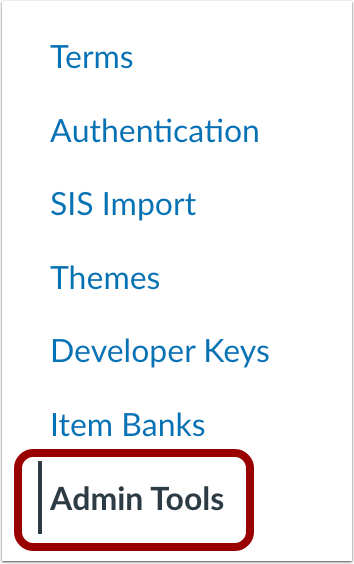
00:17: En Navegación de la cuenta, haga clic en el enlace Herramientas de administración.
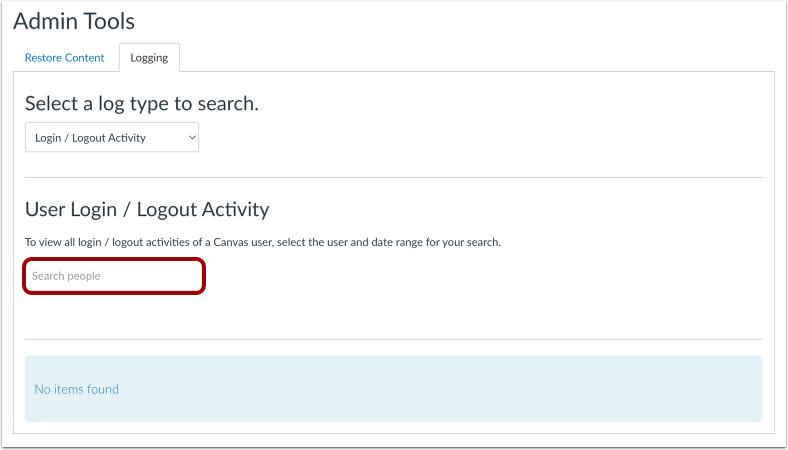
00:21: Haga clic en la pestaña Registro.
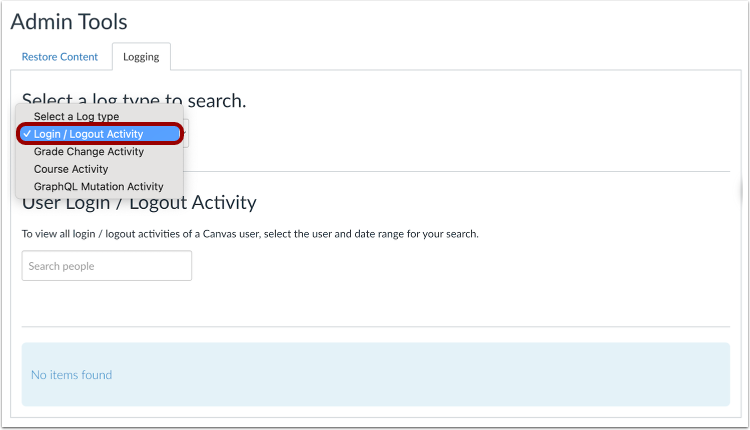
00:23: En el menú desplegable de tipo de registro, seleccione la opción Actividad de inicio de sesión / cierre de sesión.
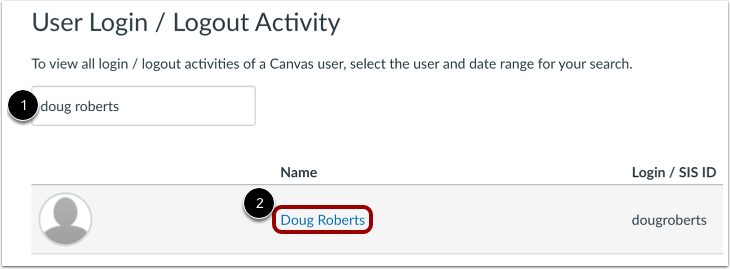
00:29: Escriba el nombre del usuario en el campo de búsqueda.
00:32: Luego haga clic en el nombre del usuario.
00:35: Cree el rango de fechas que desea buscar. Puede introducir las fechas en los campos "Desde" y "Hasta", o usar el icono del calendario para seleccionarlas.
00:46: Haga clic en el botón Buscar.
00:48: Ver la actividad de inicio y cierre de sesión del usuario.
00:52: La guía explicó cómo ver qué notificaciones se han enviado a un usuario en una cuenta.
Abrir cuenta
En Navegación global, haga clic en el enlace Administrador [1], luego haga clic en el nombre de la cuenta [2].
En Navegación de la cuenta, haga clic en el enlace Herramientas de administración .
Registro abierto
Haga clic en la pestaña Registro .
Seleccionar tipo de registro
En el menú desplegable de tipo de registro, seleccione la opción Actividad de inicio de sesión/cierre de sesión .
Buscar usuario
Escriba el nombre del usuario en el campo de búsqueda [1], luego haga clic en el nombre del usuario [2].
Introduzca el rango de fechas
Crea el rango de fechas que deseas buscar. Puedes introducir las fechas en los campos "Desde" y "Hasta" [1] o usar el icono del calendario para seleccionarlas [2]. Luego, haz clic en el botón "Buscar" [3].
Ver actividad de registro
Ver la actividad de inicio/cierre de sesión del usuario.