列表视图仪表盘以日程视图的形式显示所有课程待办事项,帮助您轻松管理所有课程的任务。待办事项列表包含评分事项以及教师指定的任何非评分事项。您也可以在仪表盘中添加和查看自己的待办事项。列表视图仪表盘还会显示日历事件和课程公告。
笔记:
- 列表视图仪表盘不显示课程收藏,而是根据日期、课程 ID、截止日期和截止日期显示所有项目。它可以显示未来 10 年的项目。
- 待办事项也可以在卡片视图仪表盘和最近活动仪表盘中查看。
打开列表视图
要打开仪表板列表视图,请单击选项图标 [1] 并选择列表视图选项 [2]。
注意:根据您所在机构的设置,您的仪表板可能默认显示列表视图。
查看列表视图
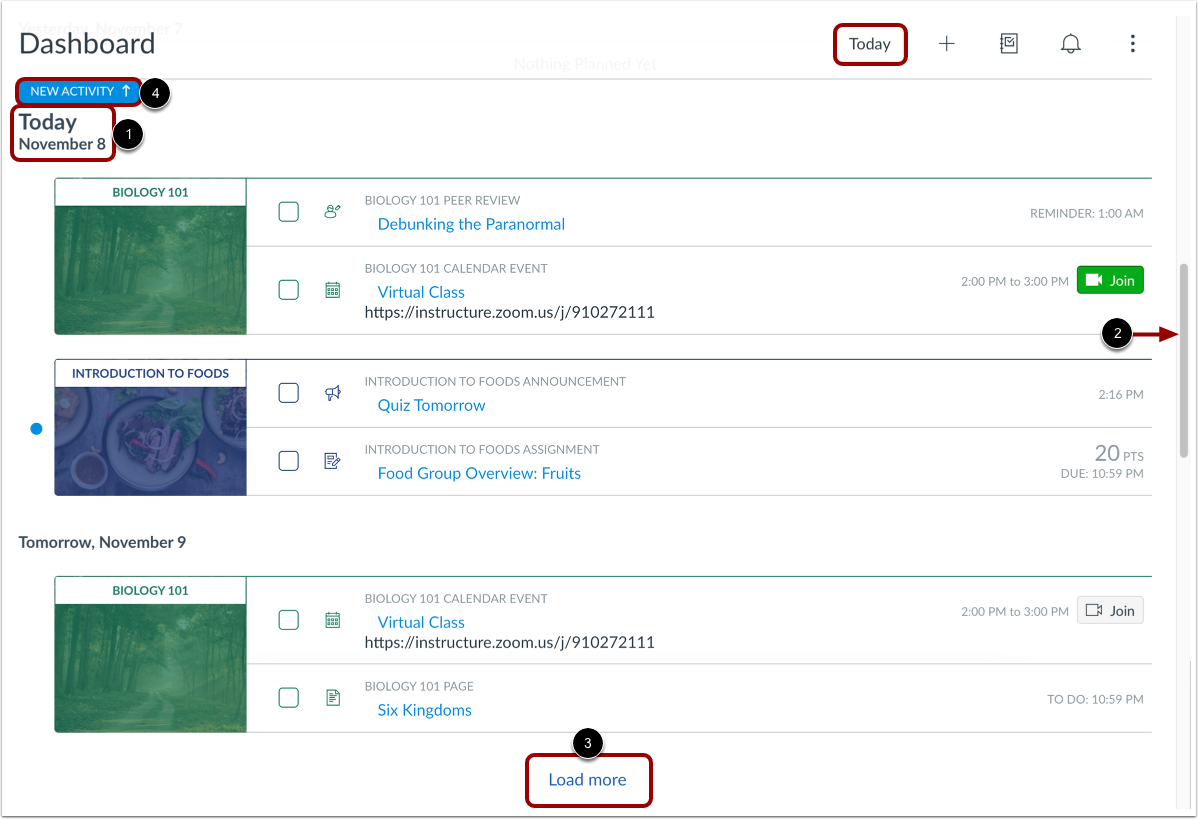
列表视图仪表板默认显示当前日期[1]。
要查看之前和未来的日期,请上下滚动页面[2]。您也可以点击“加载更多”链接查看未来的日期[3]。
要快速返回到当天的待办事项,请点击“今天”按钮[4]。
要快速访问具有新活动的先前项目,请单击“新活动”按钮[5]。
查看商品详情
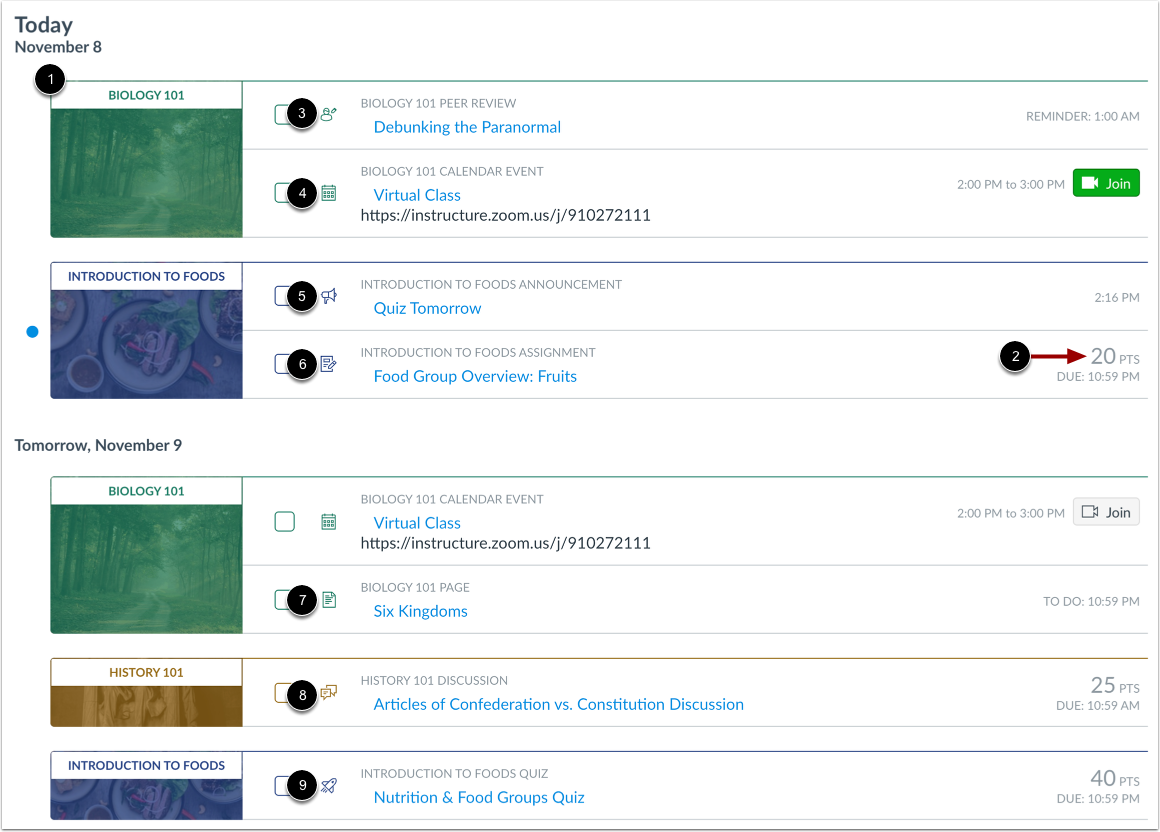
当多个课程在同一日期包含待办事项时,课程按课程名称列出,事项按截止日期列出[1]。
评分项目显示评分项目的分值[2]。
待办事项包含代表事项类型的图标:
- 同行评审[3]
- 日历事件 [4]
- 公告[5]
- 任务[6]
- 第 [7] 页
- 讨论[8]
- 测验[9]
未完成项目
要访问待办事项,请单击项目名称 [1]。
要查看课程的主页,请点击课程名称[2]。
加入会议活动
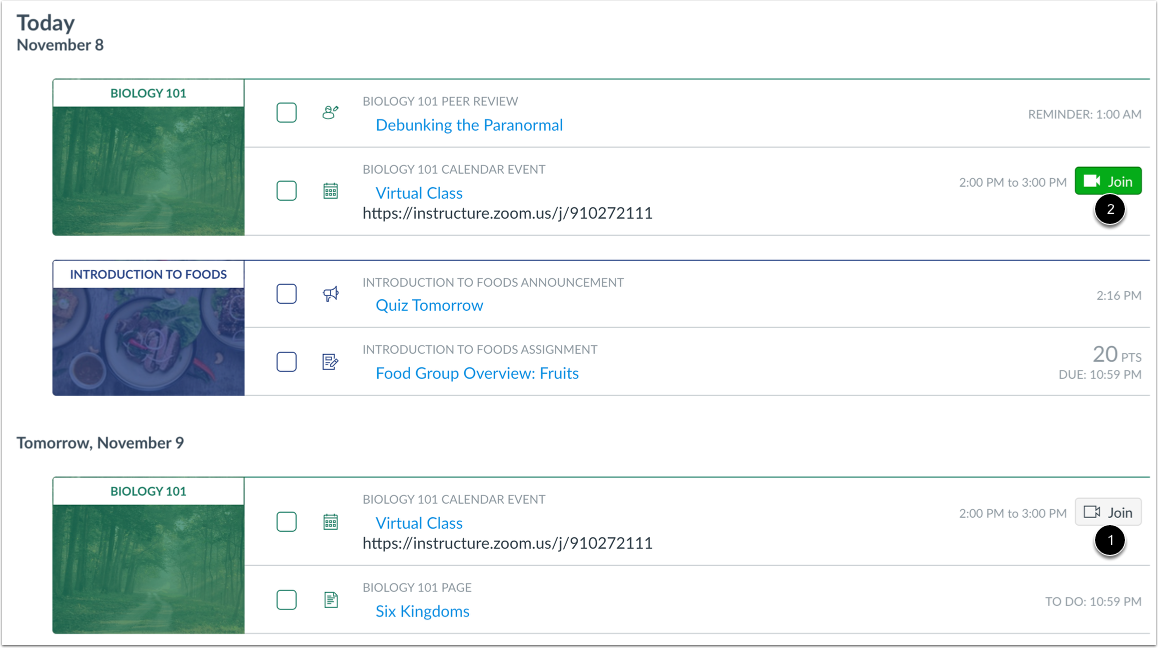
如果您的老师在日历事件中添加了会议链接,您可以从列表视图仪表板加入会议。
已结束或尚未开始的会议会显示灰色的“加入”按钮[1]。
要加入正在进行的会议,请点击绿色的“加入”按钮[2]。
查看项目状态和活动
列表视图包含标签和图标,可快速传达项目的状态和活动。
有新活动记录的项目会显示“未读”标识 [1] 并包含活动标签。新活动可以包含以下一个或多个标签:
- 已评分[2]:提交的作品会被评分
- 回复[3]:公告或讨论有新的回复
- 反馈[4]:已评分项目通过提交评论收到新的教师反馈(如果反馈仅通过 DocViewer 注释提供,则不显示)
一旦评分项目过了截止日期,该项目将显示“缺失”指示符[5]和“缺失”标签[6]。
逾期提交的缺失项目会显示“迟交”标签[7]。
如果你的老师重新布置了作业,该作业会显示“重做”标签[8]。你必须重新提交作业。
标记为已完成
评分项目提交后会自动标记为已完成。非评分项目需要手动标记为已完成。
要手动将某个项目标记为已完成,请单击该项目对应的复选框[1]。手动标记项目后,刷新页面即可更新该项目的状态。
已完成的待办事项会保留在待办事项列表中,您可以随时查看。要查看已完成待办事项的信息,请点击“显示已完成事项”链接 [2]。已完成的事项会显示一个已完成复选框 [3]。要查看已完成事项的详细信息,请点击事项名称 [4]。下次刷新页面时,已完成的事项将再次隐藏在“显示已完成事项”链接中。
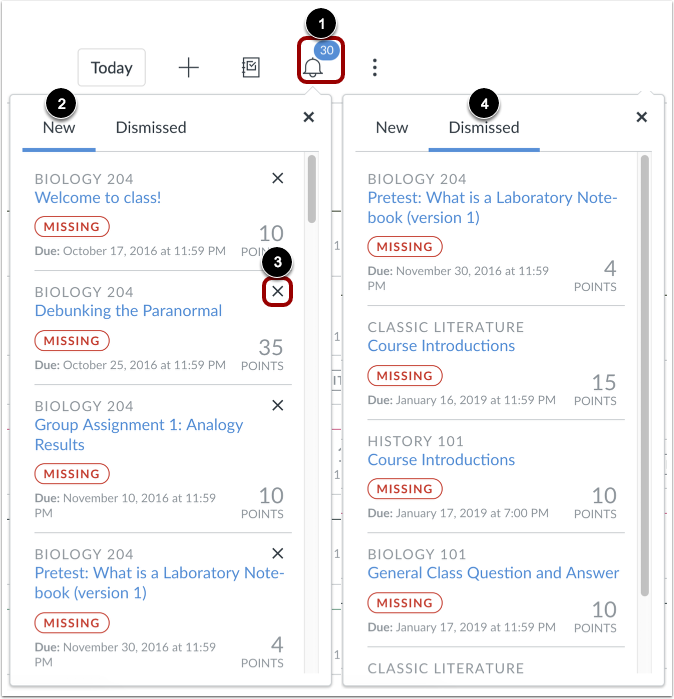
要查看所有课程中已评分但逾期未完成的作业列表,请点击“提醒菜单”按钮[1]。“提醒菜单”可帮助您了解有哪些机会可以提高课程成绩。
要查看新的提醒事项,请点击“新建”链接 [2]。您可以点击“移除”图标 [3] 关闭新的提醒事项。关闭新的提醒事项不会影响其状态,也不会将其标记为已完成。
要查看已忽略的警报项目,请点击“已忽略”链接[4]。
查看成绩
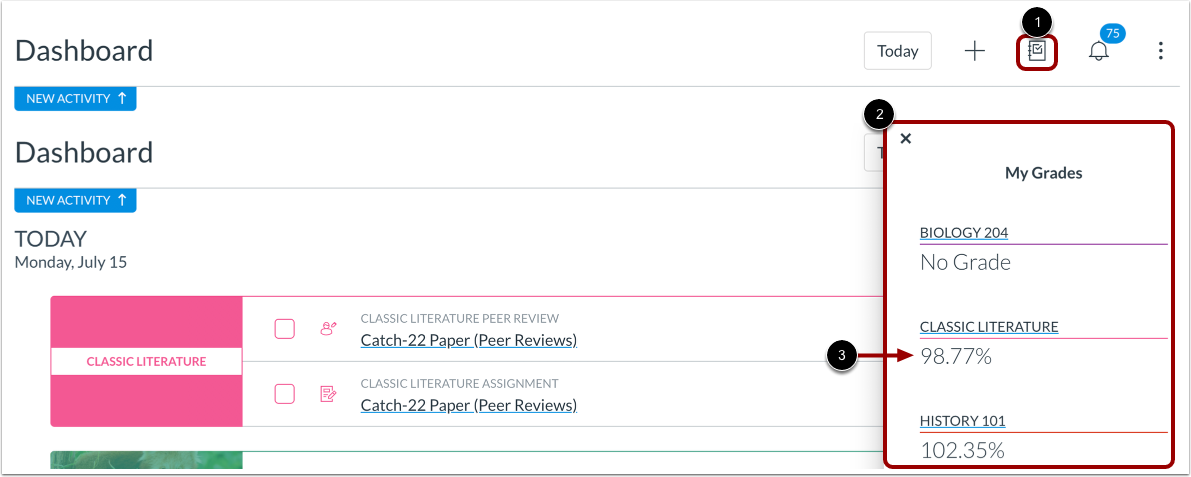
要查看您当前的课程成绩,请点击成绩册图标[1]。“我的成绩”菜单会显示您当前的课程成绩[2]。点击课程名称链接即可查看您课程的成绩页面[3]。
注意:如果您的课程采用评分周期,则显示的成绩为当前评分周期的成绩。
查看待办事项
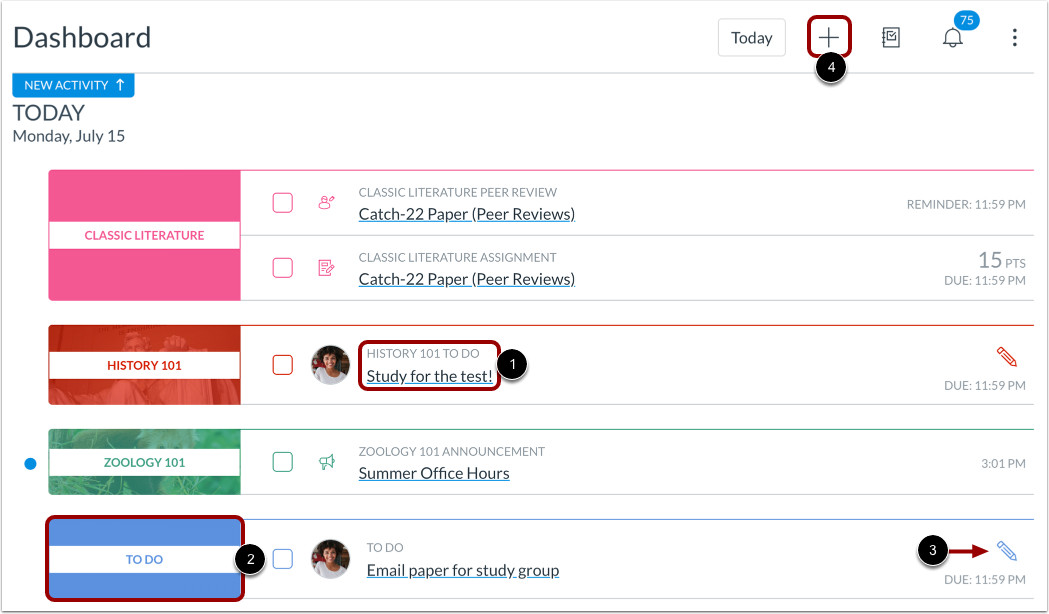
您可以将自己的待办事项添加到仪表盘。与课程关联的待办事项会显示在课程列表中,并按截止日期排序[1]。通用待办事项始终显示在所有课程下方[2]。您可以随时点击“编辑”图标[3]来编辑待办事项。
要添加待办事项,请点击添加事项图标[4]。
注意:您还可以使用日历添加待办事项,这些事项也会显示在列表视图仪表板中。
更改仪表板
要随时更改仪表盘视图,请单击“选项”菜单。