日历功能让您在一个地方即可查看所有课程的待办事项。您可以按日、周、月或议程列表查看日历事件。日历还包含对日程安排工具的访问权限,该工具是 Canvas 中的一个可选日程安排工具。
笔记:
- 如果您更改语言或地区设置,日历的周起始日期也可能会更改。某些语言或地区设置会将日历的周起始日期更改为星期一。
- 观察员不能代表学生预约调度员服务。
- 观察员无法查看学生个人日历中的事件或通过日程安排系统预约的课程。但是,观察员可以在Canvas Parent 应用中查看学生已预约的课程。
打开日历
在全局导航中,单击日历链接。
查看日历
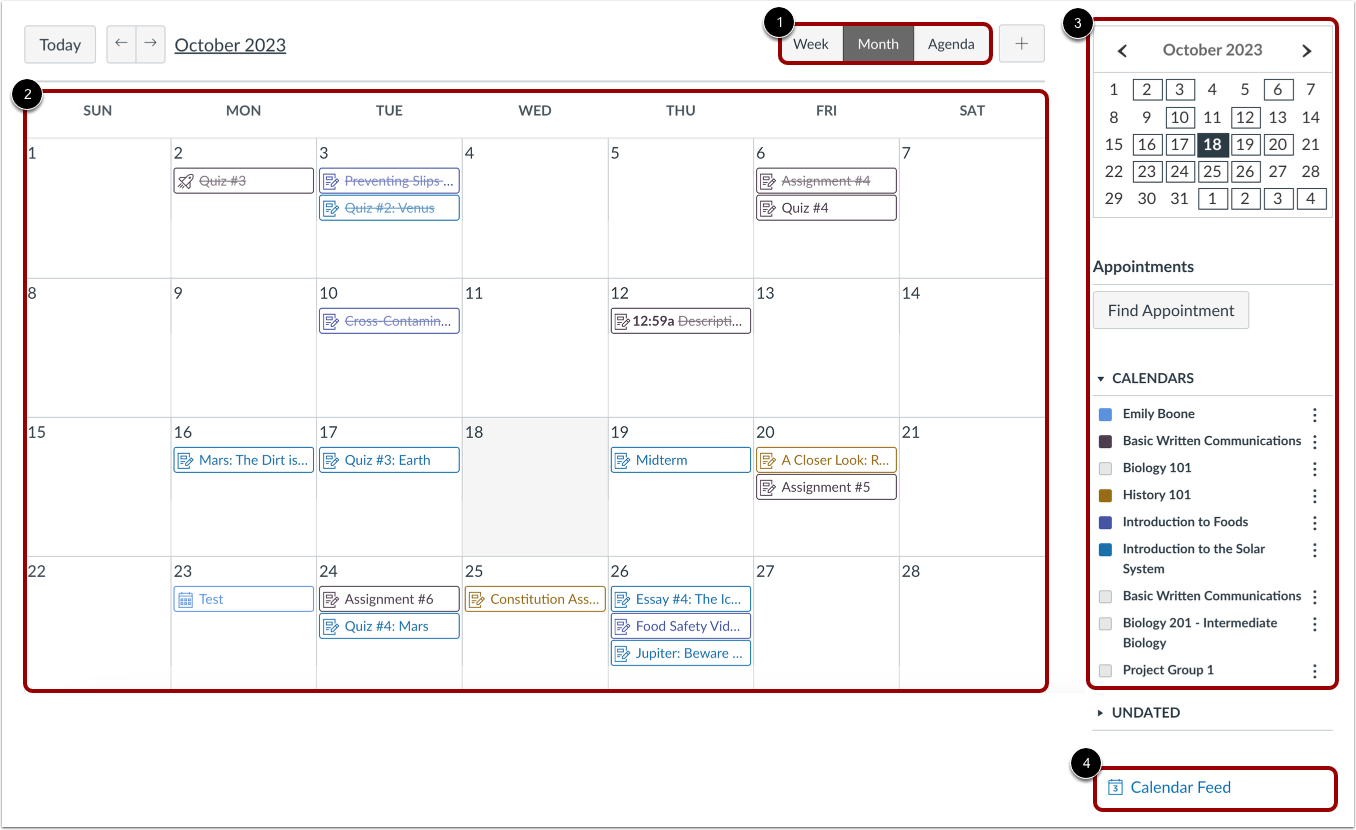
日历涵盖所有课程,并显示您已注册的每门课程和小组的信息。在导航栏中,您可以选择以周视图、月视图或日程视图查看日历[1]。您选择的视图决定了日历窗口的样式[2]。默认情况下,日历以月视图显示。
侧边栏显示快速查看日历、您的课程和小组列表,以及您的课程和小组的未注明日期项目[3]。
要查看将 Canvas 日历导出到其他日历应用程序的 iCal 源链接,请点击日历源链接 [4]。
添加日历项目
每个日历视图都会显示已添加到日历中的所有任务或事件。要添加任务或事件,请点击“添加”按钮。
作为学生,您可以随时在导航栏中将事件(包括重复事件)和待办事项添加到您的个人日历中。
作为教师,您可以添加作业和课程活动,包括课程单元的重复活动和重复事件。如果您的机构使用课程安排工具,您还可以创建课程安排组。
所有用户都可以添加个人活动。
查看日历列表
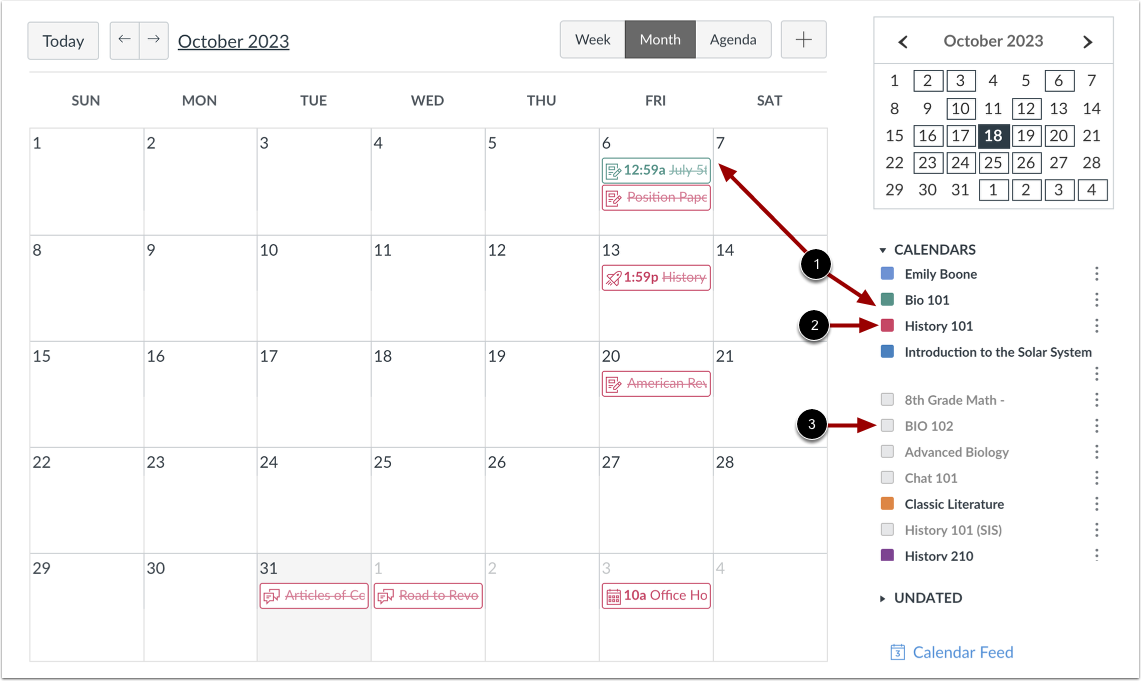
每个个人日历、课程日历和小组日历都用不同的颜色标识,并在日历视图中显示。在日历视图中选择每个课程或小组时,会显示与其关联的日历项[1]。
默认情况下,日历视图中会选中并显示前 10 个课程和小组日历。要隐藏某个日历,请点击日历名称旁边的方框 [2]。在日历视图中未激活的日历会以浅色文本显示 [3]。
注意:除非您选择自定义颜色,否则 Canvas 会为每个日历分配一个默认颜色。每个日历包含 15 种默认颜色,但您可以输入十六进制代码来创建您想要的任何颜色。在仪表盘课程卡片中设置的颜色也会更新到日历中。
查看未标注日期的事件列表
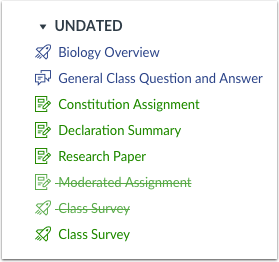
展开“未注明日期项目”链接,即可显示未注明日期的事件和作业列表。这些事件和作业通过图标以及个人、课程或小组日历颜色进行区分。
作为教师,要为未注明日期的项目指定截止日期,请将其拖放到日历中。
注意:拖放功能在周视图和月视图中可用,但在日程视图中不可用。
按月查看日历
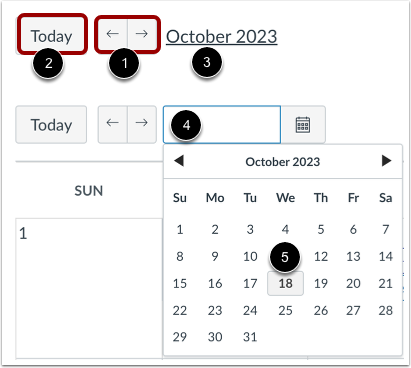
在“月视图”中,单击箭头按钮 [1] 可在各月之间切换。要查看当前日期的事件,请单击“今天”按钮 [2]。
要查看特定日期,请点击月份链接 [3],然后在日期字段 [4] 中输入日期,或者从日历 [5] 中选择日期。
查看任务和活动
日历项的标题旁边会显示一个图标。该图标反映了日历项的类型:
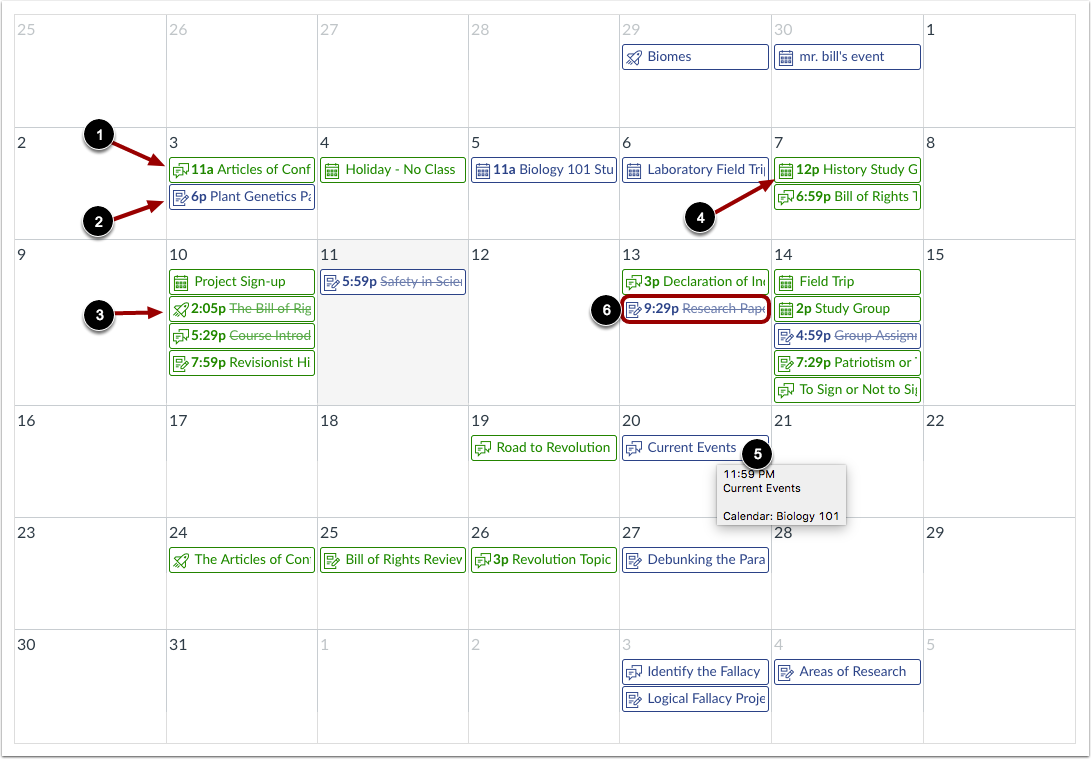
课程日历中可能会显示有待办日期但未评分的项目。
日历上的每个项目都采用颜色编码,与侧边栏中的课程或日历相匹配。
要查看任务或活动的完整详细信息,请将鼠标悬停在项目上 [5]。
日历中的作业也可以划掉[6],这是一种简单的作业跟踪方式。作业提交后即可划掉。在教师的日历中,作业会在截止日期过后且所有提交的作业都已评分时划掉。
注意:已评分但未实际提交的作业不会被划掉。
查看全天活动
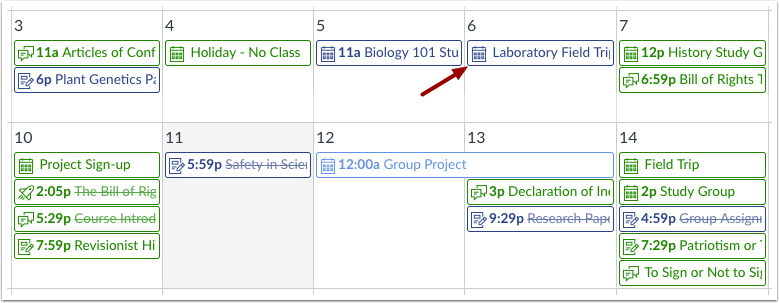
全天活动会显示“活动”图标,但不包含具体的活动时间。
如果您想将全天活动延长至多天,请将鼠标悬停在活动边缘,直到出现黑色箭头。拖动活动至当月所有需要的日期。
查看不同的截止日期
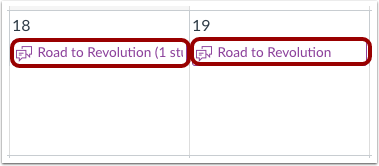
如果课程包含多个班级或学生,且每个班级或学生的作业截止日期各不相同,则同一项作业会多次显示。根据作业设置,该作业可能出现在同一日期,也可能出现多次。学生只会看到自己所在班级或学生作业的截止日期。
按周查看日历
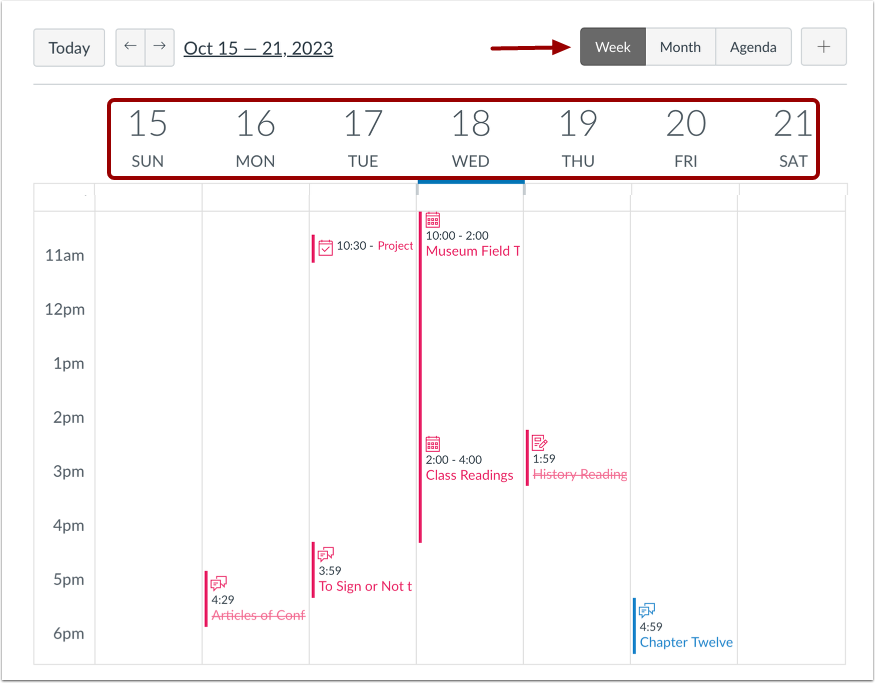
要按周查看日历,请点击“周”按钮。“周”视图会按日期和时间显示所有日历项目。
注意:有些作业的截止时间可能是晚上 11:59;这些作业会显示在日历视图的底部。
查看全天活动
全天活动显示在每周日历的顶部。这些活动不包含具体的活动时间。
与“月视图”类似,如果您想将全天事件跨越多天,请将鼠标悬停在事件边缘,直到出现黑色箭头。拖动事件至所有所需日期。在“周视图”中,您只能将事件拖动到当前查看周的最后一天。
查看日历日程
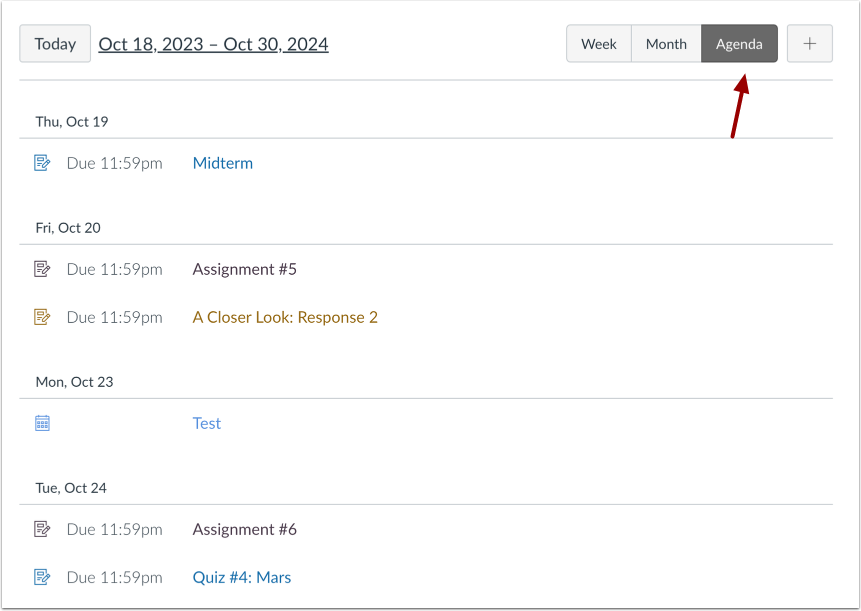
要以日程表格式查看所有日历项目,请点击“日程表”按钮。
查找预约
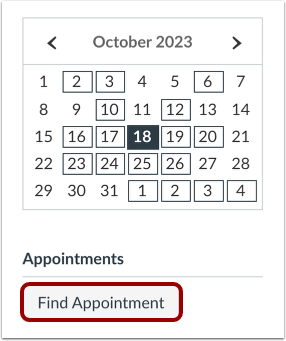
如果您是学生,并且您的学校已启用日程安排预约组,您可以在日历侧边栏中注册预约。点击“查找预约”按钮。
查看日程安排
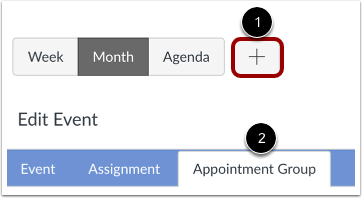
如果您是教师,且您的机构已启用课程安排系统,您可以直接在每门课程的日历中管理课程安排事件。要添加预约组,请点击“添加”按钮 [1] 并选择“预约组”选项卡 [2]。创建完成后,预约组将显示在您的日历中。您也可以直接从课程日历中查看或编辑预约组,以及移除学生。