Canvas 电子作品集将于 2026 年 6 月 30 日停用。更多信息,请参阅Canvas 作品集介绍博客文章。
电子作品集入门向导将指导您完成创建电子作品集的过程。
注意:本课程演示如何在您的用户帐户中使用 Canvas 电子作品集。如果您的用户帐户中的电子作品集显示方式与本课程中的图片不同,请学习如何使用Canvas 学生学习路径和电子作品集。
开放式电子作品集
在全局导航中,点击“帐户”链接 [1],然后点击“电子档案袋(旧版)”链接 [2]。
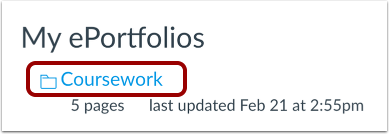
开放电子作品集
点击电子作品集的名称。
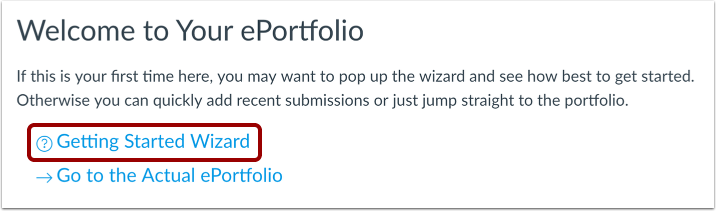
打开入门向导
点击“入门向导”链接。
查看入门向导
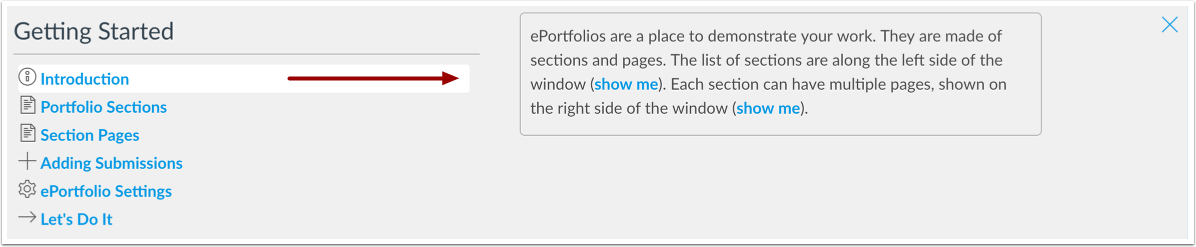
“入门向导”将弹出,向您展示电子作品集的基本信息。您可以阅读有关简介、作品集版块、版块页面、添加作品、电子作品集设置和“开始操作”的内容。要关闭“入门向导”,请单击关闭图标。
查看简介
电子作品集是向同学、老师和潜在雇主展示作品的一种方式。它由可自定义的版块和页面组成,您可以添加和删除不同类型的信息。
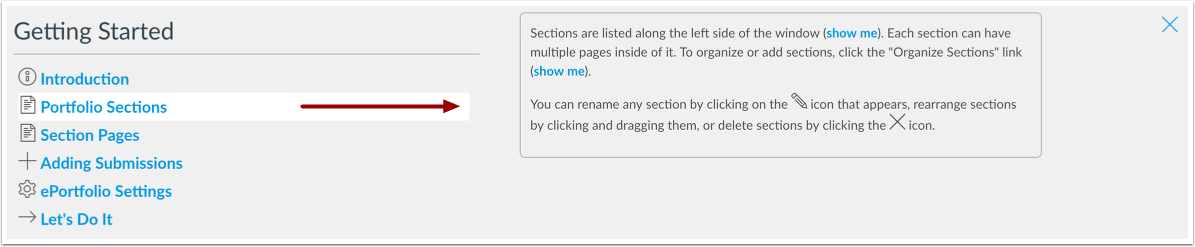
查看作品集各部分
作品集版块是您作品集的导航链接。每个版块可以包含多个页面。您可以点击“整理版块”链接来整理版块。您还可以点击铅笔图标重命名版块,点击并拖动来重新排列版块,或点击“x”图标删除版块。
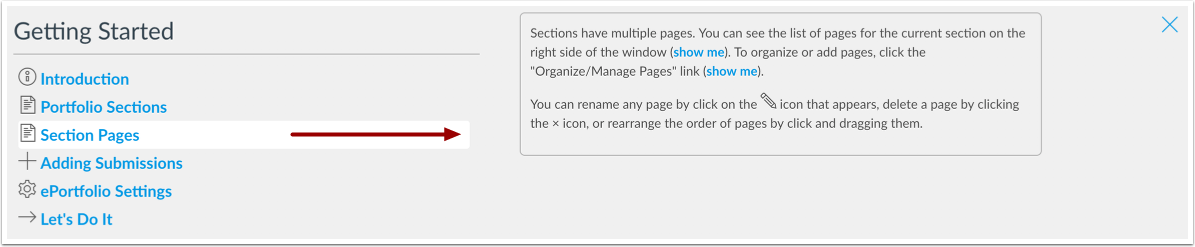
查看章节页面
章节页面是章节链接的一部分。要整理或添加页面,请点击“整理/管理页面”链接。您还可以点击铅笔图标重命名页面,点击并拖动重新排列章节,或点击“x”图标删除章节。
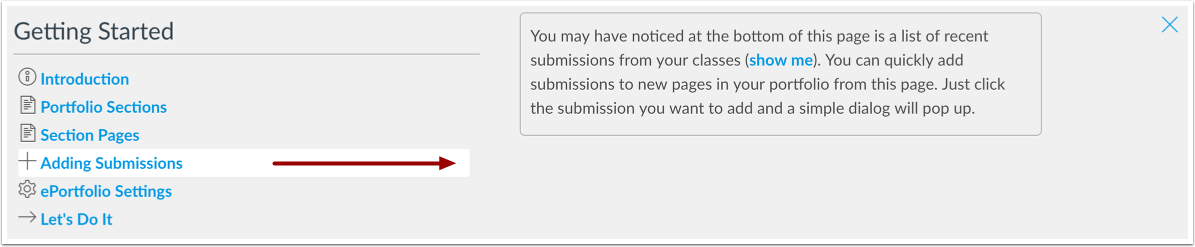
查看添加提交内容
您可以将正在修读和已修读课程的作业添加到您的作品集中。您可能已经注意到,此页面底部列出了您近期提交的课程作业。您可以从此页面快速将作业添加到作品集中的新页面。只需点击您想要添加的作业,就会弹出一个简单的对话框。
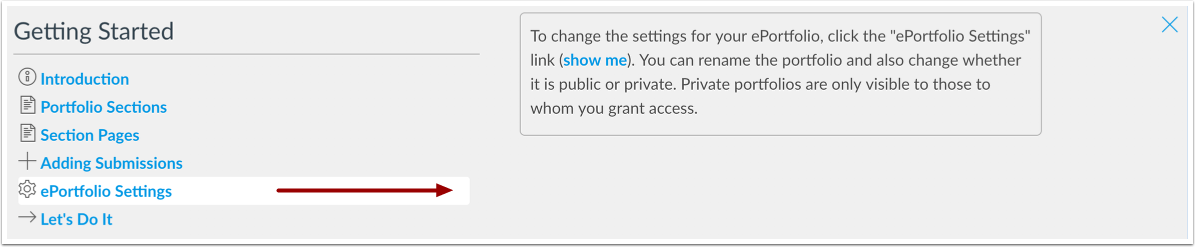
查看电子作品集设置
要更改电子作品集的设置,请点击“电子作品集设置”链接。您可以重命名作品集,也可以更改其公开或私有状态。私有作品集仅对您授权的人员可见。
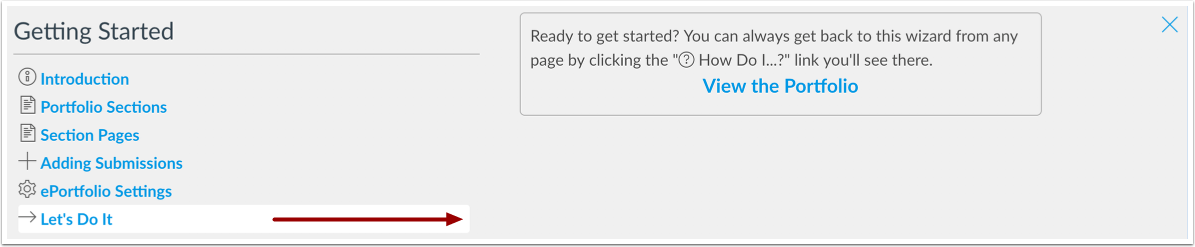
观看“让我们开始吧”
准备好开始了吗?您随时可以从任何页面点击“帮助 我该如何……?”链接返回此向导。