富文本编辑器允许您为嵌入的图片添加替代文字标签。您还可以管理图片显示选项并调整图片大小。
屏幕阅读器会读取替代文本,并在嵌入图像无法显示时显示该文本。
Canvas 中的多个功能支持富文本编辑器,包括公告、作业、讨论、页面和测验。
打开富文本编辑器
使用支持编辑器的 Canvas 功能时,请打开富文本编辑器。
注意:富文本编辑器支持键盘快捷键。要查看包含键盘导航快捷键列表的窗口,请单击“键盘”图标,或同时按下键盘上的Alt+F8 (PC 键盘)或Option+F8 (Mac 键盘)。
打开图像选项
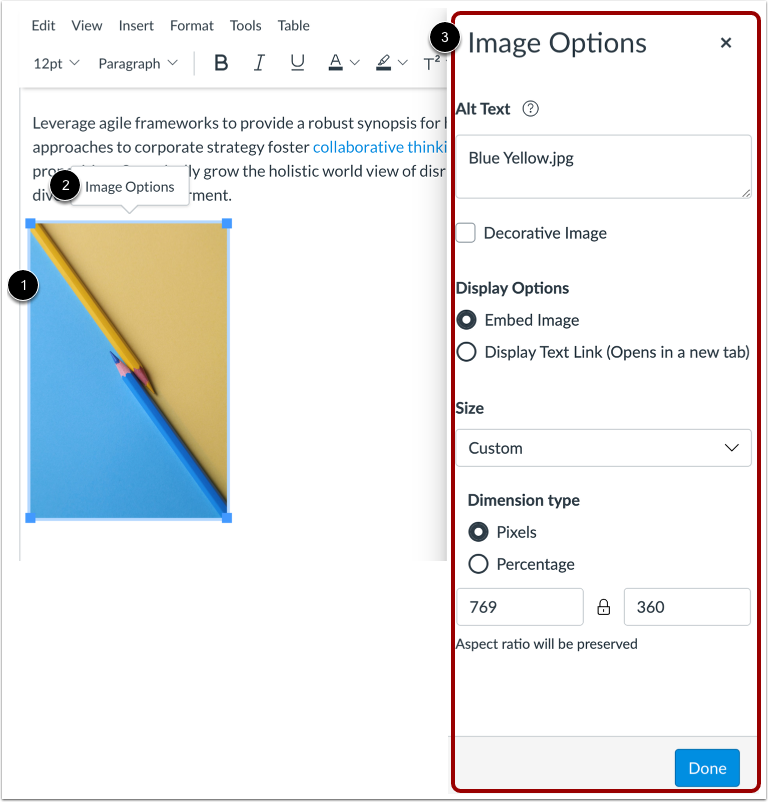
点击图片[1],然后点击选项链接[2]。
您可以在图像选项菜单 [3] 中管理嵌入式图像的显示选项。
更新文件 URL
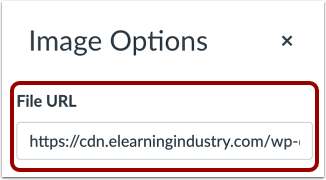
如果通过 URL 将图像添加到富文本编辑器,则“图像选项”菜单中会包含“文件 URL”字段。您可以更新此 URL 以更改编辑器中显示的图像。
添加替代文字
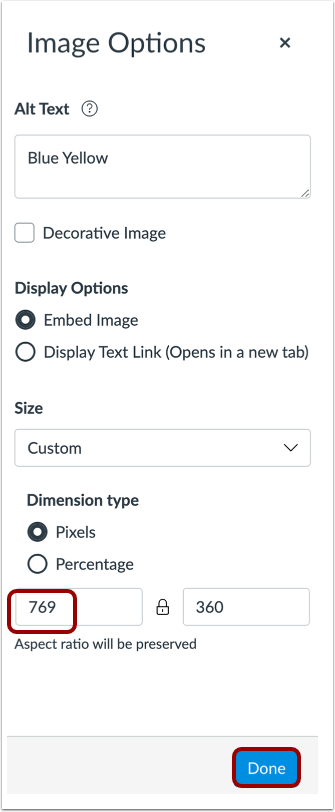
在“替代文本”字段[1]中输入替代文本描述或文本标签。默认情况下,“替代文本”字段显示图像文件名。
如果图像是装饰性的,不需要替代文本,请选择“装饰性图像”选项[2]。
注意:根据 Web 内容无障碍指南, 替代文本中仅应包含理解内容所必需的词语。
选择显示选项
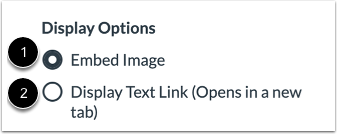
默认情况下,嵌入式图像的显示选项已选中[1]。
要显示图像文件链接,请选择“显示文本链接”显示选项 [2]。该文件链接将替换富文本编辑器中的图像。
选择图像尺寸
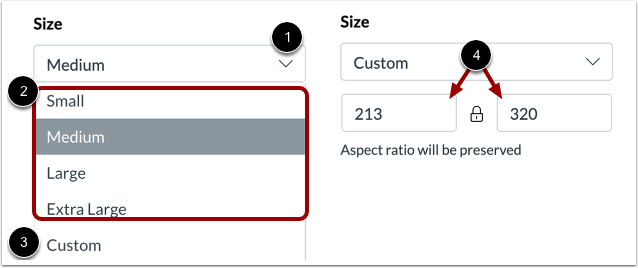
点击“尺寸”下拉菜单[1]。您可以选择小、中、大或特大图像尺寸[2],或者您可以选择输入自定义尺寸[3]。
要自定义图像尺寸,请在两个尺寸字段之一中输入自定义高度或宽度尺寸 [4]。当您在一个字段中输入值时,另一个字段的值会随之改变,以保持图像的宽高比。
注意:自定义图像尺寸必须至少为 10x10 像素。
手动调整图像尺寸
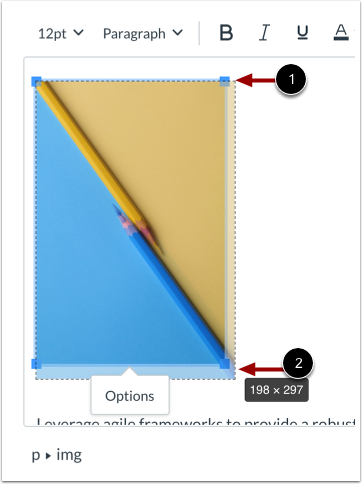
您也可以在富文本编辑器中手动调整图像大小。
单击图像后,图像的每个角都会出现调整手柄[1]。单击并拖动手柄即可调整图像大小[2]。
选择尺寸类型
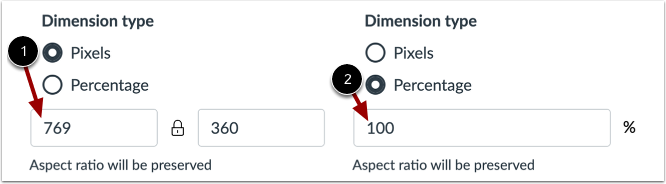
如果选择自定义图像尺寸,可以通过选择“像素”尺寸类型单选按钮并更改两个尺寸类型字段中的一个来更改尺寸[1]。
您还可以通过选择“百分比”尺寸类型单选按钮并更改百分比字段来更改自定义图像大小[2]。
保存更改
点击“完成”按钮。
查看嵌入图像
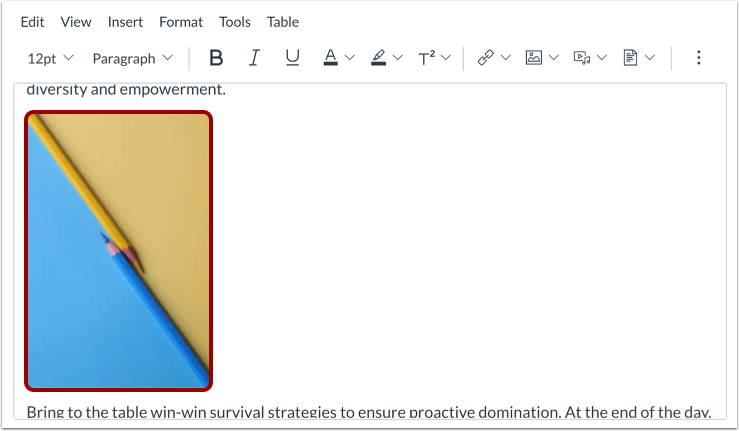
在富文本编辑器中查看嵌入的图像。