您可以使用富文本编辑器嵌入课程中已设置的外部应用程序的内容和链接。Canvas 的多个功能都支持富文本编辑器,包括公告、作业、讨论、页面和测验。
嵌入和链接选项因您使用的应用而异。有关嵌入和链接到外部应用内容的具体说明,请参阅应用供应商的用户指南。
打开富文本编辑器
创建或编辑公告、作业提交、讨论、页面或测验回复时,打开富文本编辑器。
注意:富文本编辑器支持键盘快捷键。要查看键盘快捷键菜单,请单击键盘图标或按ALT+F8 (PC 键盘)或Option+F8 (Mac 键盘)。
选择嵌入位置
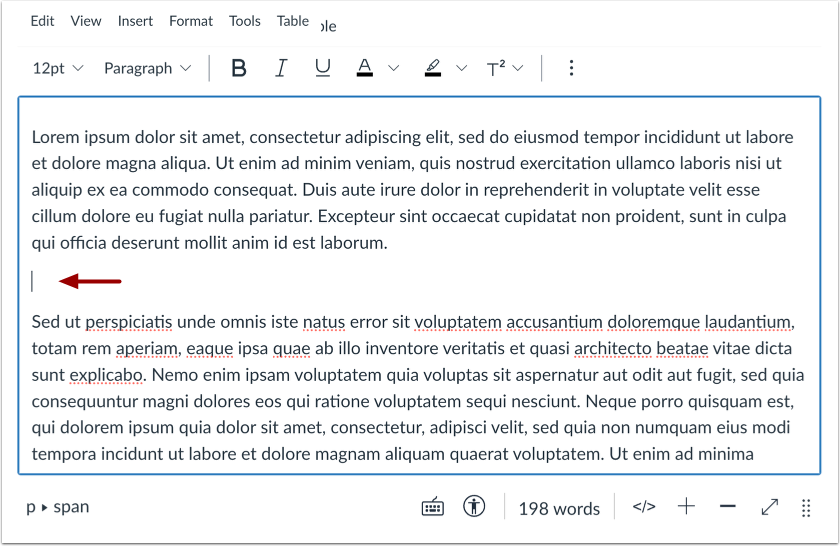
要将应用内容嵌入富文本编辑器中,请单击将光标放置在富文本编辑器中您希望应用内容出现的位置。
打开应用
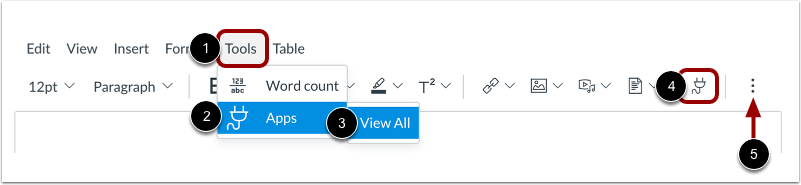
您可以从菜单栏查看外部工具列表。点击“工具”链接[1]。导航至“应用”选项[2],然后选择“查看全部”选项[3]。
或者,您也可以从工具栏查看您的应用。在工具栏中,单击应用图标[4]。
注意:要查看应用程序图标,您可能需要点击选项图标[5]。
查看最近使用的应用
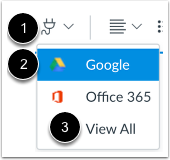
如果您之前在富文本编辑器中使用过外部应用程序,您可以快速打开最近使用的应用程序。
要查看最近使用的应用,请点击应用图标[1]。然后选择要打开的应用[2]。
要查看所有应用,请点击“查看全部”链接[3]。
选择应用
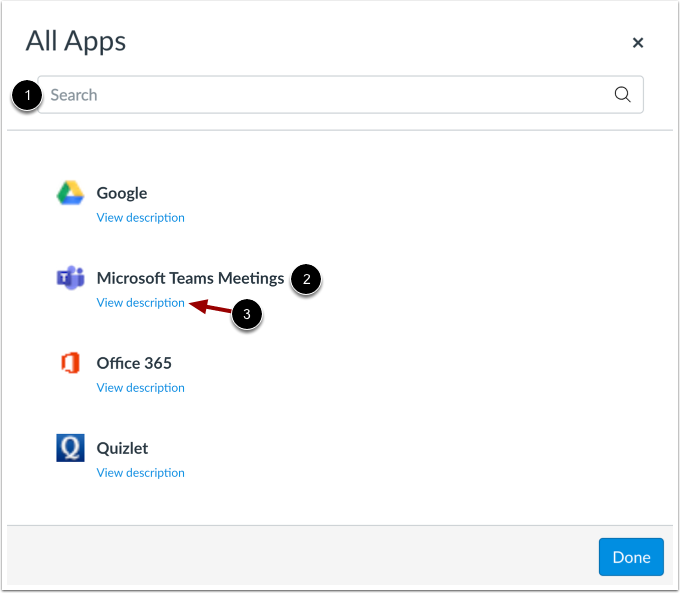
要查找应用,请在搜索框 [1] 中输入应用名称。搜索结果会随着您的输入实时显示。
要选择应用,请点击应用名称[2]。
要阅读该应用程序的简要说明,请点击“查看说明”链接[3]。
选择应用内容
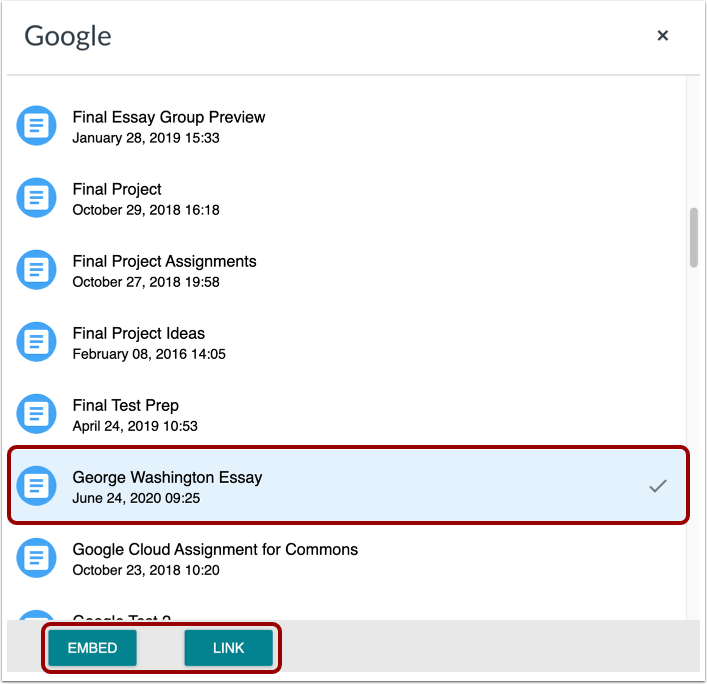
使用该应用搜索并选择要链接或嵌入的内容。外部应用的设置和选项可能因应用而异。
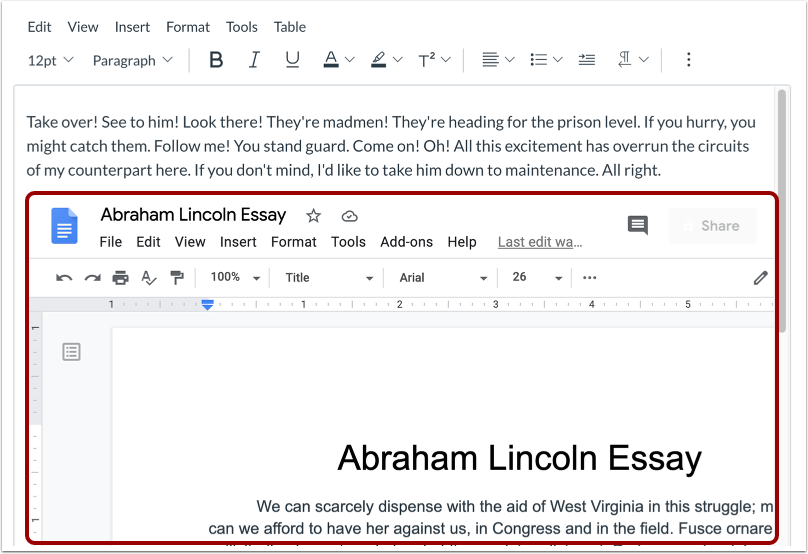
查看嵌入式应用
您可以根据嵌入或链接设置查看和操作嵌入的应用内容或应用链接。
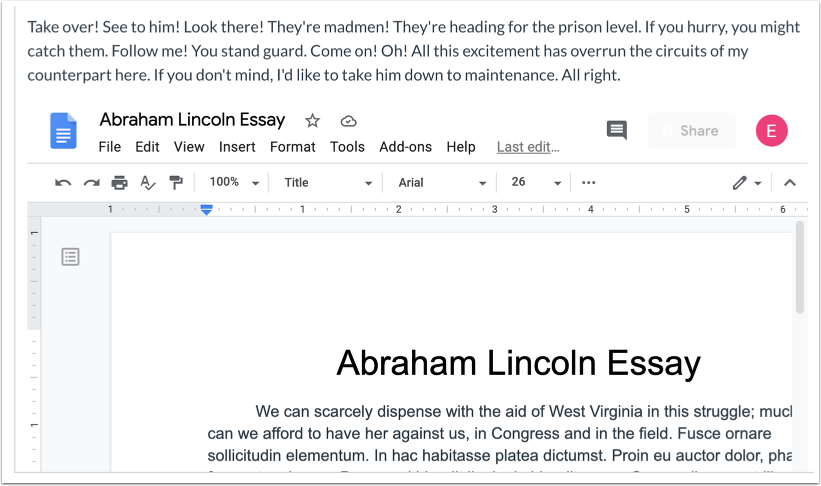
查看内容
查看您的内容。根据外部应用程序的设置,您可以直接在 Canvas 中与嵌入式应用程序内容进行交互。