为获得最佳性能,Instructure 产品应在最新版本或之前的主要版本 Chrome、Firefox、Edge 或 Safari 浏览器上使用。由于 Instructure 产品基于 Web 标准构建,因此可在 Windows、Mac、Linux、iOS、Android 或任何其他配备现代 Web 浏览器的设备上运行。
Instructure 产品需要能够运行最新兼容浏览器的操作系统。您的计算机操作系统应保持最新状态,并安装最新的安全更新和升级。
注意:如果用户使用的浏览器或任何其他与 Canvas 交互的工具不兼容服务器名称指示 (SNI),则使用 Vanity Canvas URL 的用户在打开 Canvas 时可能会遇到 SSL 验证错误。本指南中列出的所有浏览器版本均兼容 SNI。
支持的浏览器
您应该始终使用最新版本的浏览器。如有新版本可用,浏览器会通知您。请确保启用 Cookie 和 JavaScript。
Canvas 中不支持的浏览器横幅
部分受支持的浏览器可能仍会显示“您的浏览器不符合 Canvas 的最低要求”的横幅。如果您已升级浏览器,但仍然看到此警告横幅,请尝试退出 Canvas 并清除浏览器的缓存和 Cookie 。
Canvas 中的企业扩展发布浏览器
Chrome 和 Firefox 都为管理客户端桌面的机构提供扩展发布版本 (ESR)。Chrome ESR 可以随时与现有完整版 Chrome 保持同步更新。然而,Firefox ESR 每七个主要版本才会更新一次,这导致 Firefox ESR 与过时的版本存在重叠。Firefox ESR 网页指出,由于版本发布延迟,并非所有 Web 应用程序都支持 ESR。使用 Firefox ESR 的机构应考虑部署最新版本,以确保获得最佳的 Canvas 用户体验。
*对于扩展发布版本的浏览器,警告横幅仍然适用,并且会在低于最低版本要求的任何浏览器的 Canvas 中显示。
已知的浏览器行为
与所有 Instructure 产品功能一样,针对不同浏览器的兼容性问题,我们的产品团队会优先处理,因此旧版本中的某些问题可能无法得到解决。如果旧版本浏览器中存在当前版本中不存在的问题,最佳解决方案是将浏览器更新到最新版本。
Safari浏览器不支持录制媒体。
Studio 或 Canvas SpeedGrader 不支持在 Safari 或 Firefox 浏览器中录制媒体。
无障碍
Instructure 致力于遵守 W3C 的 Web 无障碍倡议。要了解支持的屏幕阅读器和浏览器组合,请参阅Canvas 无障碍标准、 Studio 无障碍功能以及Mastery Connect 无障碍选项文档。
JavaScript
要运行 Canvas,必须启用 JavaScript。
曲奇饼
必须启用 Cookie。此外,Canvas 的某些功能需要启用第三方 Cookie。您可以了解如何启用第三方 Cookie 。
浏览器插件和扩展程序
某些浏览器插件或扩展程序可能与 Instructure 产品冲突,并影响其功能。如果您遇到无法查看或使用 Instructure 产品的情况,请确保已禁用所有直接与浏览器交互的扩展程序或插件。
为了排查问题,请尝试使用隐身或隐私浏览窗口登录 Instructure 产品。这种浏览方式可以确保浏览器会话不包含任何浏览或搜索历史记录、关联的浏览器 Cookie 或其他可能干扰浏览器的因素。如果您能够使用隐身或隐私浏览窗口查看和使用 Instructure 产品,则您遇到的问题很可能与浏览器有关,而非 Instructure 产品本身。
浏览器隐私设置
为确保浏览器安全,请遵守您所在机构制定的所有浏览器安全策略,尤其是在使用机构提供的计算机上的 Instructure 产品时。
在显示内容时,Instructure 产品默认采用特定浏览器的设置。某些浏览器可能会不时修改隐私设置,以保护用户免受不安全内容的侵害。不安全内容的 URL 前缀为 http://,这可能会导致产品页面出现混合内容。安全内容的 URL 前缀为 https://。为了获得最佳用户体验,内容应确保安全,以避免浏览器冲突。
- 如果您是 Canvas 管理员,不安全的内容可能是由于在 Canvas 之外托管了不安全的 JS/CSS 文件造成的。如果您的帐户支持自定义上传,您可以将文件托管在 Canvas 主题编辑器中,这样可以解决任何浏览器冲突。
- 如果您是 Canvas 教师, 并将 Canvas 课程嵌入到您的课程中,则可以使用安全的 Canvas 指南 URL 来防止浏览器出现混合内容问题。
已知的浏览器行为
Chrome、Edge、Firefox 和 Safari 浏览器均使用 HTML5 显示网站内容,从而提供更快、更安全的浏览体验。为了在 Instructure 产品中获得最佳性能,内容应设计为支持 HTML5。
在 Safari 等浏览器中,不安全的内容永远不会显示。但是,在 Chrome 和 Firefox 中,您或许可以查看不安全的内容。请注意可能存在的限制,并谨慎查看不安全的内容。
Chrome 安全
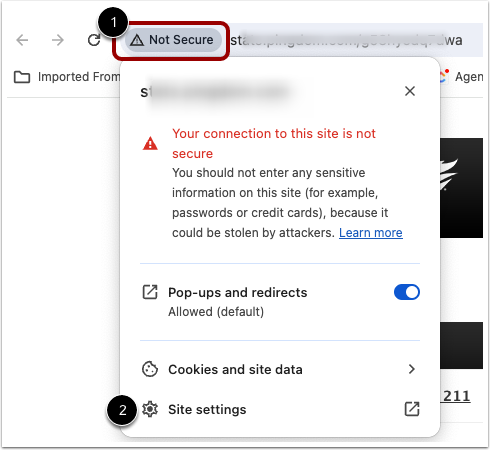
Google Chrome 会验证您浏览的网站内容是否安全传输。如果您访问 Instructure 产品中链接到不安全内容的页面,Chrome 会在浏览器地址栏中显示“不安全”安全符号 [1]。
要选择页面所需的任何权限,您可以单击“不安全”符号,然后单击“站点设置”链接 [2] 来覆盖安全限制。
有关 Chrome 安全性的更多信息,请访问Google Chrome 帮助中心。
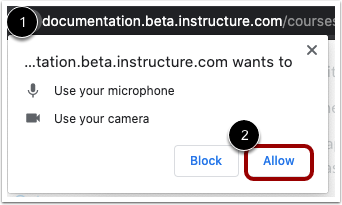
Chrome浏览器内置媒体权限。要在任何Instructure产品功能中使用您的计算机摄像头和麦克风,请在Chrome的媒体权限设置中允许Instructure产品访问您的计算机摄像头和麦克风。此提示会显示在地址栏下方[1]。要允许访问,请点击“允许”按钮[2]。
Firefox 安全
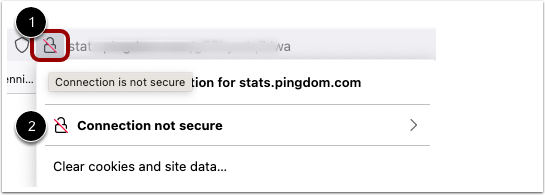
Firefox 会验证您浏览的网站内容是否安全传输。如果您访问 Instructure 产品中链接到不安全内容的页面,Firefox 会在浏览器地址栏中显示一个带叉的锁形图标 [1]。
要为页面启用所需的任何权限,您可以覆盖安全限制。单击带叉的锁形图标,然后单击“连接不安全”选项 [2]。单击“更多信息”链接,然后选择“权限”选项卡。
电脑配置
为获得最佳性能,请使用支持最新浏览器版本的计算机访问 Instructure 产品。建议使用五年或更新的计算机,且至少配备 1GB 内存。
操作系统
Instructure 产品需要能够运行最新兼容浏览器的操作系统。您的计算机操作系统应保持最新状态,并安装最新的安全更新和升级。
网速
除了兼容性和符合网络标准外,Instructure 产品还经过精心设计,以适应低带宽环境。
建议最低网速为 512 kbps。
移动设备
Instructure 产品针对桌面显示器进行了优化。如果使用移动设备,您可以使用专用应用程序或使用内置移动浏览器(iOS 系统使用 Safari 浏览器,Android 系统使用 Chrome 浏览器)访问 Canvas。
移动应用
为了获得最佳用户体验,请下载产品移动应用。目前 Canvas 和 Mastery Connect 均有移动应用可供下载。
Canvas 移动应用需要 Android 8.0 或更高版本以及 iOS 16.0 或更高版本。Canvas 对平板电脑内置的移动浏览器(例如 Safari 或 Chrome)提供有限的支持。更多详情,请参阅移动浏览器支持指南。
Mastery Connect 移动应用需要 Android 8.0 或更高版本以及 iOS 16.0 或更高版本。更多详情,请参阅Mastery Connect 系统要求。
移动浏览器
请访问 App Store 或 Play Store 下载移动浏览器。以下主流浏览器与移动设备兼容:
iOS
安卓
- Chrome(默认浏览器,对 Canvas 的支持有限)*
- 互联网
- 火狐浏览器
*Android默认浏览器因移动设备而异。