您的机构可能会为您的用户帐户启用多因素身份验证。多因素身份验证通过验证您是访问帐户的用户本人来增强帐户安全性。多因素身份验证可能是可选的,也可能是必需的。
您必须拥有移动设备才能为您的用户帐户设置多重身份验证。您的设备必须能够发送短信 (SMS);如果您拥有智能手机,则可以下载适用于 iPhone 或 Android 的 Google Authenticator 应用。
笔记:
- 本课程演示如何在用户帐户中启用或禁用多因素身份验证。但是,如果您的机构要求启用多因素身份验证,您登录 Canvas 后将直接看到多因素身份验证页面。
- 如果用户被锁定且无法访问其帐户以更新 MFA 设置,管理员可以从用户个人资料中手动重置 MFA。有关在帐户级别管理身份验证设置的更多信息,请参阅“如何为帐户配置 Canvas 身份验证详细信息?”
打开用户设置
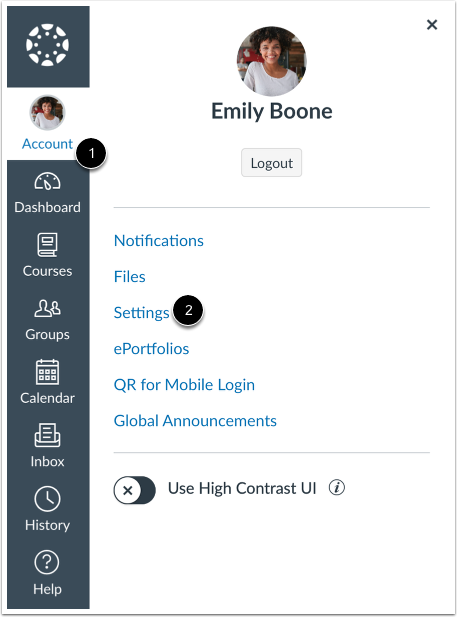
在全局导航中,点击帐户链接[1],然后点击设置链接[2]。
设置多重身份验证
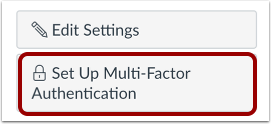
点击“设置多重身份验证”按钮。
通过身份验证器应用程序进行验证
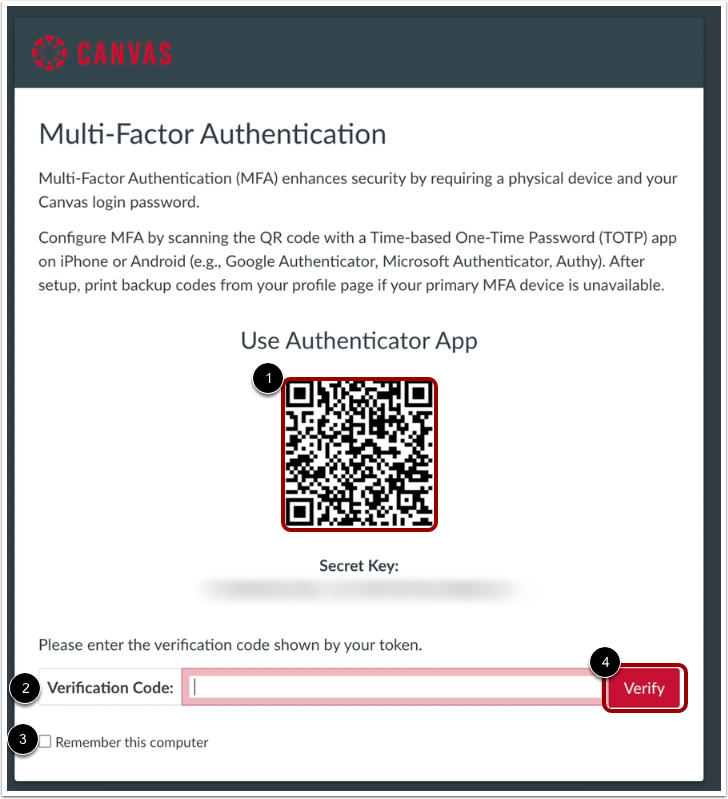
要验证多因素身份验证,请在 iPhone 或 Android 设备上下载基于时间的一次性密码 (TOTP) 身份验证器应用程序(例如:Google Authenticator、Microsoft Authenticator、Authy)。
使用应用程序扫描并生成二维码[1]。将二维码输入验证码字段[2]。
如果您希望多重身份验证记住您用于登录 Canvas 的计算机,请选中“记住此计算机”复选框 [3]。
点击验证按钮[4]。
通过短信验证
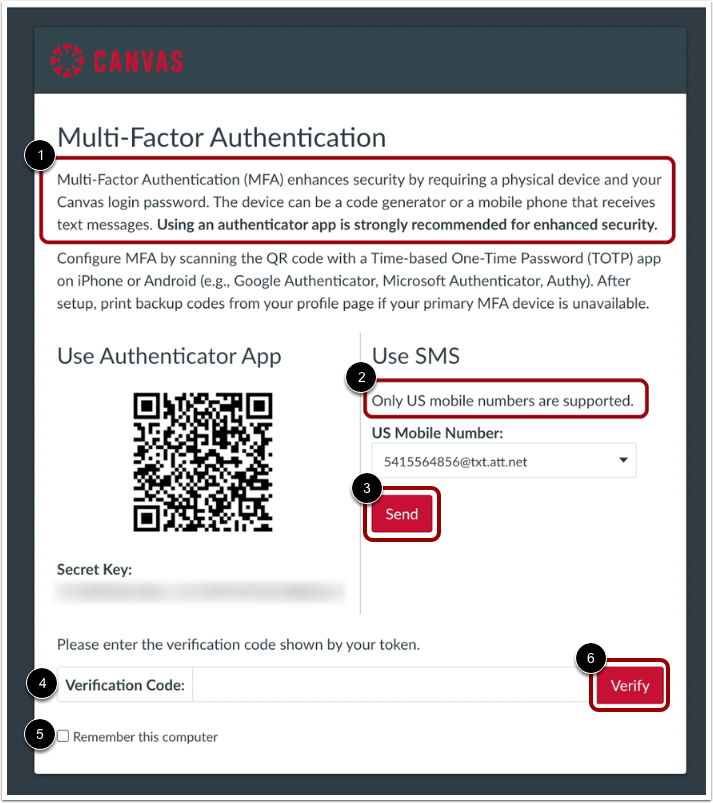
要通过短信验证多重身份验证,请输入您的手机号码[1]并选择您的运营商[2]。您的多重身份验证验证码将发送到此号码。
设置好新手机号码或选择现有手机号码后,点击“发送”按钮[3]。您的移动设备将收到验证码。将验证码输入到“验证码”字段[4]中。
如果您希望多重身份验证记住您用于登录 Canvas 的计算机,请选中“记住此计算机”复选框 [5]。
点击验证按钮[6]。
管理多因素身份验证
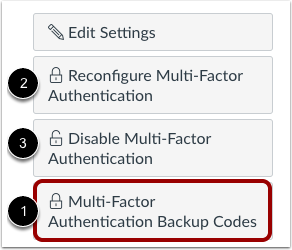
启用多重身份验证后,您的用户设置页面可能会显示其他选项来管理您的身份验证。
您可以选择创建多因素身份验证码作为备用方案,以防您的身份验证设备不可用[1]。所有启用多因素身份验证的用户均可使用此选项。
如果您的帐户多因素身份验证是可选的,您还可以选择重新配置身份验证[2]或禁用身份验证[3]。