本课程适用于已启用 Canvas 小学版用户界面的机构用户。
本课程将向您展示小学版 Canvas 中的课程表。如果您的课程显示方式与本课程不同,请参阅经典版 Canvas 课程表指南。
课程表可以让你按周查看作业、讨论、测验和活动。班级课程表显示所有科目的每周任务。科目课程表显示该科目的每周任务。
笔记:
- 如果你的班级或课程中没有显示“课程表”选项卡,则表示该选项卡已被教师隐藏。
- 教师无法查看自己班级或科目的课程表。
00:10:在“班级日程表”选项卡中,您可以查看本周所有科目的任务。
00:15:要查看上一周或下一周的日程安排,请使用“上一周”或“下一周”按钮。
00:19:按钮。
00:21:您可以查看项目信息,例如项目的主题、标题、截止日期等。
00:25:或待办事项日期、讲师反馈和会议链接。
00:30:要查看商品详情,请点击商品名称。
00:34:在线作业提交后,该作业会自动标记为已完成。
00:39:您可以点击按钮手动将未提交的项目标记为已完成。
00:43:该项目的复选框。
00:46:要查看已完成的任务,请点击“显示已完成的项目”下拉菜单。
00:51:要查看您尚未完成的过往任务,请点击“显示未完成项目”。
00:55:下拉菜单。
00:57:在科目的“日程安排”选项卡中,您可以查看该科目本周的任务。
01:02:要查看上一周或下一周的日程安排,请使用“上一周”或“下一周”按钮。
01:08:您可以查看项目信息,例如项目标题、截止日期等。
01:12:或待办事项日期、讲师反馈和会议链接。
01:16:要查看商品详情,请点击商品名称。
01:20:在线作业提交后,该作业会自动标记为已完成。
01:24:您可以点击按钮手动将未提交的项目标记为已完成。
01:28:该项目的复选框。
01:31:要查看已完成的任务,请点击“显示已完成的项目”下拉菜单。
01:36:要查看您尚未完成的过往任务,请点击“显示”按钮,查看未完成的项目。
01:41:下降。
查看班级时间表
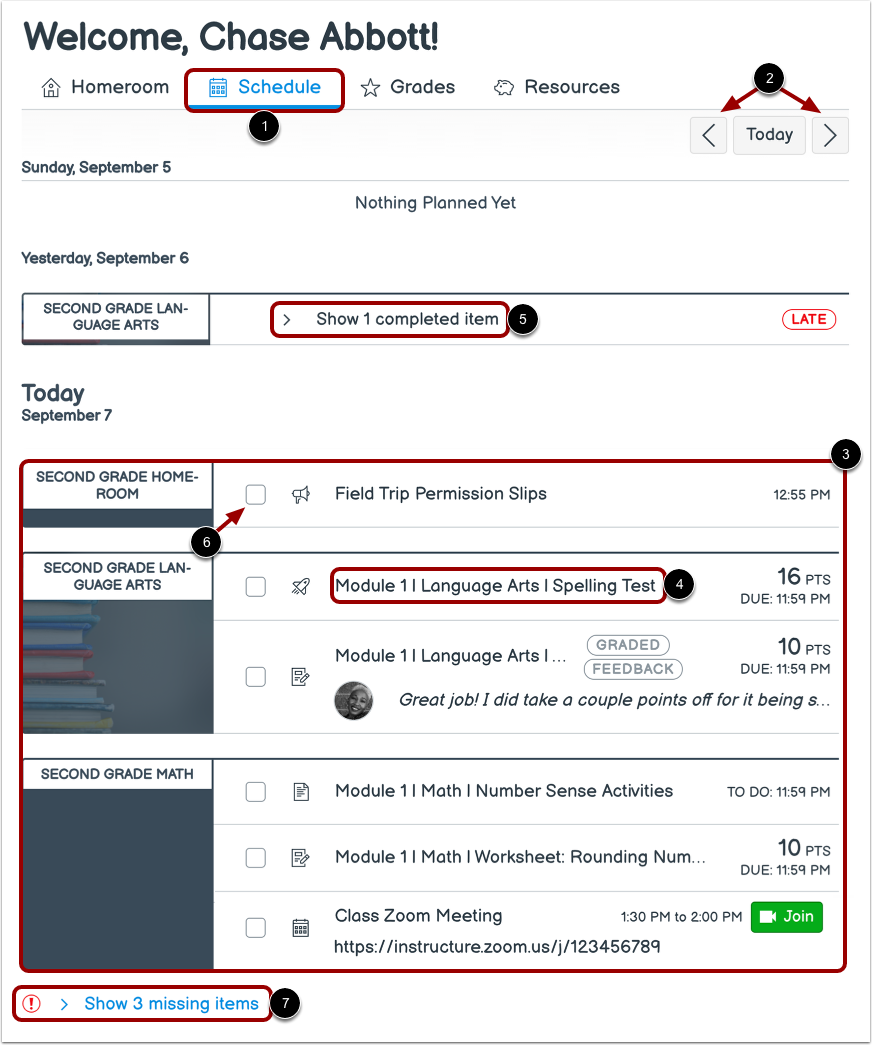
在“班级日程表”选项卡 [1] 中,您可以查看本周所有科目的任务。
要查看上一周或下一周的日程安排,请使用“上一周”或“下一周”按钮[2]。
您可以查看项目的信息,例如项目的主题、标题、截止日期或待办事项日期、教师反馈和会议链接[3]。
要查看商品的详细信息,请点击商品名称[4]。
在线作业提交后,系统会自动将其标记为已完成。您也可以手动将未提交的作业标记为已完成,只需点击作业旁边的复选框 [5] 即可。要查看已完成的作业,请点击“显示已完成作业”下拉菜单[6]。
要查看您尚未完成的过去任务,请点击“显示缺失项目”下拉菜单[7]。
查看课程表
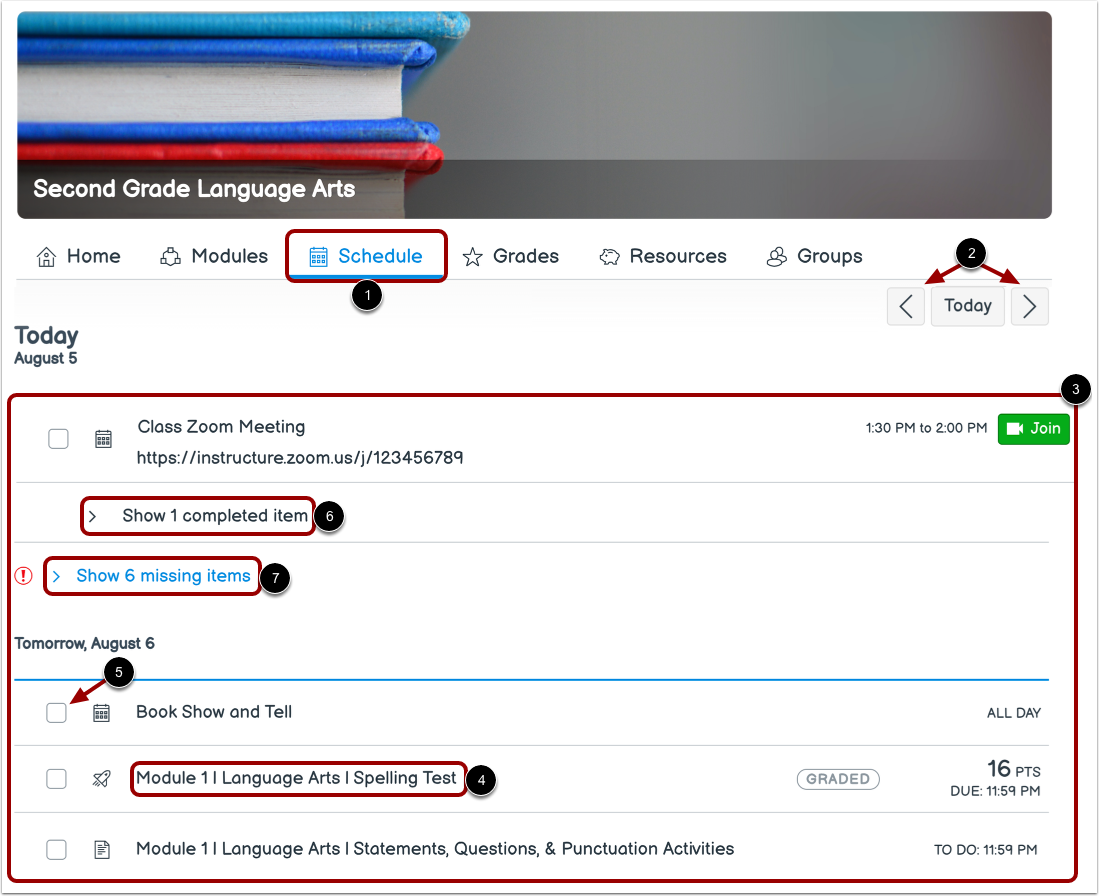
在科目的“日程安排”选项卡 [1] 中,您可以查看该科目本周的任务。
要查看上一周或下一周的日程安排,请使用“上一周”或“下一周”按钮[2]。
您可以查看项目的信息,例如项目的标题、截止日期或待办日期、教师反馈和会议链接[3]。
要查看商品的详细信息,请点击商品名称[4]。
在线作业提交后,系统会自动将其标记为已完成。您也可以手动将未提交的作业标记为已完成,只需点击作业旁边的复选框 [5] 即可。要查看已完成的作业,请点击“显示已完成作业”下拉菜单[6]。
要查看您尚未完成的过去任务,请点击“显示缺失项目”下拉菜单[7]。