Canvas 的“文件”功能允许您在 Canvas 平台内存储文件和作业。您可以上传一个或多个文件,查看文件的所有详细信息,预览文件,发布和取消发布文件,设置使用权限,以及限制对文件的访问。
根据您的角色,您可以访问三个不同功能区域中的文件(文档、图像、媒体等):
注意:某些文件会占用文件配额,并影响文件使用的可用存储空间。
查看所有文件
文件功能在每个位置都是相同的,但某些功能可能会因功能区域而异。
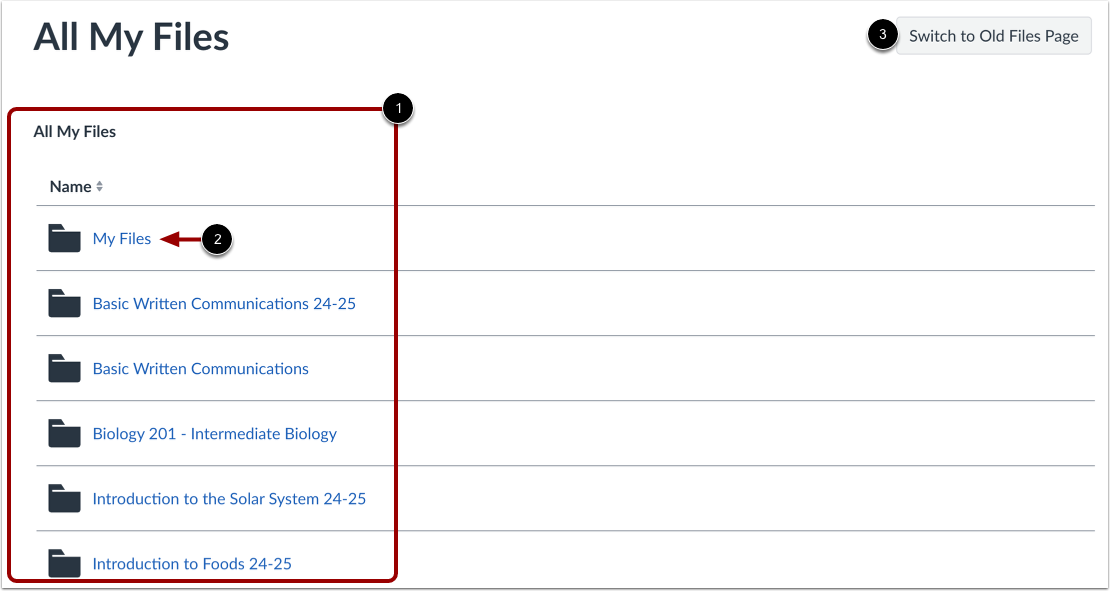
在“我的所有文件”页面中,会显示您个人文件和课程文件的所有文件夹[1]。有些文件夹可能位于其他文件夹内。
要查看文件夹的内容,请单击文件夹名称[2]。
要切换到旧视图,请点击“切换到旧文件页面”按钮[3]。
查看文件文件夹
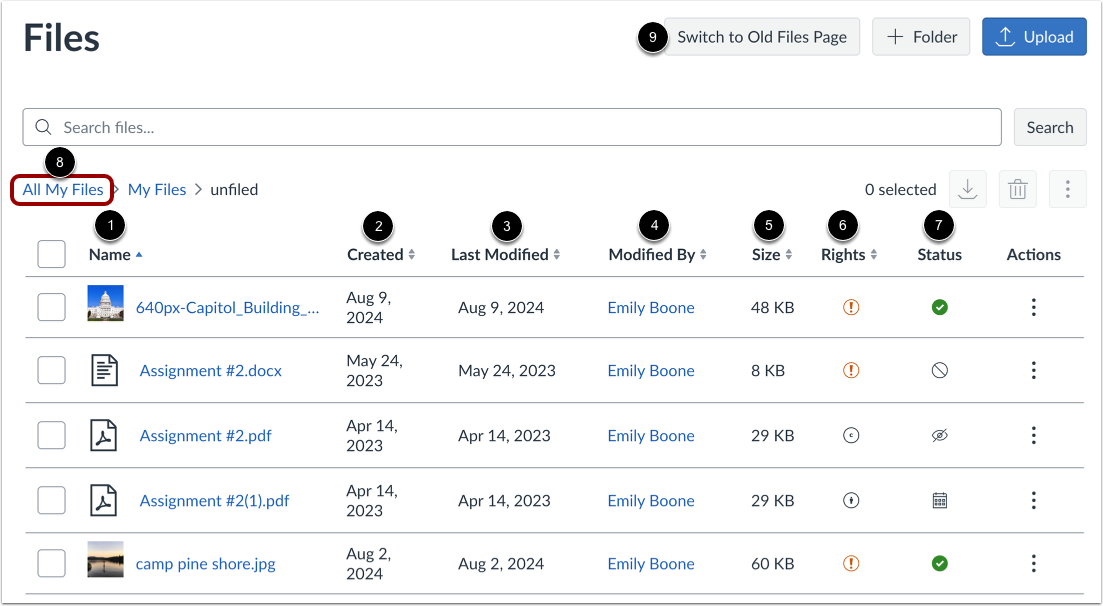
在文件夹中,您可以查看每个文件或文件夹的名称[1]、创建日期[2]、修改日期[3]、修改文件或文件夹的人员姓名[4]以及文件大小[5]。
课程和群组可能会显示使用权限列。如果启用,该列会显示文件的用户权限(版权)[6]。
您还可以查看或更改文件或文件夹的发布状态[7]。
如果您正在查看课程或小组文件,并且想要查看您可以访问的所有文件,请点击“我的所有文件”链接[8]。
要切换到旧视图,请单击“切换到旧文件页面”按钮[9]。
文件按字母顺序排序。要对文件进行排序,请单击任意列标题的名称。
管理文件或文件夹
根据文件所在区域的不同,可能有多种文件管理选项:
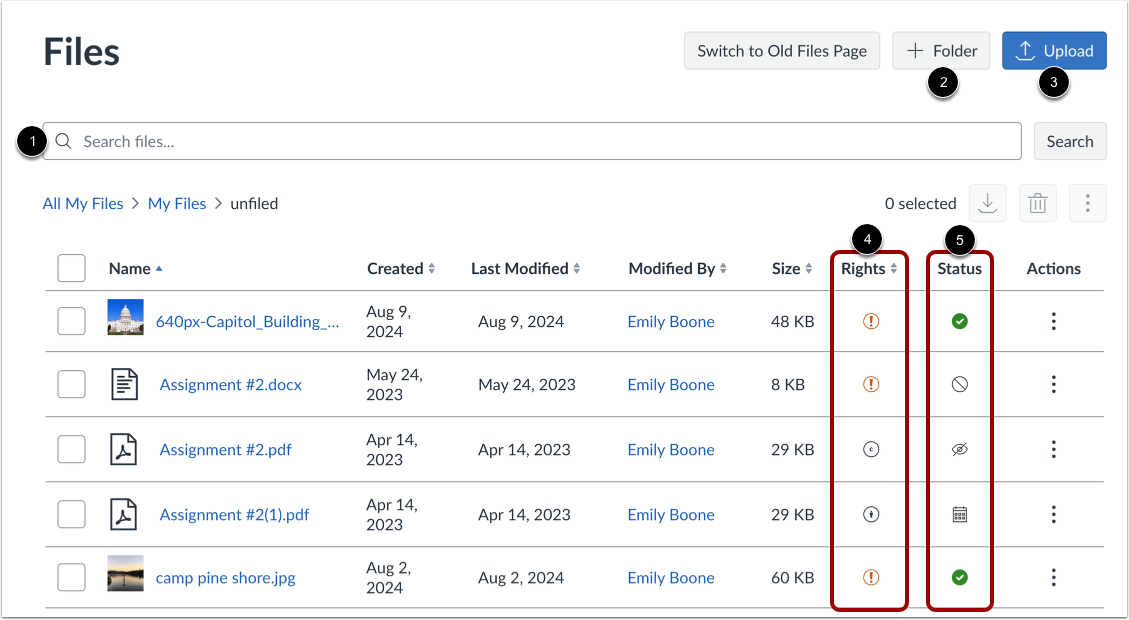
- 按文件名搜索文件[1]。
- 添加文件夹。文件夹还可以包含其他文件夹[2]。
- 上传文件[3]。
- 设置文件的使用权限(版权) [4]。对于使用使用权限的课程和小组,必须先设置文件的使用权限才能发布。未设置使用权限的文件会显示警告图标。
- 更改文件的状态[5]。文件可以发布、取消发布或包含受限状态。
管理单个文件或文件夹
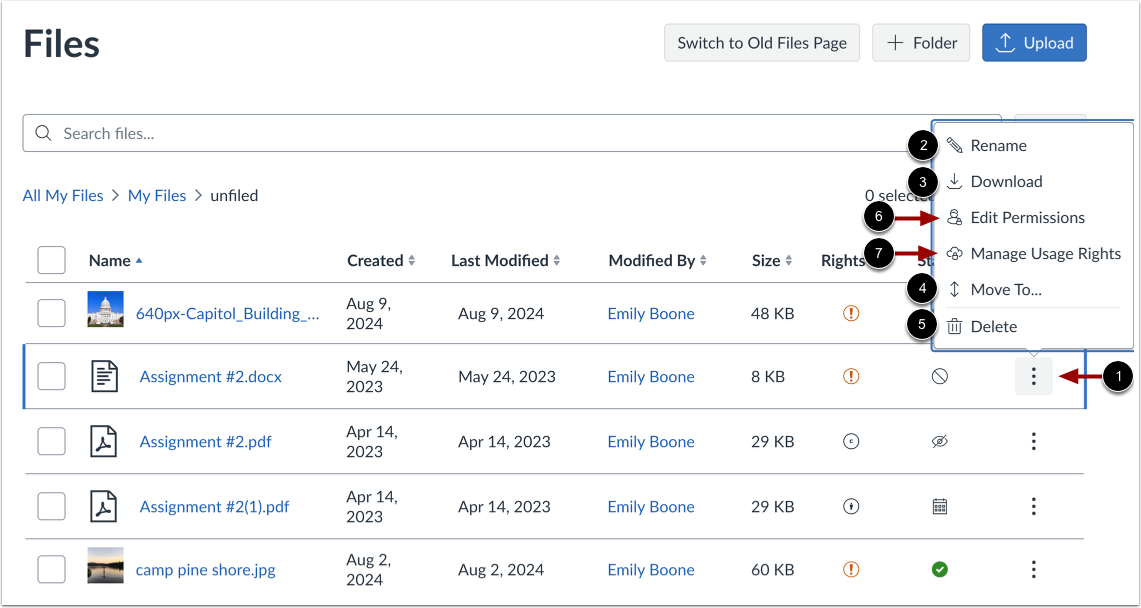
要管理单个文件或文件夹,请单击“文件选项”图标 [1]。您可以重命名[2]、 下载[3]、 移动[4] 或删除[5] 文件或文件夹。您还可以编辑权限[6] 或管理使用权限[7]。
批量管理文件或文件夹
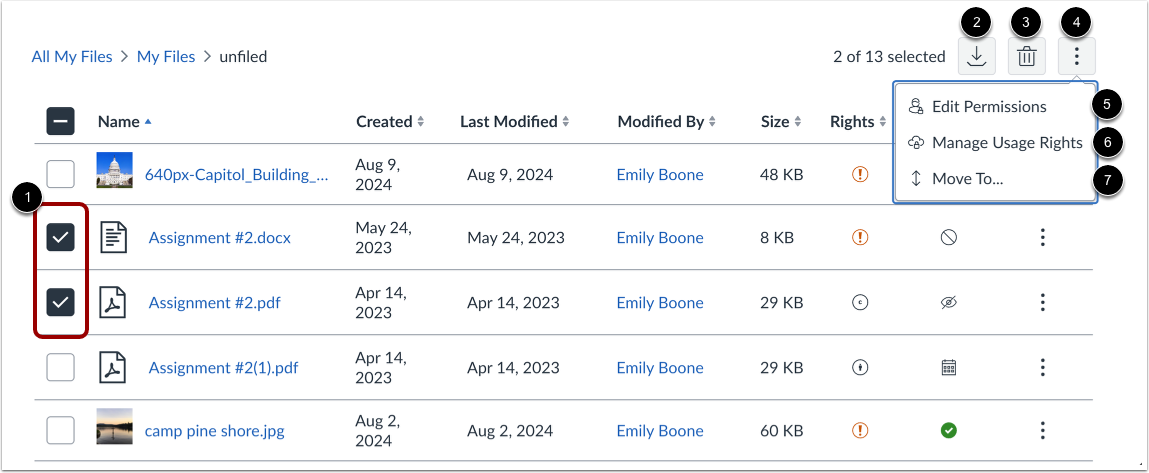
您可以通过单击文件或文件夹名称旁边的复选框[1]同时选择多个文件或文件夹。或者,您可以使用以下键盘快捷键:
- 要选择所有行,请同时按下Control + A (PC) 或Command + A (Mac) 键。
- 要选择单个行,请同时按下Control +单击(PC) 或Command +单击键。
- 要选择一系列行,请同时按下Shift +单击。
- 要取消全选,请同时按下Control + Shift + A (PC) 或Command + Shift + A (Mac) 键。
您可以从工具栏下载[2]或删除[3]文件或文件夹。要查看更多设置,请单击“选项”图标[4]。
您可以批量编辑所选文件或文件夹的权限[5]或管理其使用权限[6]。
要移动文件或文件夹,请选择“移动到...”选项[7]。
注意:选择多个文件时,可以选择下载为 zip 文件。
查看课程蓝图
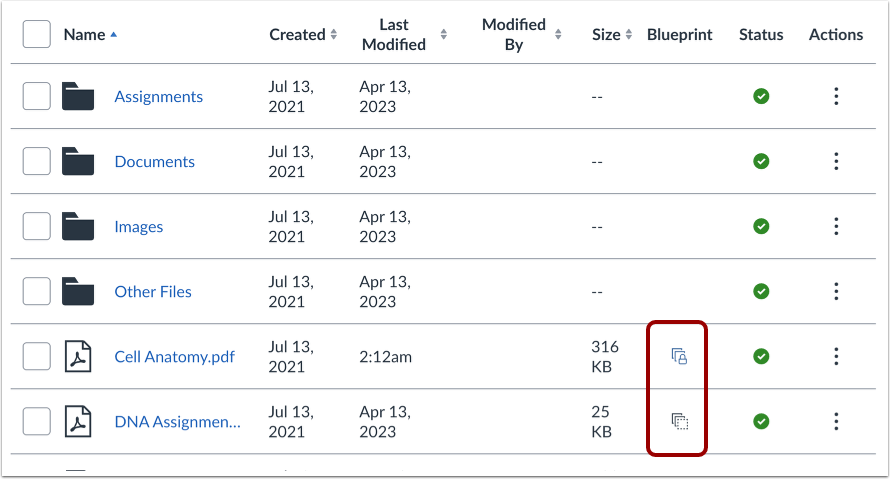
如果您是教师,并且您的课程包含蓝图图标,则您的课程与蓝图课程关联。蓝图课程是以模板形式管理的课程,可能包含由 Canvas 管理员、课程设计者或其他教师管理的锁定对象。
课程设置中的“课程详情”选项卡会显示您的课程是否为蓝图课程。通常情况下,您的课程不是蓝图课程,您只能管理课程中已解锁的内容。如果您的课程是蓝图课程,您可以将课程内容锁定并同步到关联课程。