课程导入工具可以轻松提取以往学期的课程内容、作业和测验,并快速导入到现有课程中。该工具也可用于从不同的学习管理系统导入课程资料。课程导入存在一些限制。
笔记:
- 导入课程和课程文件会占用课程文件配额。但是, 复制现有的 Canvas 课程和课程文件会引用原 Canvas 课程的文件配额,因此不会占用课程文件配额。
- 如果从课程中导入 LTI 内容,则可能需要在接收内容的课程中重新配置外部工具,以便可以访问该内容。
您可以使用课程导入工具执行以下操作:
- 您可以将课程内容(包括公告和讨论)从一个学期复制到下一个学期。您可以调整活动和截止日期,使其与当前学期相符。
- 选择要复制的特定内容。您可以选择单个作业、页面、文件以及您或您的同事之前教授的课程中的任何其他内容。课程导入工具支持在选择要导入的内容时使用键盘导航。
- 从不同的学习管理系统导入课程资料。课程导入工具不导入用户内容。
注意:多次导入课程可能会产生意想不到的后果。如果您将内容导入新课程,编辑新课程中的内容,之后又再次导入之前的内容,则导入的内容将覆盖现有内容。
在全局导航中,点击“课程”链接[1],然后点击要导入内容的课程名称[2]。
打开设置
在课程导航中,点击设置链接。
点击“导入课程内容”按钮。
注意:您也可以通过点击“首页”链接,然后点击“导入现有内容”按钮,从课程导航中打开课程导入工具。
选择导入源
课程导入工具允许您执行以下任何操作:
导入内容
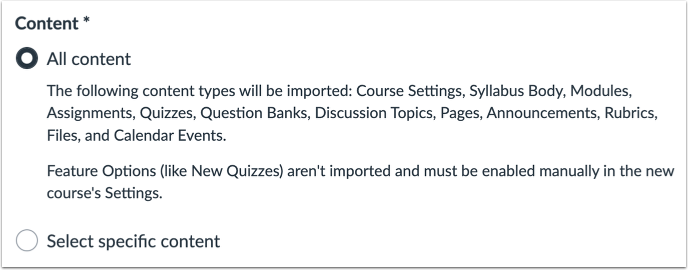
导入内容时,该工具允许您导入所有内容或选择特定内容。此功能对于只想复制课程特定元素(例如作业或模块)的机构或教师非常有用。
以下行为目前适用于 Canvas 的复制或导入:
- 草稿状态设置会在课程导入时保留。如果作业在复制或导出时处于未发布状态,则导入的内容中该作业也会处于未发布状态。
- 课程导入时不会保留“精通路径”条件项,导入完成后必须重新创建路径。
- 复制内容会保留与该内容关联的任何链接或文件,例如作业中的链接或文件。
- 如果仅选择“作业”,Canvas 会导入“作业”页面中的所有评估项目(包括任何相关的测验和讨论)。如果导入整个作业组或所有作业,作业将保留在其作业组中。
- 课程副本中包含 SCORM 内容。SCORM 内容只能在密钥和密码配置相同的帐户之间复制。
- 手动复制课程时,复制课程的用户将自动被添加到该课程中,并拥有讲师角色。
- 选择特定内容并仅导入包含刺激性问题的新测验时,与刺激性问题关联的图像不会自动导入,需要同时选择导入。
进口限制
以下行为同样适用于 Canvas 的复制或导入:
- 导入过程中不会复制小组集。新课程中任何已存在的小组集都会链接到同名的小组集。但是,如果新课程中没有同名的小组集,则该作业将链接到一个新的项目小组集。
- 从 Canvas 课程导出包导入特定内容时,不会保留内容中的图像和链接文件,例如作业、页面或讨论。
- 选择单个作业时,作业会被放入名为“导入作业”的作业组中。但是,可以根据需要将作业移动到其他作业组。
- 课程内容导入中不包含与注册相关的数据,包括课程用户、协作、会议、小组和课程章节以及功能选项设置。
- 公告和讨论不会保留课程内容创建者的名称。此外,学生不会收到导入公告的通知。但是,卡片视图和近期活动仪表盘上会显示新公告的徽章。
- 课程导入时,采用手动评分策略和匿名评分策略的作业将保留其手动评分策略和匿名设置。
- 课程导入中不包含日历项目位置(例如,带有指定办公地点的办公时间时间段)。
注意:为防止在设置了迟交/缺交政策的课程中导入内容时,成绩册中自动录入 0 分(零分),建议您在导入内容前暂时禁用迟交/缺交政策。导入完成后,您可以重新启用该政策。
调整事件和截止日期
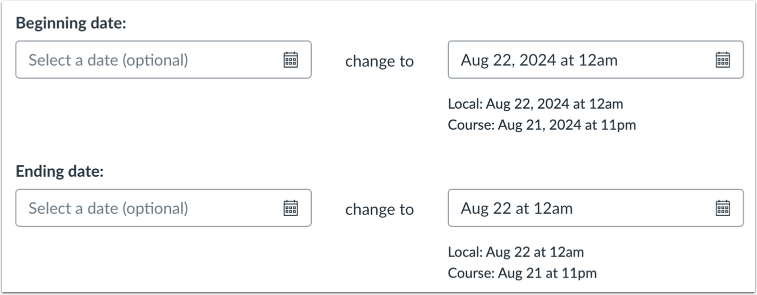
除了重新创建课程的结构和内容外,课程导入工具还可以将事件和截止日期调整为新学期的新日期范围。
查看内容导入警告消息
导入内容时,会显示一条消息,说明先前从同一课程导入的内容将被替换,而手动添加的内容将保留。
查看当前和以往的进口记录
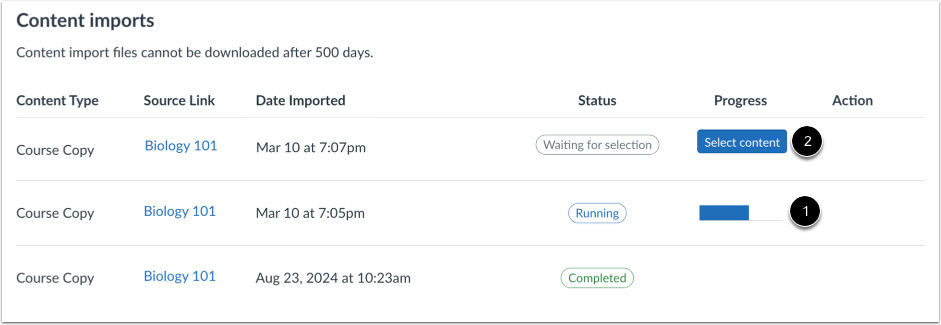
“内容导入”部分显示您的导入状态以及任何先前的导入历史记录。运行报告会显示进度条[1]。
如果您选择导入课程中的特定内容,当前任务将显示为“等待选择 [2]”,这意味着您必须选择要导入的内容。您可以通过课程导航中的任意链接查看已完成导入的其他内容。
导入过程中,可能还会显示其他状态指示器。