您可以通过拖放文件或使用每个文件的“移动”选项来移动和整理您有权访问的文件。文件始终按字母顺序排列,因此您无法重新排列文件的组织结构,但您可以随时按列对文件进行排序以查找文件。
了解如何查看您的用户文件、 群组文件和课程文件。
打开文件
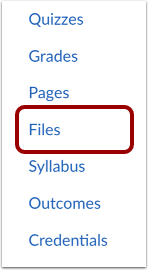
在课程导航中,点击“文件”链接。
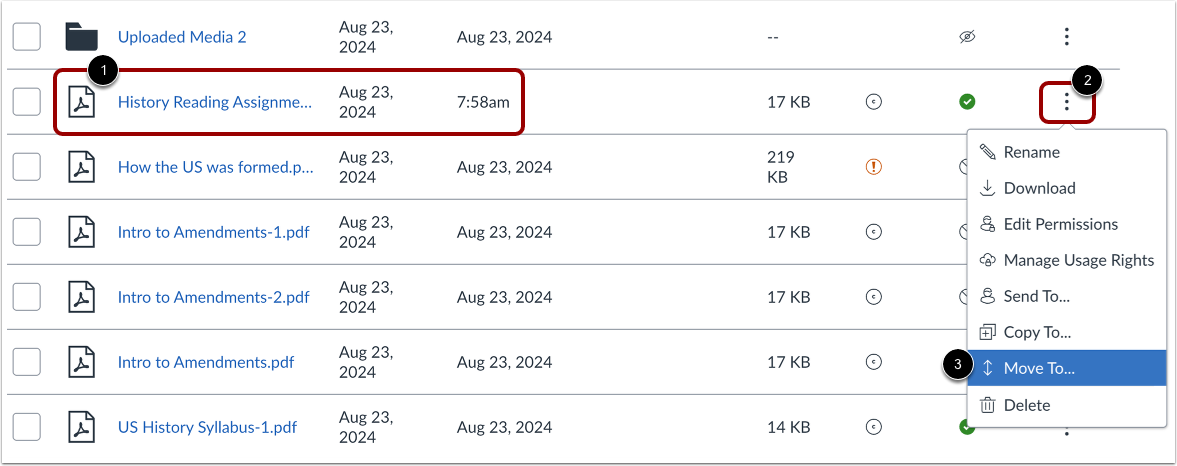
找到要移动的文件。单击该文件的行项目[1]。
要通过文件设置移动文件,请点击“选项”图标[2],然后点击“移动到...”链接[3]。
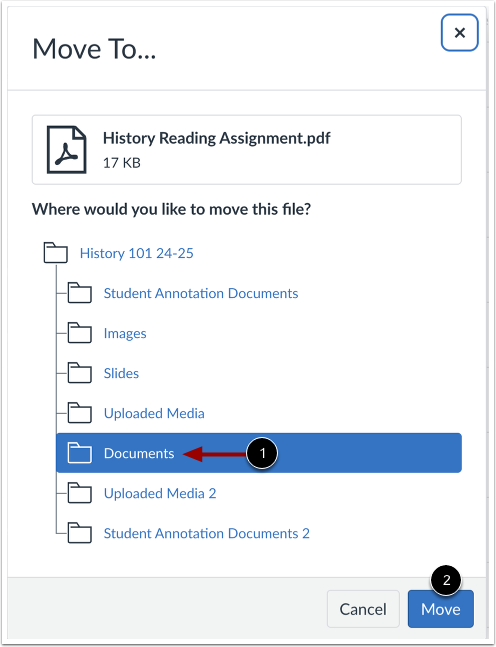
选择要将文件移动到的文件夹[1],然后单击“移动”按钮[2]。
通过拖放移动文件
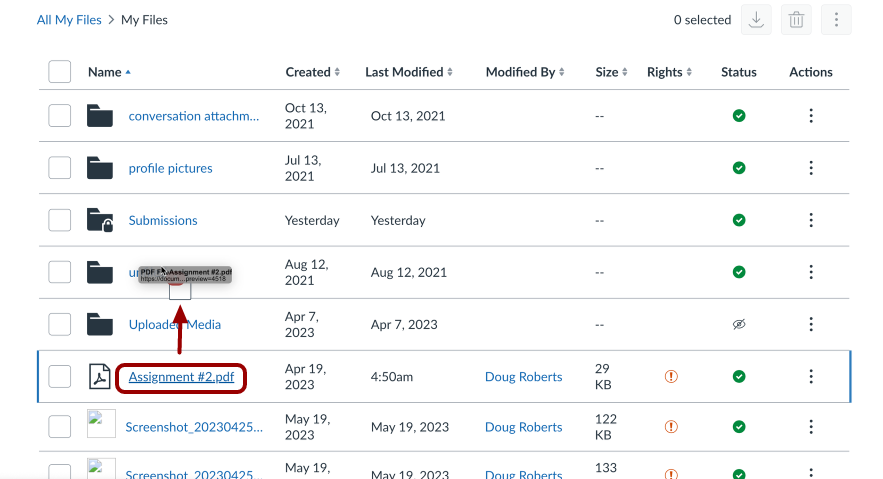
要使用拖放功能移动文件,请单击文件名,然后将其拖动到目标文件夹。文件夹选中后,松开鼠标。文件将被移动。
移动多个文件
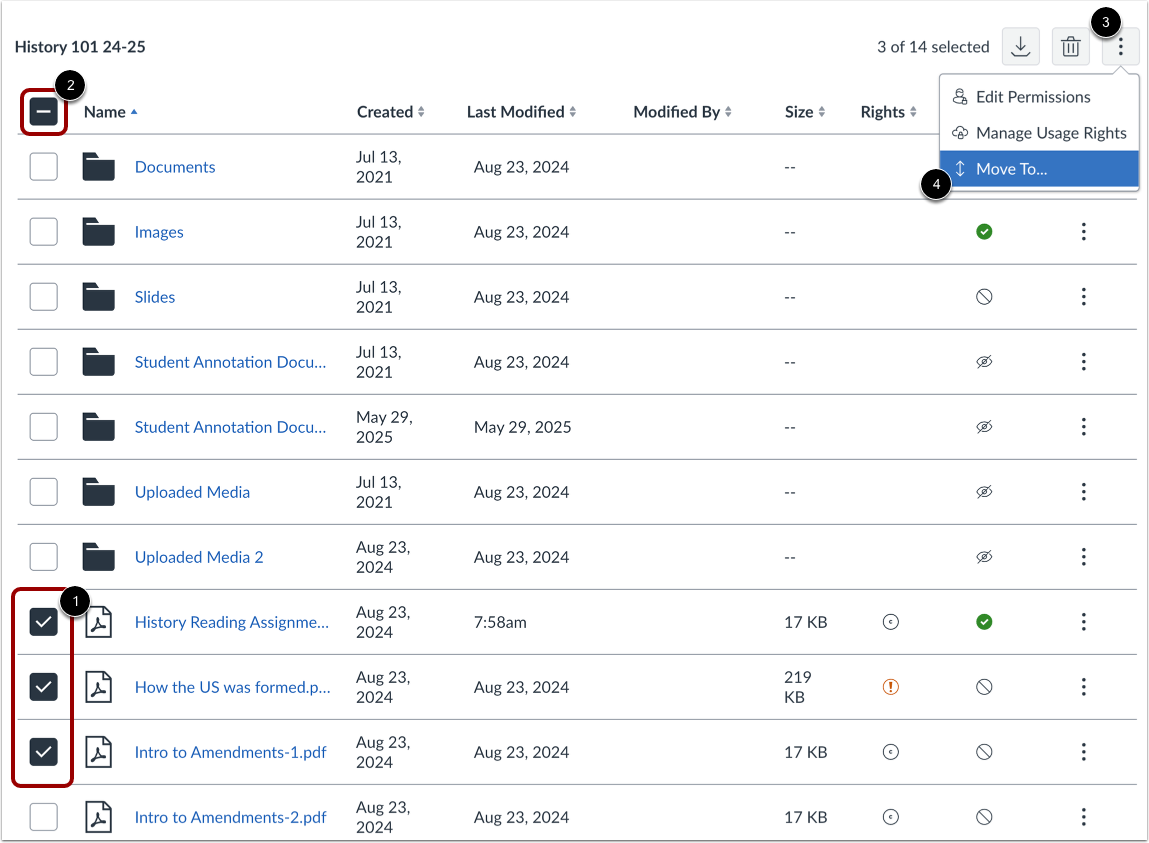
要移动多个文件,请单击要移动的文件旁边的复选框 [1]。
要选择所有文件,请单击“全选”复选框 [2]。
您还可以使用键盘快捷键选择文件:
- 要选择所有文件,请同时按下Control+A (PC) 或Command+A (Mac) 键。
- 要选择单个文件,请同时按下Control+单击(PC)或Command+单击(Mac)键。
- 要选择一系列文件,请同时按下Shift+单击键。
- 要取消选择所有文件,请同时按下Control+Shift+A (PC) 或Command+Shift+A (Mac) 键。
点击选项图标[3],然后选择“移动到...”链接[4]。