当您注册多个 Canvas 课程时,您可以自定义要在课程列表中显示的已激活课程。您希望在课程菜单中显示的课程称为“收藏课程”。您可以将课程列表页面“我的课程”部分中显示的任何已发布课程添加为收藏课程。收藏课程也会显示在卡片视图仪表板中。
如果没有收藏任何课程,课程列表会自动在下拉菜单中按字母顺序显示最多 20 门课程。但是,一旦您将至少一门课程标记为收藏,课程列表中将仅显示您收藏的课程。
默认情况下,活跃课程卡片会自动添加到您的仪表盘。当您注册的课程超过 20 门时,新注册的课程将替换较旧的课程。这意味着仪表盘会优先显示最近添加的 20 门活跃课程。此外,如果您在同一门课程中担任多个角色,则优先级更高的课程将被列出。
注意:课程始终按字母顺序排列;您无法手动重新排序课程。
公开课程
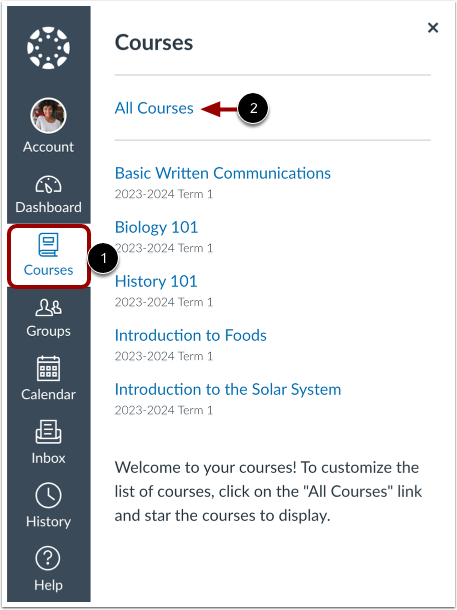
在全局导航中,点击“课程”链接[1],然后点击“所有课程”链接[2]。
最喜欢的课程
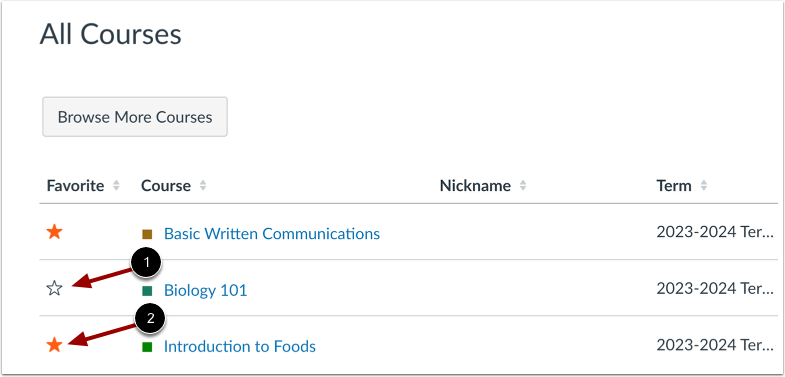
要收藏课程,请点击课程旁边的星形图标 [1]。实心星形图标表示该课程已被收藏 [2]。
笔记:
- 当您手动收藏至少一门课程后,Canvas 会自动将任何新发布的课程注册信息添加到您的收藏夹中。
- 您只能收藏正在进行的课程。
查看未发布的课程
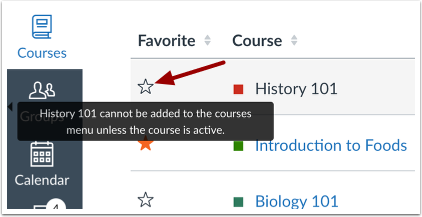
如果课程尚未发布,且您有权在课程参与日期之前查看未发布的课程,则您无法将该课程添加到收藏夹。如果您将鼠标悬停在未发布课程的星形图标上,则会看到一条消息,提示该课程无法添加为收藏夹。
您无法收藏未来的入学信息和过去的入学信息。
查看以往入学记录
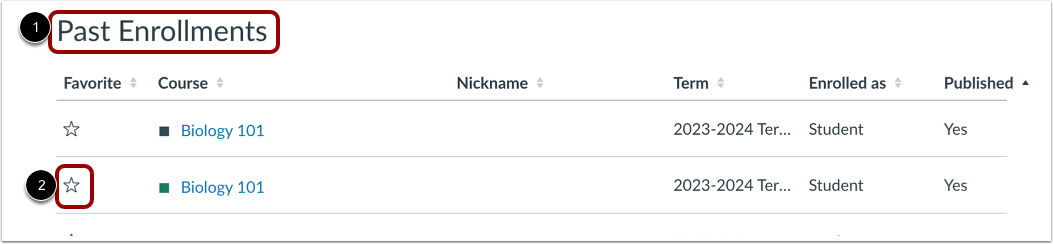
根据课程设置,您或许仍然可以在“过往注册记录”标题下查看已完成的课程[1]。但是,已收藏的课程不会在课程结束后自动从收藏列表中移除。
如果过去注册的课程仍然显示为收藏,您可以点击星形图标 [2] 取消收藏该课程。