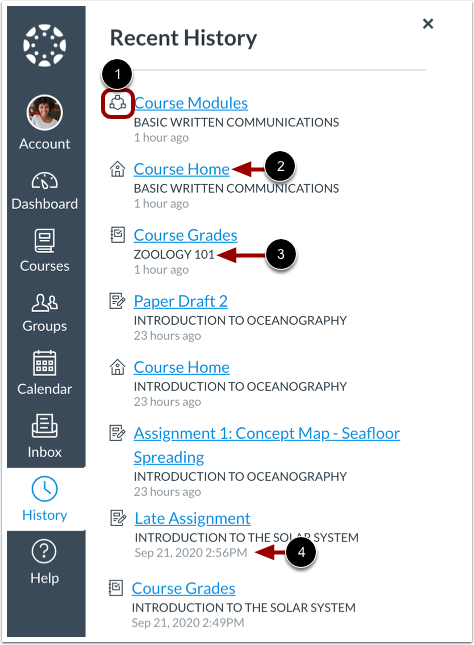
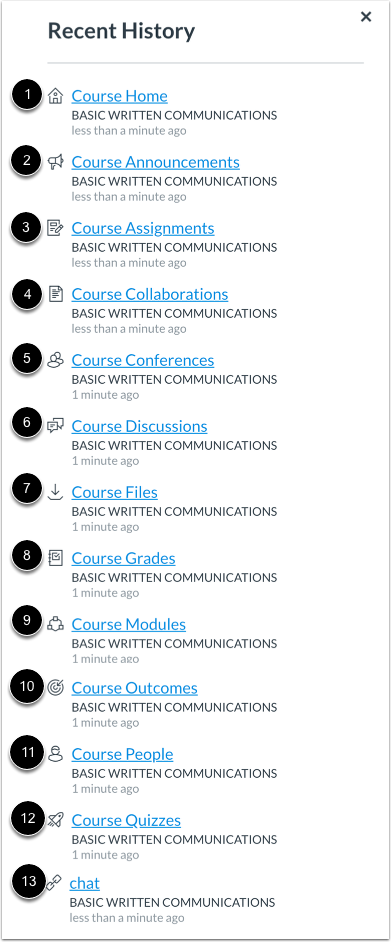
作为学生,您可以通过全局导航中的“历史记录”链接查看您最近的 Canvas 课程页面浏览记录。“最近历史记录”列表会显示您过去 30 天的页面浏览活动。笔记:如果您是教师,并从课程中删除了某个页面,“最近浏览记录”会显示该页面的浏览量,但链接已失效。课程内容应在发布给学生之前完成并经过审核。如果您是管理员,“最近历史记录”会显示您在 Canvas 课程中亲自浏览过的页面列表。此外,如果您以用户身份操作,则会显示该用户的最近历史记录,而不是您创建的页面浏览记录。“最近历史记录”中显示的页面历史记录与用户页面浏览量或用户访问报告中的内容相同。Canvas Beta 版或测试版环境中不提供“最近历史记录”功能。如果在这些环境中访问,页面将显示指向 Canvas 指南中关于如何使用 Beta 版或测试版实例的文章链接。开放历史在全局导航中,点击历史记录链接。 查看近期历史记录“近期历史记录”显示您过去 30 天的页面浏览活动。页面浏览活动按时间顺序显示,最近的活动列在最前面。 列表项显示以下信息:活动图标[1]:Canvas 功能或课程活动类型课程链接[2]:课程内容区域或内容项的名称课程名称[3]:您查看该项目的课程名称;如果已设置,则会显示课程别名。查看日期[4]:您查看页面的日期和时间;如果页面查看发生在过去 24 小时内,则会显示 [n] 小时前的时间戳。查看近期历史图标以下图标显示在“最近历史记录”中: 首页[1]:已查看课程主页公告[2]:查看了课程或小组公告页面或课程或小组公告作业[3]:查看课程作业索引页面或作业页面/协作[4]:查看课程或小组页面索引页面、协作页面、课程或小组页面,或课程或小组协作会议[5]:查看了课程或小组会议页面讨论[6]:查看了课程或小组讨论页面或课程或小组讨论文件[7]:查看课程、群组或用户文件页面或课程、群组或用户文件成绩[8]:查看了课程成绩页面模块[9]:查看了课程模块页面结果[10]:查看了课程结果页面人数[11]:查看了课程“人员”页面测验[12]:查看了课程测验页面或测验外部工具(LTI) [13]:从课程导航查看外部工具或在课程中打开 LTI