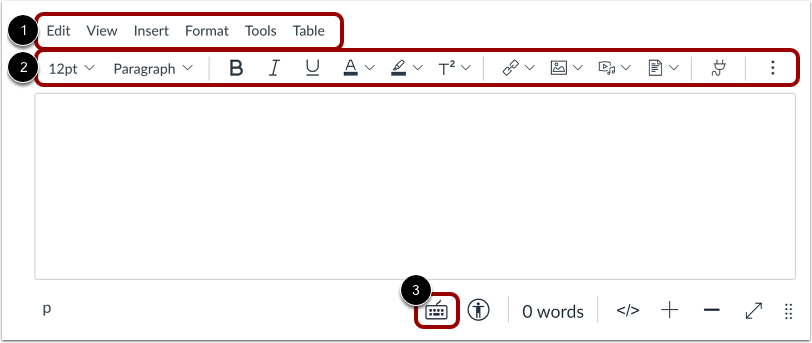
您可以使用菜单栏轻松访问富文本编辑器中的多种工具和功能。您可以使用鼠标访问菜单栏,也可以同时按下键盘上的Alt+F9键或Option+Fn+F9键。
菜单栏显示在富文本编辑器 [1] 上方。菜单栏包含与工具栏 [2] 中相同的工具,但其格式更便于使用键盘进行导航。
要查看包含键盘导航快捷键列表的窗口,请点击键盘图标 [3] 或同时按下键盘上的Alt+F8 (在 PC 键盘上)或Option+F8 (在 Mac 键盘上)。
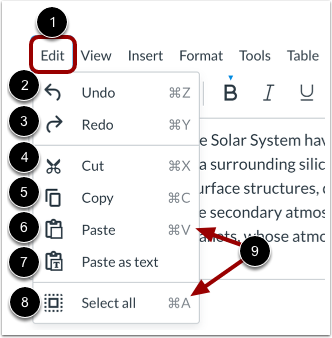
要查看“编辑”菜单,请单击“编辑”链接 [1]。在“编辑”菜单中,您可以撤销内容更改 [2]、重做内容更改 [3]、剪切 [4]、复制 [5]、粘贴 [6]、粘贴为文本 [7] 以及选择所有内容 [8]。您还可以查看每个编辑选项的键盘快捷键 [9]。
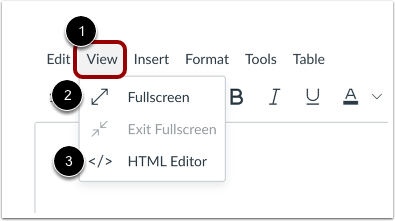
要查看“视图”菜单,请单击“视图”链接[1]。从“视图”菜单中,您可以将编辑器内容区域扩展到浏览器的宽度[2],并打开HTML 编辑器[3]。
注意: HTML编辑器不支持全屏模式。
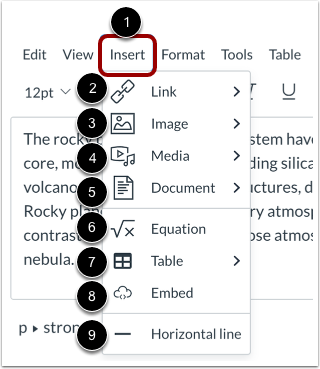
要打开“插入”菜单,请单击“插入”链接[1]。要插入链接,请单击“链接”选项[2]。您可以链接到外部 URL或课程内容。
要插入图片,请点击“图片”选项[3]。您可以上传新图片,也可以从课程文件或用户文件中插入图片。
要插入媒体,请点击“媒体”选项[4]。您可以录制媒体、 上传媒体,或者从课程文件或用户文件中插入媒体。
要插入文档,请点击“文档”选项[5]。您可以上传文档,也可以从课程文件或用户文件中插入文档。
要插入数学公式,请点击公式选项[6]。
要插入表格,请单击“表格”选项[7]。
要使用嵌入代码嵌入内容,请点击“嵌入”选项[8]。
要插入水平线,请单击水平线选项[9]。
要打开“格式”菜单,请单击“格式”链接[1]。您可以选择多种格式选项[2],包括粗体、斜体、下划线、删除线、上标、下标和代码。
要打开“格式”菜单,请单击“格式”选项[3]。“格式”菜单包含标题、行内文本、块和对齐方式等选项。
要查看和管理模块,请点击模块选项[4]。
要选择字体,请点击“字体”选项[5]。
要更改字体大小,请单击“字体大小”选项[6]。
要管理文本对齐方式,请单击“对齐”选项[7]。
要更改文本方向,请单击“方向性”选项 [8]。您可以将文本设置为从左到右或从右到左。
要选择文本颜色,请单击“文本颜色”选项[9]。
要选择背景颜色,请单击背景颜色选项[10]。
要清除格式,请点击“清除格式”链接[11]。
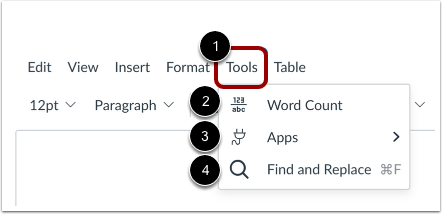
要打开“工具”菜单,请点击“工具”链接[1]。
要查看字数统计信息,请点击字数统计选项[2]。
要嵌入来自外部工具的内容,请点击“应用”选项[3]。
要查找和替换内容,请单击“查找和替换”选项[4]。您也可以按Command+F (在 Mac 键盘上)或Control+F (在 PC 键盘上)。
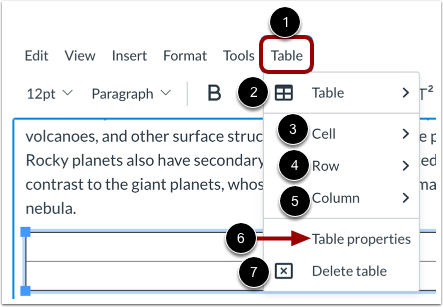
要查看表格菜单,请点击表格链接[1]。
要添加新表格,请点击表格选项[2]。
要设置表格行的格式,请单击“行”选项[3]。要设置表格列的格式,请单击“列”选项[4]。要设置表格单元格的格式,请单击“单元格”选项[5]。
要查看表格属性,请点击表格属性链接[6]。要删除表格,请点击删除表格选项[7]。