您可以在 Canvas 的富文本编辑器中嵌入用户文件中的媒体文件。Canvas 的多个功能都支持富文本编辑器,包括公告、作业、讨论、页面和测验。
注意:学生无法查看上传到富媒体内容编辑器且未设置发布限制或已过文件可见期限的媒体文件。 查看文件限制设置。
打开富文本编辑器
使用支持编辑器的 Canvas 功能时,请打开富文本编辑器。
注意:富文本编辑器支持键盘快捷键。要查看键盘快捷键菜单,请单击键盘图标或按ALT+F8 (PC 键盘)或Option+F8 (Mac 键盘)。
从工具栏上传媒体
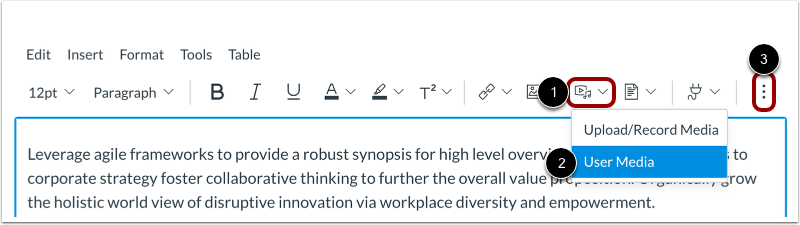
您可以从工具栏嵌入媒体文件。点击“媒体”图标 [1]。要查看保存在 Canvas 用户文件中的图像,请点击“用户媒体”选项 [2]。
要查看媒体图标,您可能需要点击选项图标[3]。
注意:如果工具栏中未显示媒体选项,则说明您的机构已禁用媒体上传功能。
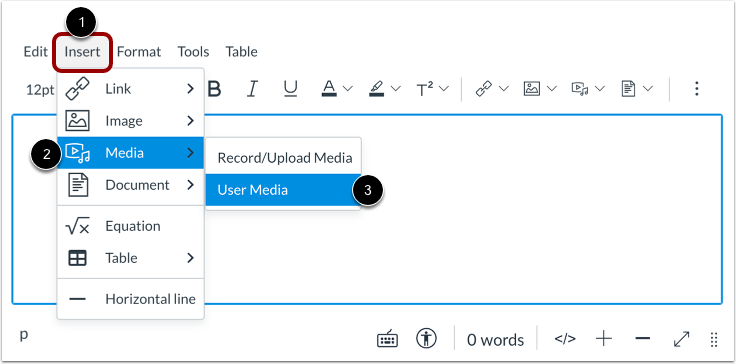
单击“插入”链接 [1]。导航至“媒体选项”[2],然后选择“用户媒体”选项 [3]。
选择媒体文件
默认情况下,在富文本编辑器中嵌入媒体文件时,“添加”菜单会显示来自您所选来源的媒体文件[1]。要更改媒体文件来源,请单击“来源”下拉菜单[2]。
要按添加日期或字母顺序对媒体文件进行排序,请单击“排序方式”下拉菜单 [3]。要搜索媒体文件,请在搜索框 [4] 中输入文件名。您必须输入至少三个字符才能显示搜索结果。
点击媒体文件进行嵌入[5]。
注意:该文件在嵌入富文本编辑器之前会先闪烁一下。
查看嵌入式媒体
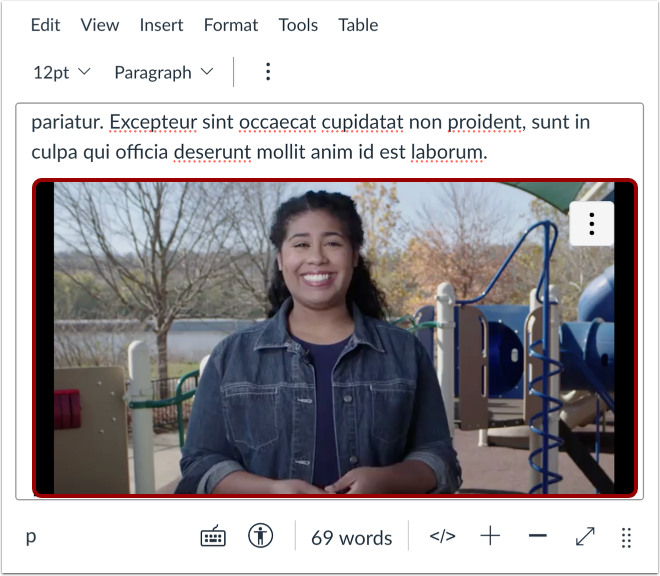
在富文本编辑器中查看嵌入的媒体文件。
保存更改
点击“保存”按钮。
注意:在讨论中使用富文本编辑器时,“保存”按钮可能会显示为“回复”按钮。
查看内容
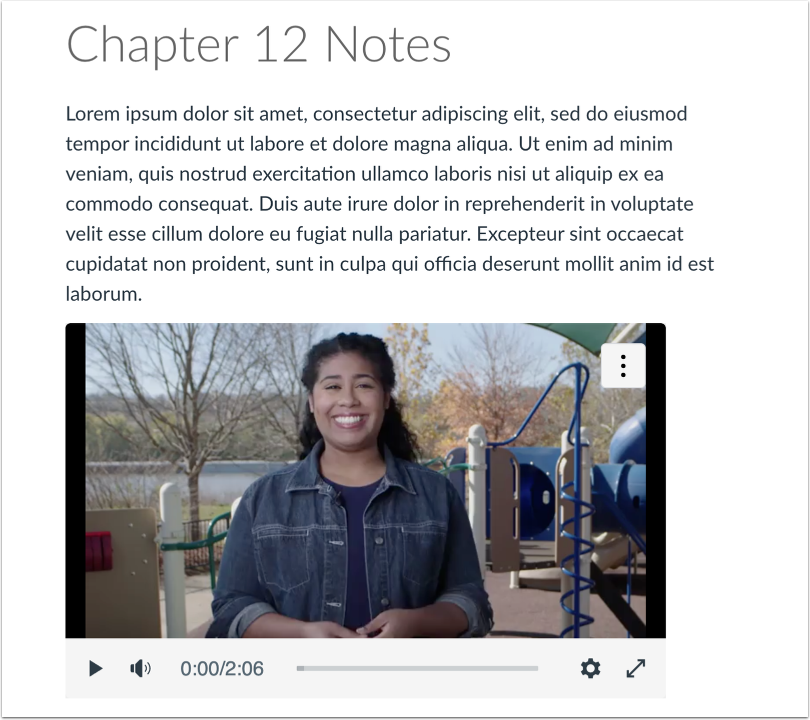
查看在富文本编辑器中创建的内容。