您可以通过上传文件来丰富您的文件库。作为学生,您可以将文件上传到个人文件库和群组文件库。文件可用于作业、讨论回复和对话附件。此外,您还可以使用富文本编辑器将个人文件库或群组文件中的文件嵌入到 Canvas 中。
作为教师,您可以将文件上传到用户文件和课程文件,也可以将文件从个人文件移动到课程文件。您还可以使用课程设置中的课程导入工具导入文件。
了解如何查看您的用户文件、 群组文件和课程文件。
笔记:
- Canvas 不支持上传大于 5 GB 的文件。
- 通过媒体工具上传到 Canvas 的视频和音频文件最大可达 500 MB。
- 提交作业时,您可以从电脑上传文件,也可以选择之前已上传到用户文件的文件。如果您选择之前已上传的文件,提交后可以将其删除,从而释放用户文件空间。
- 群组文件上传到群组后会自动发布。
- 默认情况下, 文件已发布并对所有用户可见;但是,如果您使用使用权限,则必须先设置文件使用权限才能发布文件。
- 您可以学习如何批量上传多个文件。
打开文件
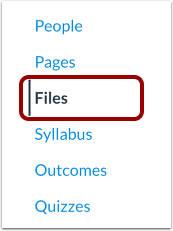
在帐户、群组或课程导航中,单击“文件”链接。
上传文件
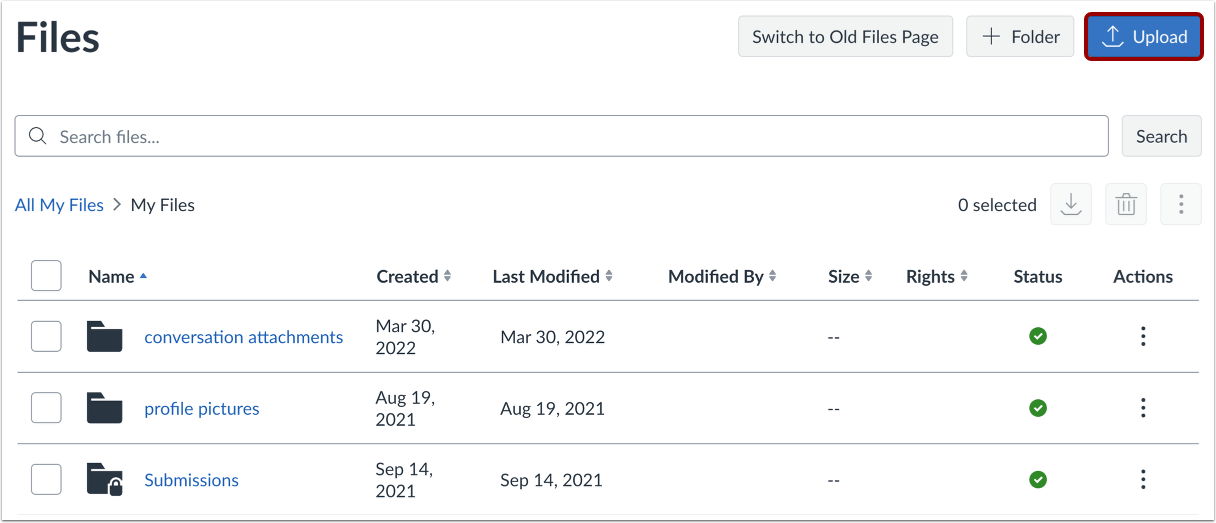
点击“上传”按钮。
打开文件
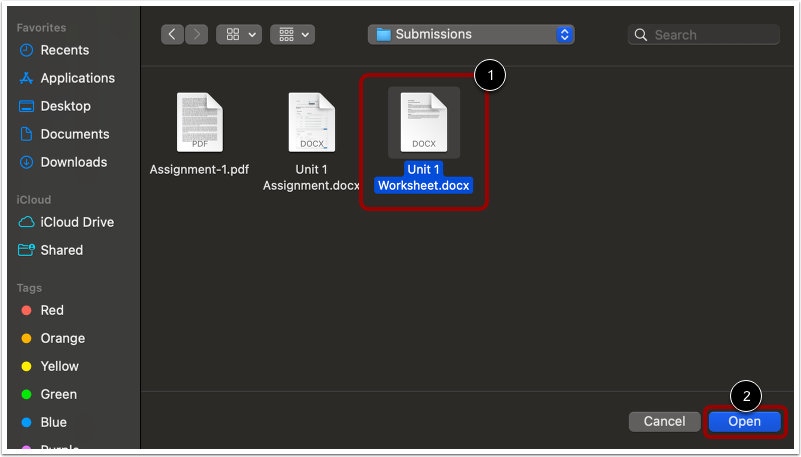
点击要上传的文件的标题[1],然后点击“打开”按钮[2]。
注意:您也可以一次上传多个文件。
通过拖放上传文件
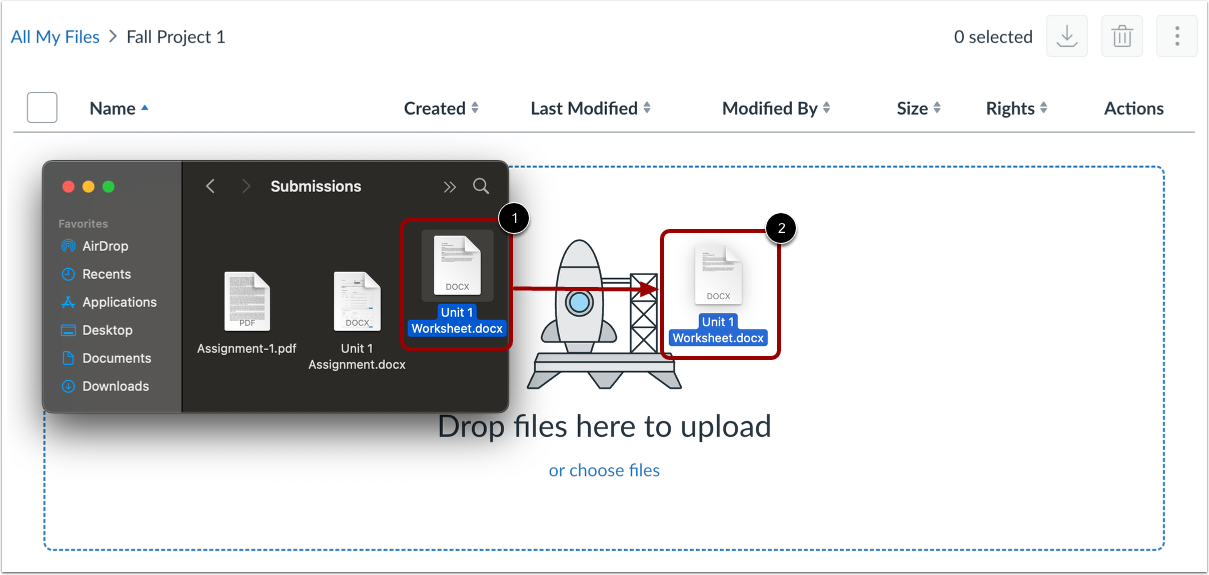
某些浏览器具有一项独特功能,允许用户直接将文件从文件窗口拖放到 Canvas 文件库中。点击要添加的文件标题 [1],然后将文件拖到打开的浏览器窗口 [2] 中。文件将自动上传。
替换重复文件
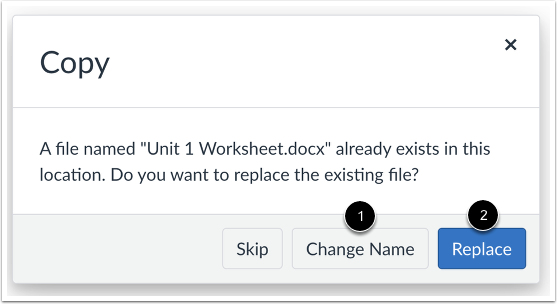
如果上传文件的文件夹中已存在同名文件,系统会询问您是否要替换或重命名该文件。
要重命名文件,请单击“更改名称”按钮 [1]。此选项将创建一个名称不同的文件副本。
要替换文件,请单击“替换”按钮[2]。
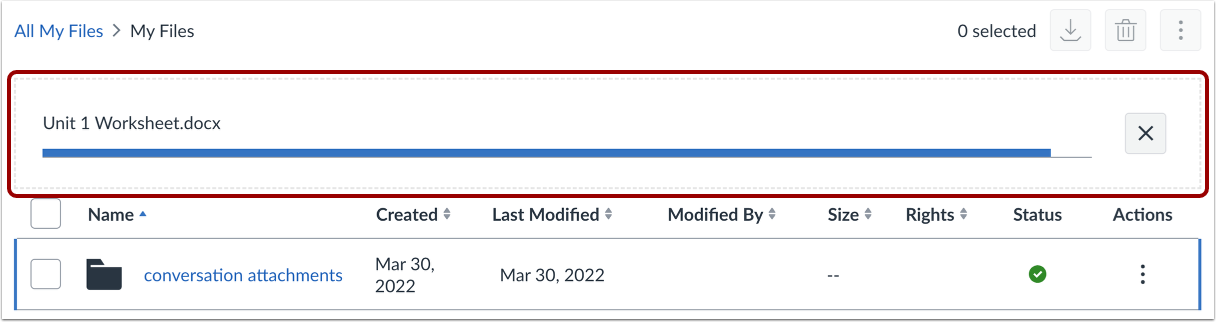
查看上传进度
屏幕上会显示进度条,用于跟踪文件上传进度。
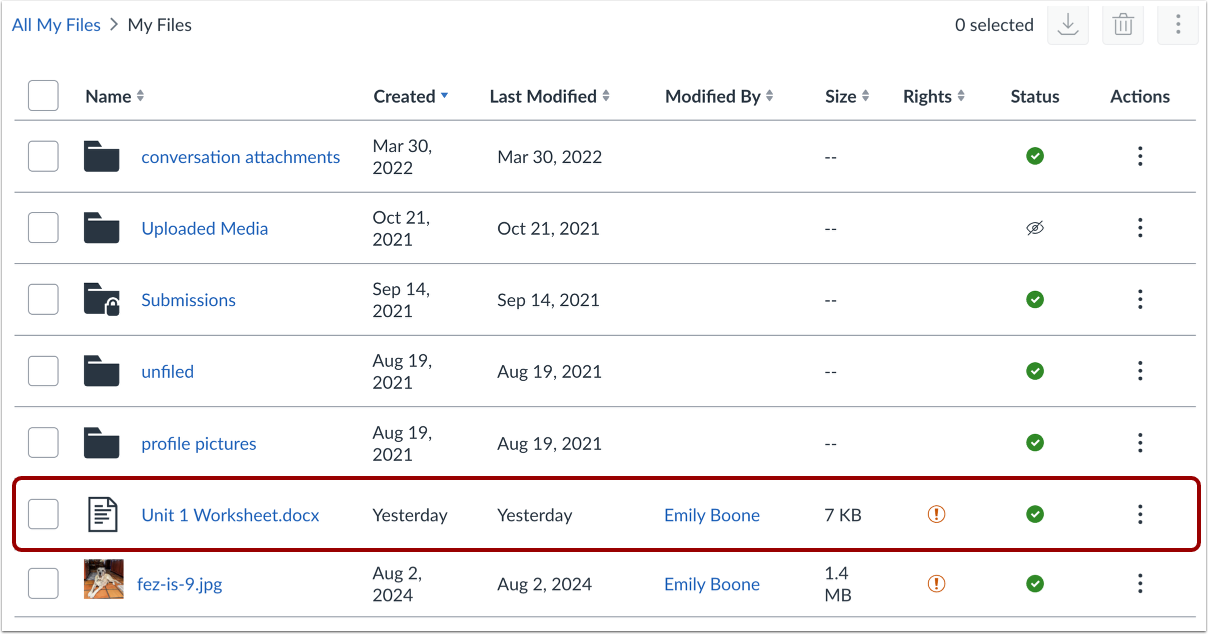
查看已上传的文件
在您的帐户、课程或小组文件页面中查看您的文件。
注意:如果您使用使用权限,则必须先设置文件使用权限才能发布文件。