登录 Canvas 后,您可以在“所有课程”页面查看您当前正在修读的课程。您也可以在 Canvas 中查看过去和未来的选课记录。
“所有课程”页面显示有关每门课程的信息,包括其原名、昵称、学期、您在课程中的角色以及课程是否已发布。
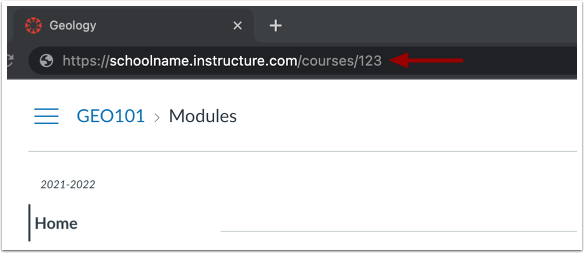
要查找课程 ID,请打开课程并查看课程 URL。
注意:部分院校可能会限制在课程开始日期前查看或访问未来选课课程的权限,和/或限制在课程结束后访问已结束课程的权限。更多信息,请参阅“课程参与日期期间及之后的访问权限” 。
故障排除提示:如果您无法访问课程,请查看以下内容:
- 如果您使用加入代码或网址自行报名课程,则可能尚未完成注册流程。请查看您的电子邮件,获取来自您所在机构或教师的有关如何报名课程的信息。
- 如果您已通过学校注册选课,您的注册信息可能未正确设置。请联系课程教师寻求帮助。
- 如果您是旁听生,创建 Canvas 账户并使用配对码关联账户,则可能尚未完成注册流程。请查看您的电子邮件,获取您所在机构或教师发送的有关如何注册课程的信息。
- 每门课程都对应一个特定的访问日期。根据课程对应的日期,您可能暂时无法查看该课程。
- 课程必须先由您的院校发布,您才能访问。如果您在课程列表中找不到某门课程,则该课程可能尚未发布。
- 您的院校可能会限制您对已完成课程的访问。
- 请确认您的浏览器已更新至最新版本。过时的浏览器无法支持 Canvas 课程。
公开课程
在全局导航中,点击“课程”链接[1],然后点击“所有课程”链接[2]。
查看课程
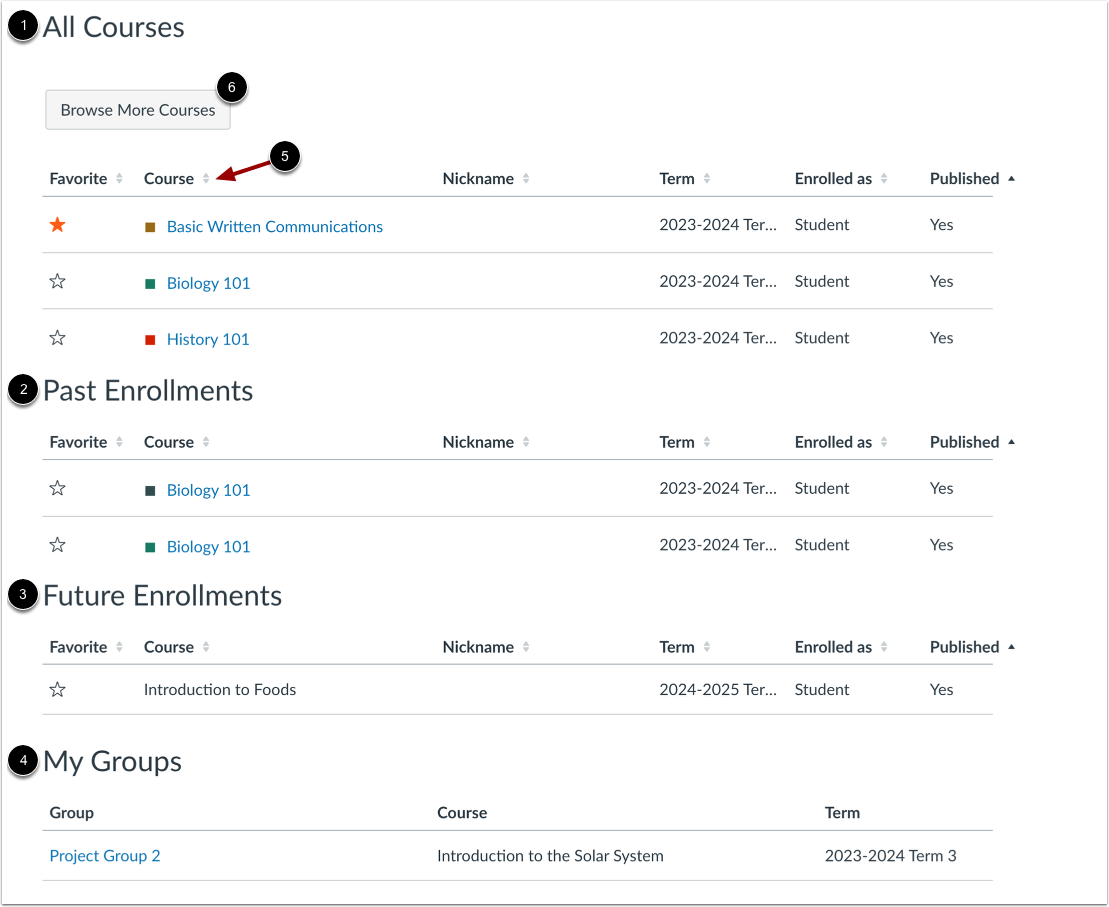
课程分为所有课程[1]、过去注册课程[2]、未来注册课程[3]和小组课程[4]。
课程可以按收藏状态、名称、昵称、学期、注册状态和发布状态进行排序,只需选择标题栏中的排序图标即可[5]。小组按小组名称的字母顺序排序。
如果您的机构允许,您可以点击“浏览更多课程”按钮[6]以目录格式查看机构的公开课程索引。
查看所有课程
“所有课程”指的是当前学期或学期内的课程。但是,根据课程的访问设置,“我的课程”也可能显示尚未开始或尚未发布的课程。
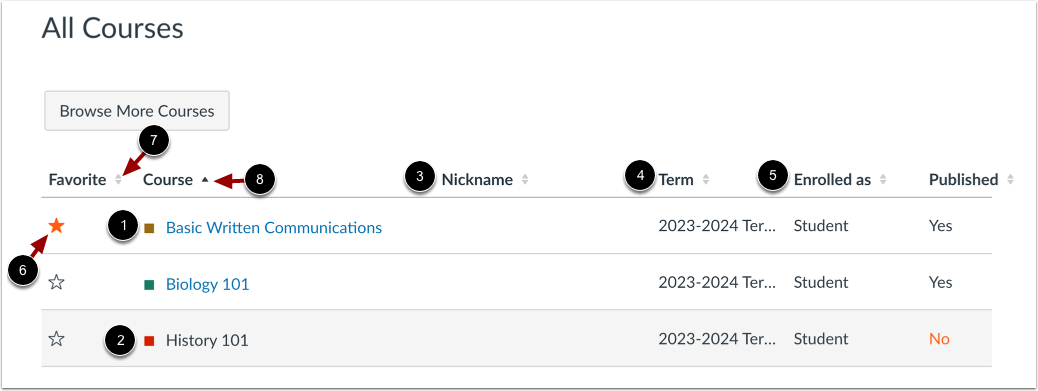
当前可学习的课程以蓝色文字显示[1]。这些课程已发布,并包含课程链接。点击课程名称即可打开课程。
学期内但尚未开放的课程以黑色字体显示[2]。这些课程尚未发布,也没有链接。
您还可以查看您为课程创建的任何昵称[3]。
如果课程包含学期日期,则显示学期日期[4]。
每门课程都包含您在课程中的角色[5]。您的角色可以是学生、教师(讲师)、助教、观察员、设计者,或者您所在机构创建的自定义角色。
在“所有课程”部分,您可以自定义课程列表并将课程标记为收藏[6]。收藏的课程会显示在卡片视图仪表板中。
您可以点击标题栏中的排序图标 [7] 来更改课程的排列顺序。当前用于排序的列会显示升序或降序图标来指示排序顺序 [8]。
查看以往入学情况
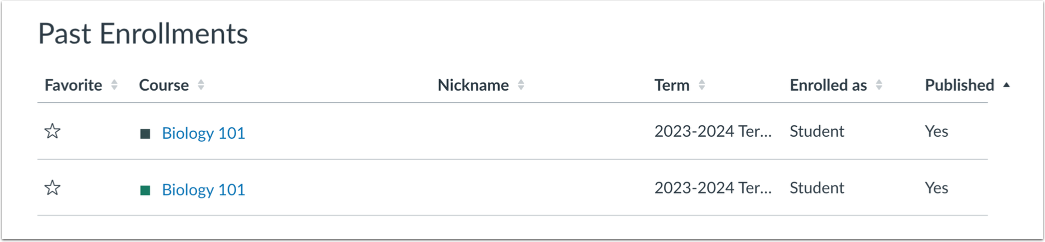
“往期课程”标题下的课程已结束,但仍以只读存档的形式提供。您可以查看课程资料和成绩,但无法再参与课程。
注意:部分院校可能不允许在“课程”页面显示过往的注册信息。
查看未来招生信息
未来课程是指将在即将到来的学期或特定开课日期开放选修的课程。未来课程可能已发布,也可能尚未发布。但是,部分院校可能会限制您在开课日期前查看已发布的课程。
如果未来的课程包含链接[1],您可以查看课程内容,但必须等到课程开始日期才能完全参与课程。参与课程包括提交作业和回复讨论。
如果未来的课程没有包含链接[2],则在课程开始日期之前无法查看该课程。
注意:部分院校可能不允许在“课程”页面显示未来的注册信息。
查看群组
如果您已加入小组,小组部分会显示您当前课程中的所有小组。您可以在小组列表中查看所有小组。
要查看群组主页,请点击群组名称链接。
了解如何以学生身份查看小组,或以教师身份查看教师小组。
查找课程 ID
您可以在课程网址的末尾找到您的课程 ID 号(例如,canvas.instructure.com/courses/XXXXXX)。