您可以在富文本编辑器中管理之前上传的视频的视频选项。富文本编辑器用于支持该编辑器的功能(公告、作业、讨论、页面和测验)。
本课程仅适用于在 Canvas 中创建或上传的视频。
如果您尚未创建或上传视频,请学习如何录制新视频或上传现有视频。
打开富文本编辑器
创建或编辑公告、作业、讨论、页面、测验或教学大纲时,请打开富文本编辑器。
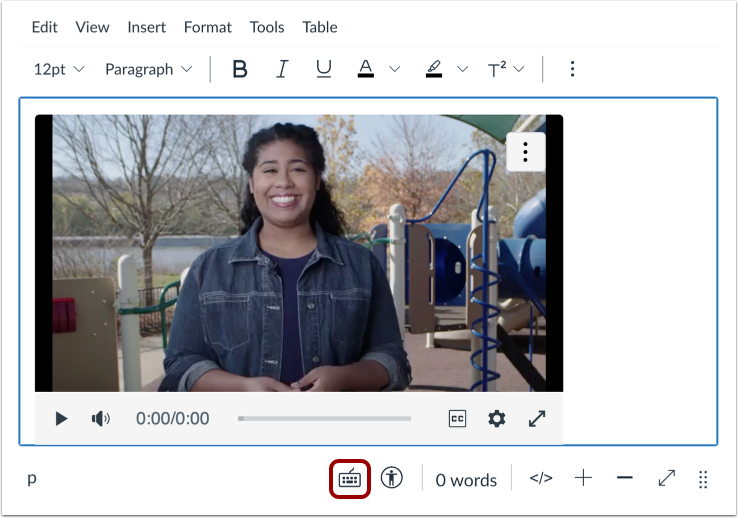
注意:富文本编辑器支持键盘快捷键。要查看键盘快捷键菜单,请单击键盘图标或按ALT+F8 (PC 键盘)或Option+F8 (Mac 键盘)。
打开视频选项
要管理先前在富文本编辑器中上传的视频的视频选项,请选择视频 [1],然后单击“视频选项”按钮 [2]。
注意:对于从其他网站嵌入的视频,不会显示“视频选项”按钮。
管理视频选项
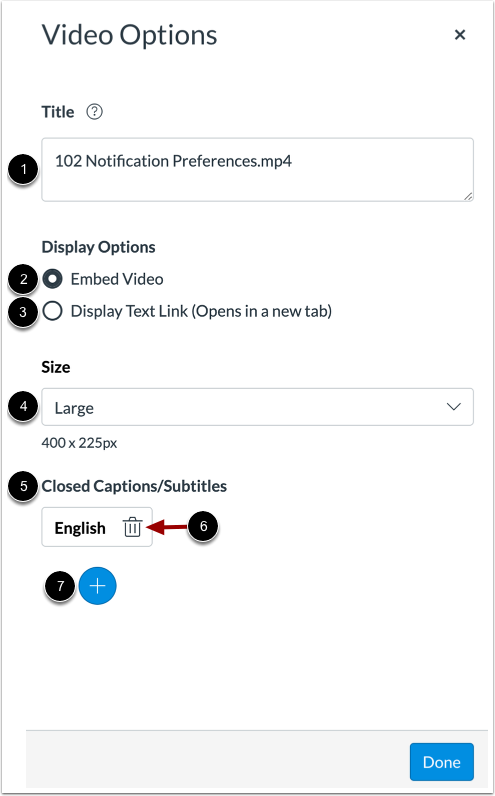
要编辑视频标题,请使用标题字段[1]。
默认情况下,使用富文本编辑器创建或上传的视频将显示为嵌入式视频 [2]。要显示为点击后将在新标签页中打开的文本链接,请选择“显示文本链接”选项 [3]。
要管理嵌入式视频的大小,请选择“大小”下拉菜单[4]。
任何已添加的隐藏式字幕或字幕文件都会显示在“隐藏式字幕/字幕”部分[5]。要删除隐藏式字幕或字幕文件,请单击“删除”图标[6]。要添加隐藏式字幕或字幕文件,请单击“添加”图标[7]。
笔记:
- 富文本编辑器支持 SRT 和 VTT 字幕文件。
- 用户可以在 Canvas 应用中查看视频字幕。但是,iOS 设备仅支持显示 WebVTT 格式的字幕。如果您使用 WebVTT 以外的其他格式,iOS 设备用户将无法查看视频字幕。
保存视频选项
要保存更改,请单击“完成”按钮。