本课程适用于已启用 Canvas 小学版用户界面的机构用户。
课程主题是指在 Canvas 小学版界面中显示的 Canvas 课程,其中包含与某个主题相关的作业和活动。
00:07:小学版 Canvas:什么是学科?
00:10:在某个科目中,教师可以管理科目内容,
00:15:以学生的视角看待这门学科,
00:19:管理主题公告和主页
00:23:教师也可以查看课程表预览,
00:28:查看学科模块,
00:31:查看成绩,
00:34:查看学科资源,
00:37:并查看主题组。
00:40:在课程页面中,学生可以查看课程公告和主页,
00:46:该对象的每周日程安排,
00:50:模块,
00:53:他们的科目成绩,
00:56:资源,
00:58:以及受试者组。
01:01:如果观察员有多名学生选修同一科目,他们可以选择
01:05:在“观察”下拉菜单中查看哪个学生的信息。
01:10:观察员可以查看学生的课程公告和主页,
01:16:该对象的每周日程安排,
01:20:模块,
01:23:他们学生的科目成绩,
01:27:以及资源。
01:29:本指南涵盖了小学阶段的 Canvas 课程。
教师视角
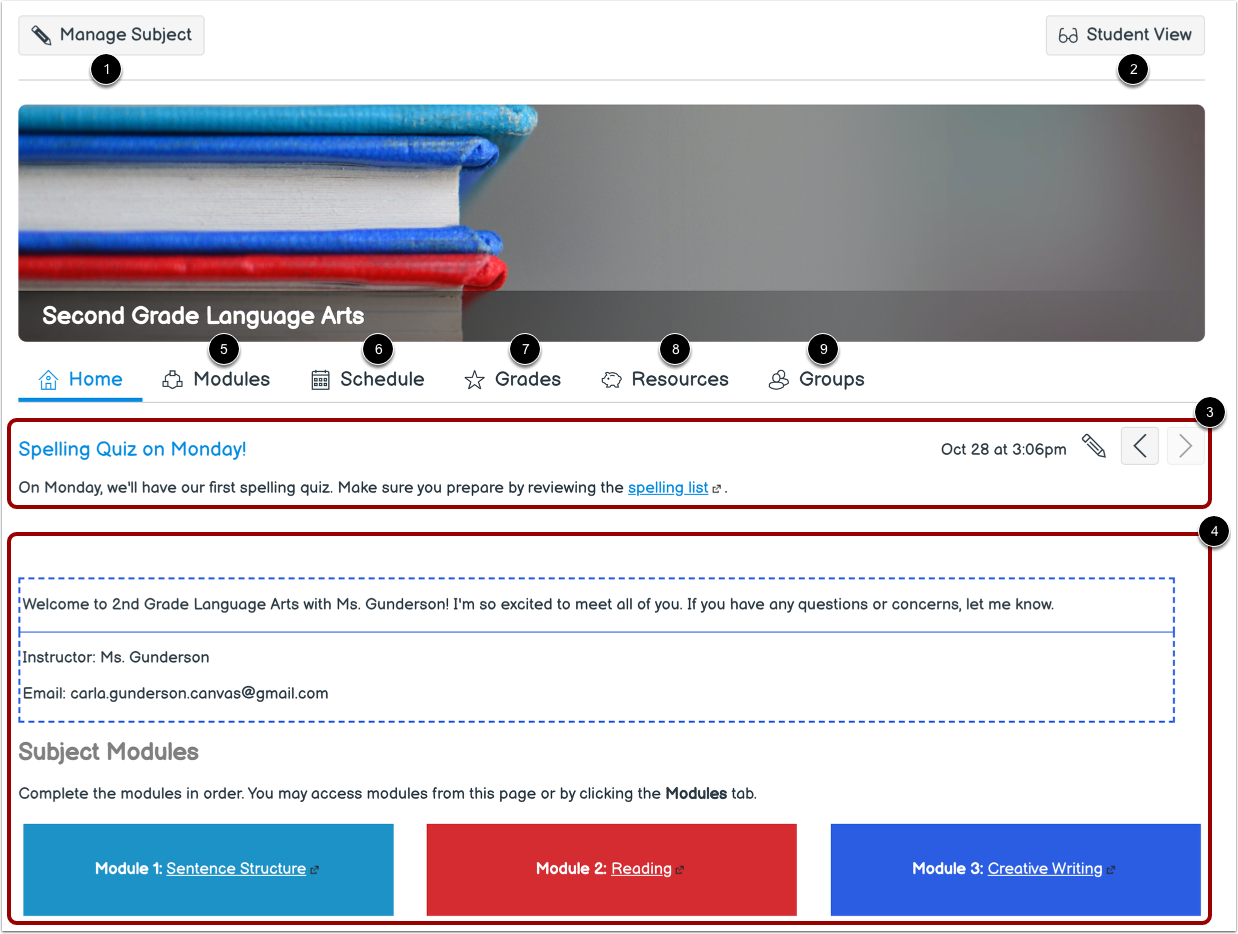
在课程中,教师可以管理课程内容[1],以学生的身份查看课程[2], 管理课程公告[3],以及查看课程主页[4]。
教师还可以查看科目模块[5]、课程表预览[6]、成绩[7]、科目资源[8]和科目组[9]。
了解更多关于如何学习某个主题的信息。
笔记:
学生观点
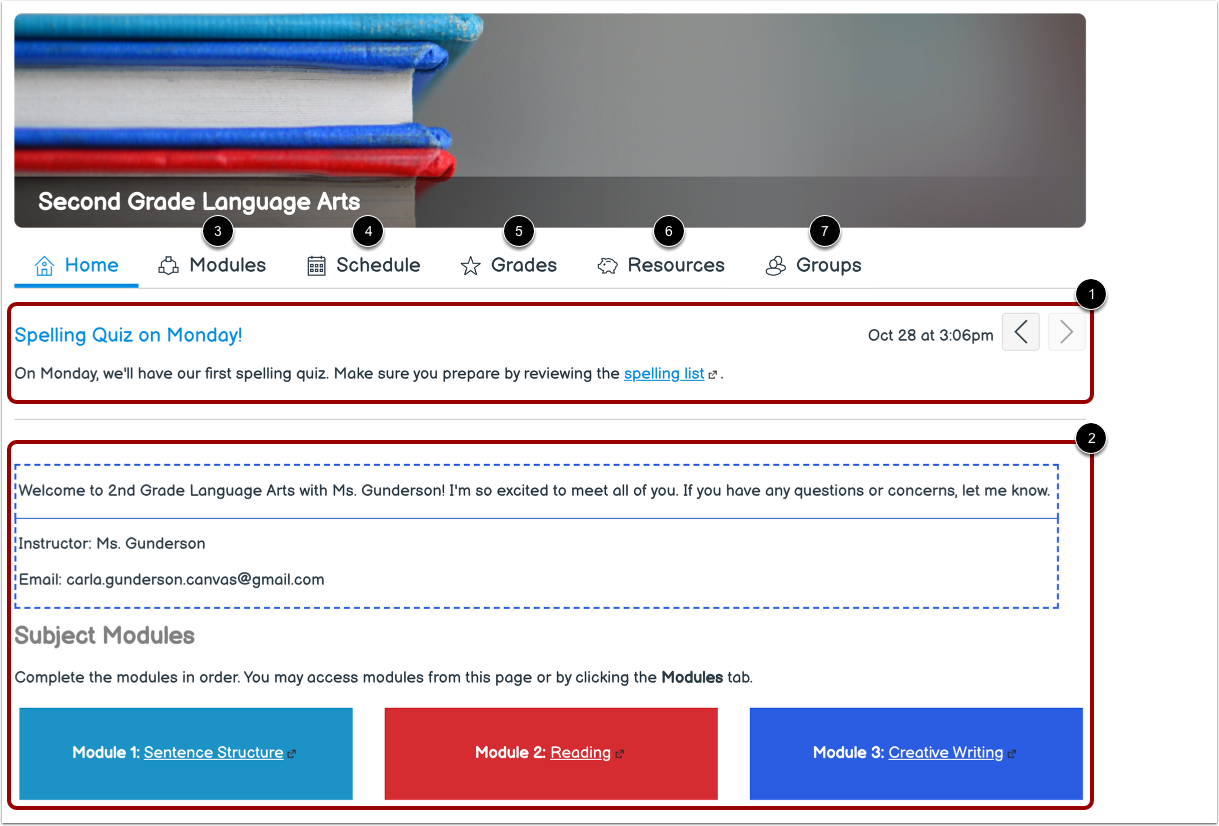
在某个科目中,学生可以查看科目公告[1]、科目主页[2]、模块[3]、 科目的每周时间表[4]、他们的科目成绩[5]、资源[6]和科目组[7]。
了解更多关于如何学习某个主题的信息。
笔记:
- 如果您的课程不使用模块、组或资源,则可能不会显示“模块”、“组”或“资源”选项卡。
- 您的教师还可以选择隐藏或重新排列课程导航标签。
观察者视角
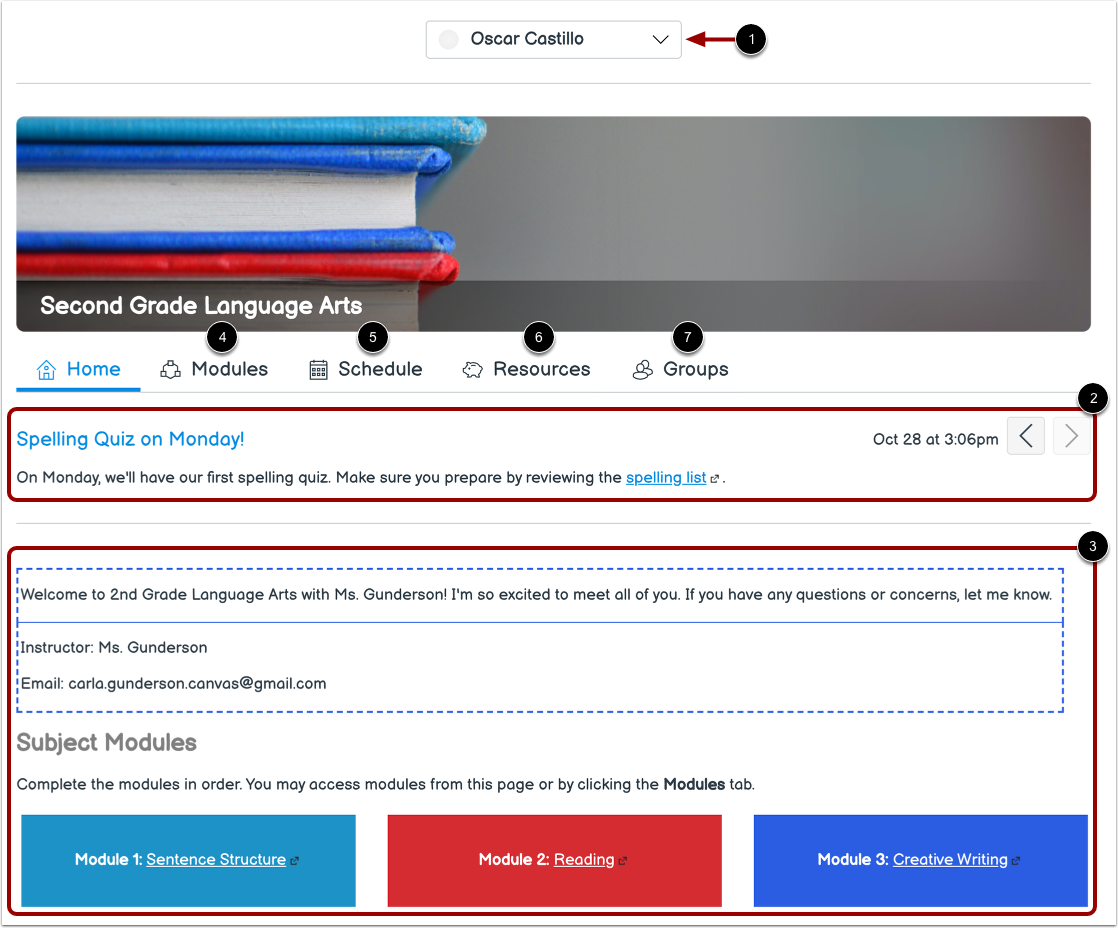
如果观察员在同一科目中有多个学生,他们可以在“观察”下拉菜单中选择要查看哪个学生的信息[1]。
观察员可以查看学生的科目主页[2]、模块[3]、 科目的每周时间表[4]、 学生的科目成绩[5]、资源[6]和科目组[7]。
了解更多关于如何学习某个主题的信息。
笔记:
- 如果您的课程不使用模块、组或资源,则可能不会显示“模块”、“组”或“资源”选项卡。
- 学生的老师也可以选择隐藏或重新排列课程导航标签。