使用富文本编辑器时,您可以插入指向课程或小组内容的链接。您可以链接到页面、作业、测验、公告、讨论和模块中的内容。您还可以插入点击后会像导航链接一样工作的链接。
要创建指向文档、图像或媒体文件的链接,请了解如何添加文档、 图像和媒体文件链接。
注意:要创建指向组内容或组导航链接的超链接,您必须在组内打开富文本编辑器。
打开富文本编辑器
创建或编辑公告、讨论或页面时, 打开富文本编辑器。
注意:富文本编辑器支持键盘快捷键。要查看键盘快捷键菜单,请单击键盘图标或按ALT+F8 (PC 键盘)或Option+F8 (Mac 键盘)。
开放课程链接
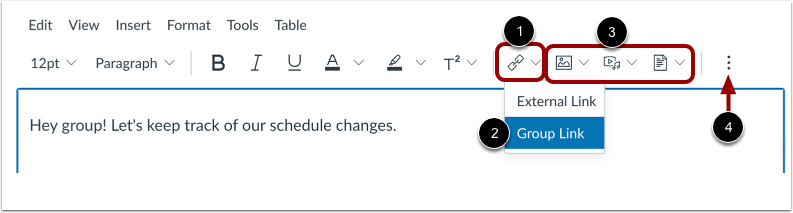
在工具栏中,单击“链接”图标 [1],然后选择“课程链接”选项 [2]。
您还可以链接到课程文件,例如图像、 媒体文件和文档[3]。
要查看其他选项,您可能需要点击选项图标[4]。
打开群组链接
在群组中使用富文本编辑器时,您可以创建指向群组内容的链接。
在工具栏中,单击链接图标 [1],然后选择群组链接选项 [2]。
您还可以链接到群组文件,例如群组图像、 群组媒体文件和群组文档[3]。
要查看其他选项,您可能需要点击选项图标[4]。
选择课程或小组内容
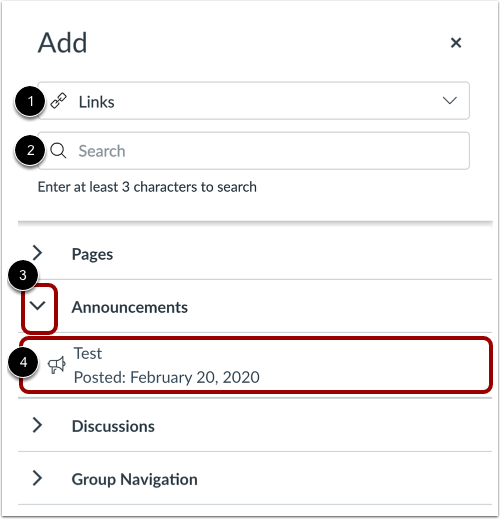
使用“添加”菜单选择链接内容。默认情况下,“添加”下拉菜单显示“链接内容”[1]。您还可以添加文档、图像和媒体文件链接。
要搜索课程或小组内容,请在搜索字段中输入至少三个字符[2]。
内容项按内容类型分组。要查看分组内容项列表,请单击内容类型旁边的箭头图标 [3]。然后在富文本编辑器 [4] 中单击要链接的内容项的名称。
备注:
- 文字闪烁一下,然后变成超链接。
- 您可以在“页面”、“作业”、“测验”、“公告”、“讨论”、“模块”和“导航”项目中链接到课程或小组内容。
添加课程或小组内容
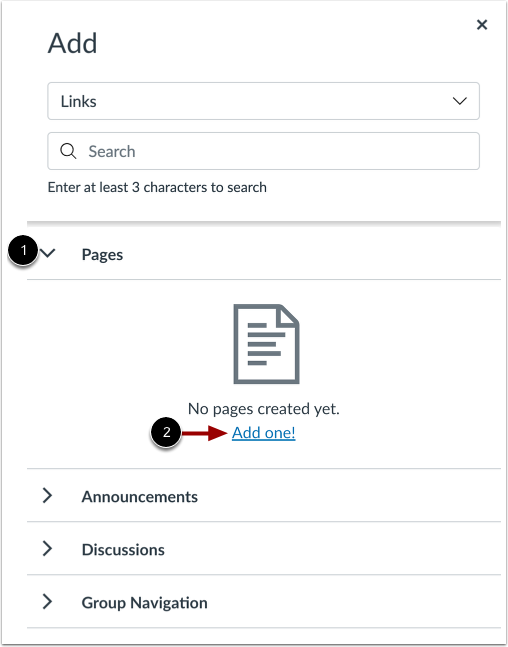
要添加内容项,请打开群组内容部分 [1],然后单击“添加一个!”链接 [2]。
插入导航链接
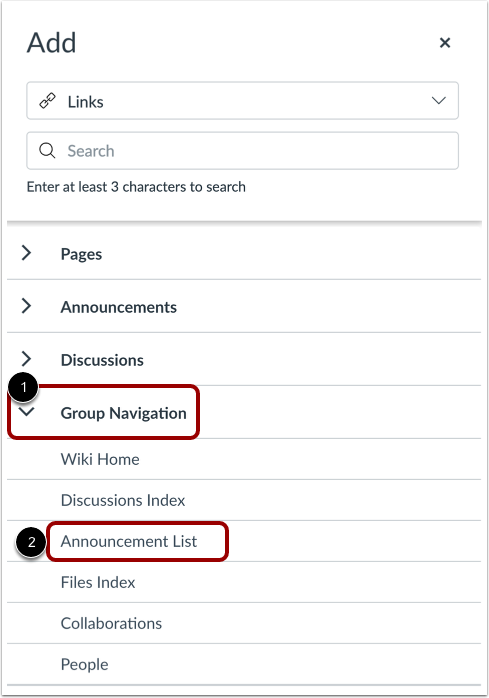
您还可以从“添加”菜单插入导航链接。要插入导航链接,请单击“群组导航”或“课程导航”下拉菜单[1]。然后选择导航链接[2]。
当用户点击插入的导航链接时,Canvas 会将他们导航到该功能区域页面。
拖放内容链接
您还可以选择从“添加”菜单中拖放内容链接,方法是选择该项 [1] 并将其拖放到富文本编辑器 [2] 中的所需位置。
选择链接位置
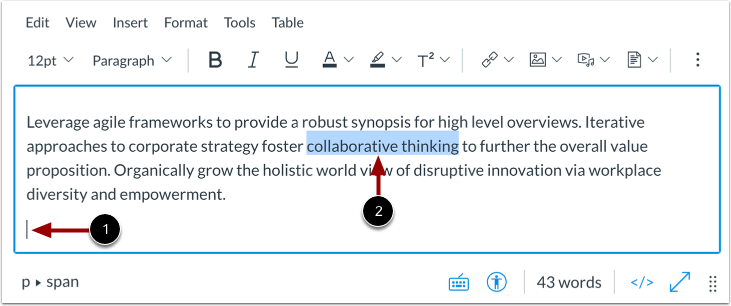
要插入显示课程或小组内容项名称的链接,请单击将光标放在富文本编辑器中要显示链接的位置 [1]。
要将超链接插入到内容项的文本中,请选择超链接的文本[2]。
查看链接
查看显示内容项名称的链接[1]或超链接文本[2]。
编辑超链接
要编辑内容链接,请将鼠标悬停在超链接的文本上,然后单击“链接选项”链接 [1]。
查看当前链接的课程或小组内容[2]。
要替换课程或小组内容链接,请在搜索字段中输入至少三个字符[3]。或者,您可以使用功能区域部分来查找和替换内容[4]。
点击“替换”按钮[5]。
保存更改
点击“保存”按钮。
笔记:
- 作业、讨论、页面和测验详情页面会显示“保存并发布”按钮。
- 课程大纲页面上会显示一个“更新课程大纲”按钮。
- 讨论回复中会显示“回复”按钮。
查看内容链接
查看内容。要查看链接的课程内容,请点击插入的链接[1]。
注意: 指向外部 URL 的链接会显示“打开”图标 [2]。