Canvas 中的某些功能和课程内容需要您在浏览器中允许弹出窗口。要查看课程内容、链接或外部工具,您需要允许 Canvas 弹出窗口。
在 Chrome 浏览器中查看被阻止的弹出窗口
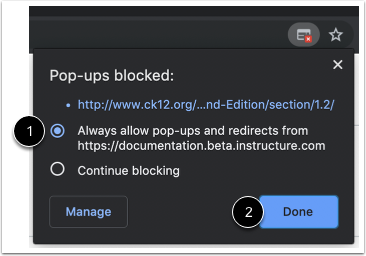
当弹出窗口被阻止时,Chrome 会显示一个弹出图标。
允许 Chrome 浏览器弹出窗口
要在 Chrome 浏览器中允许 Canvas 显示弹出窗口,请点击弹出窗口图标。选择“始终允许弹出窗口和重定向”选项 [1]。要保存您的设置,请点击“完成”按钮。 [2].
在 Microsoft Edge 中查看已阻止的弹出窗口
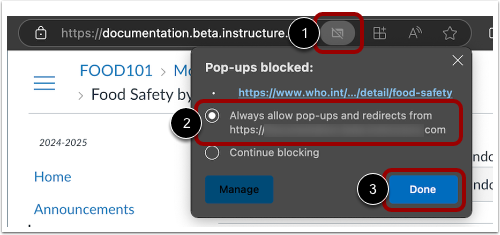
当弹出窗口被阻止时,Microsoft Edge 会在浏览器地址栏中显示一条消息。
允许在 Microsoft Edge 中弹出窗口
要在 Microsoft Edge 中允许弹出窗口,请单击弹出窗口图标 [1]。选择“始终允许弹出窗口和重定向”选项。要保存您的首选项,请单击“完成”按钮。 [3]. 了解更多关于在 Microsoft Edge 中允许弹出窗口的信息。
在 Firefox 中查看被阻止的弹出窗口
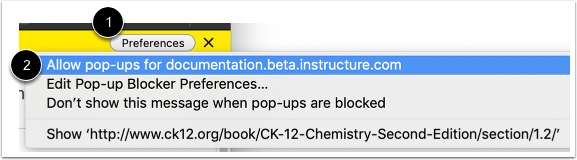
当弹出窗口被阻止时,Firefox 会显示一条警告信息。
允许 Firefox 弹出窗口
要允许 Canvas 弹出窗口,请点击首选项按钮 [1],然后选择允许弹出窗口选项[2]。
在 Safari 中查看被阻止的弹出窗口
当弹出窗口被阻止时,Safari 会在地址栏中显示弹出窗口图标。
打开 Safari 设置
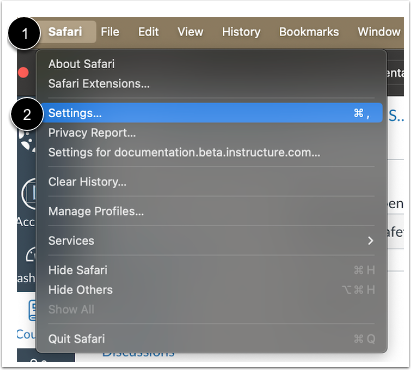
要允许 Canvas 在 Safari 中弹出窗口,请点击Safari菜单 [1],然后点击设置选项 [2]。
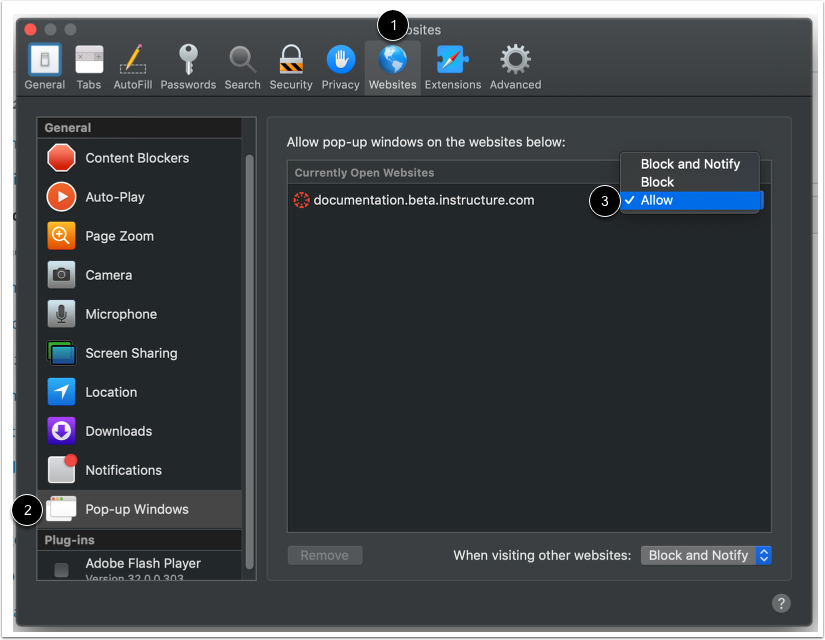
允许在 Safari 浏览器中弹出窗口
在“设置”窗口中,点击“网站”选项卡[1]。在侧边栏中,点击“弹出窗口”链接[2]。找到您所在机构的 Canvas URL。在“阻止和通知”下拉菜单中,选择“允许”选项[3]。