如果您是之前在课程安排系统中创建过预约组的教师,您可以查看和编辑现有预约组的描述或可使用该时段的人数。您还可以向组内学生或已报名参加某个时段的个别学生发送消息。
笔记:
- 预约时段的日期和时间无法编辑。
- 日程安排工具是可选的。如果您的帐户尚未启用该工具,请联系您的 Canvas 管理员。
- 当教师或助教为整个课程创建预约组时,所有课程班级的用户都可以查看该预约组。但是,如果预约组是为特定班级创建的,或者是由只有该班级才能访问的教师或助教创建的,则只有该班级的用户才能查看该预约组。
- 如果用户参与仅限于课程开始日期和结束日期之间的日期,则课程结束后,预约将无法编辑或删除。
打开日历
在全局导航中,单击日历链接。
查看预约组
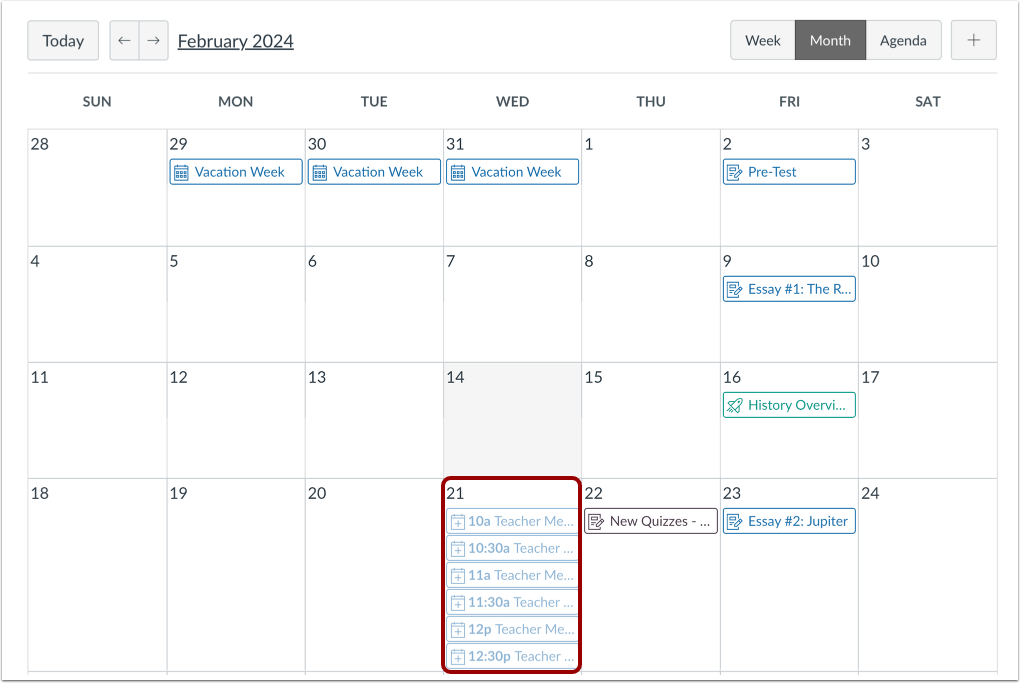
在日历中找到预约组。已预订的预约时段以纯色显示。
开放预约小组
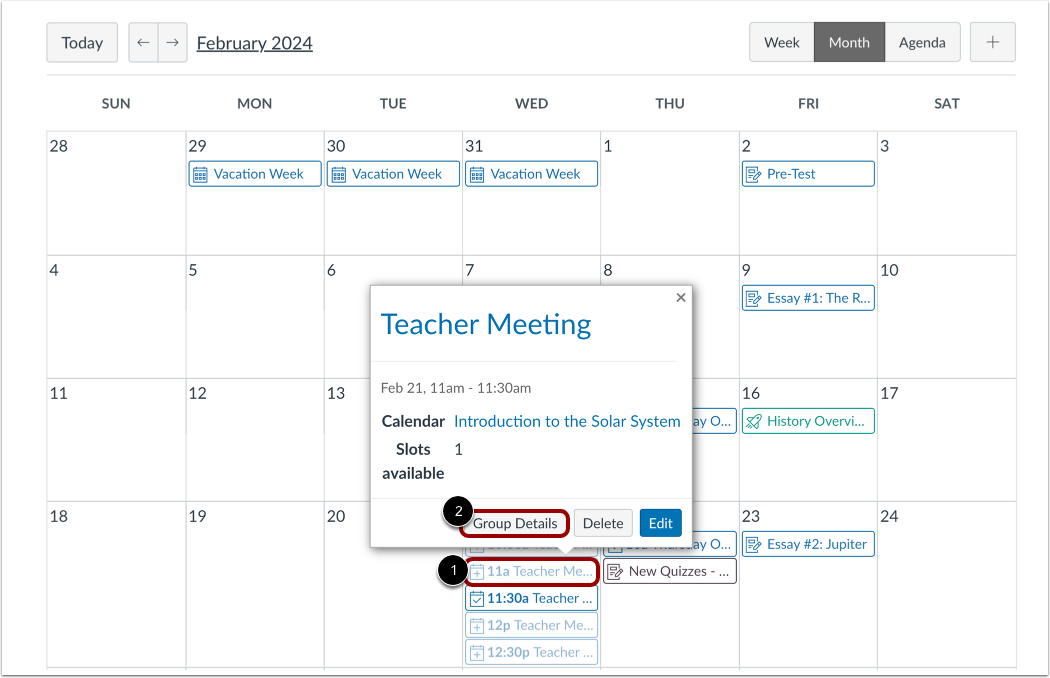
要打开预约组,请单击预约组中的任意时间段[1]。在预约窗口中,单击“组详情”按钮[2]。
编辑预约组详情
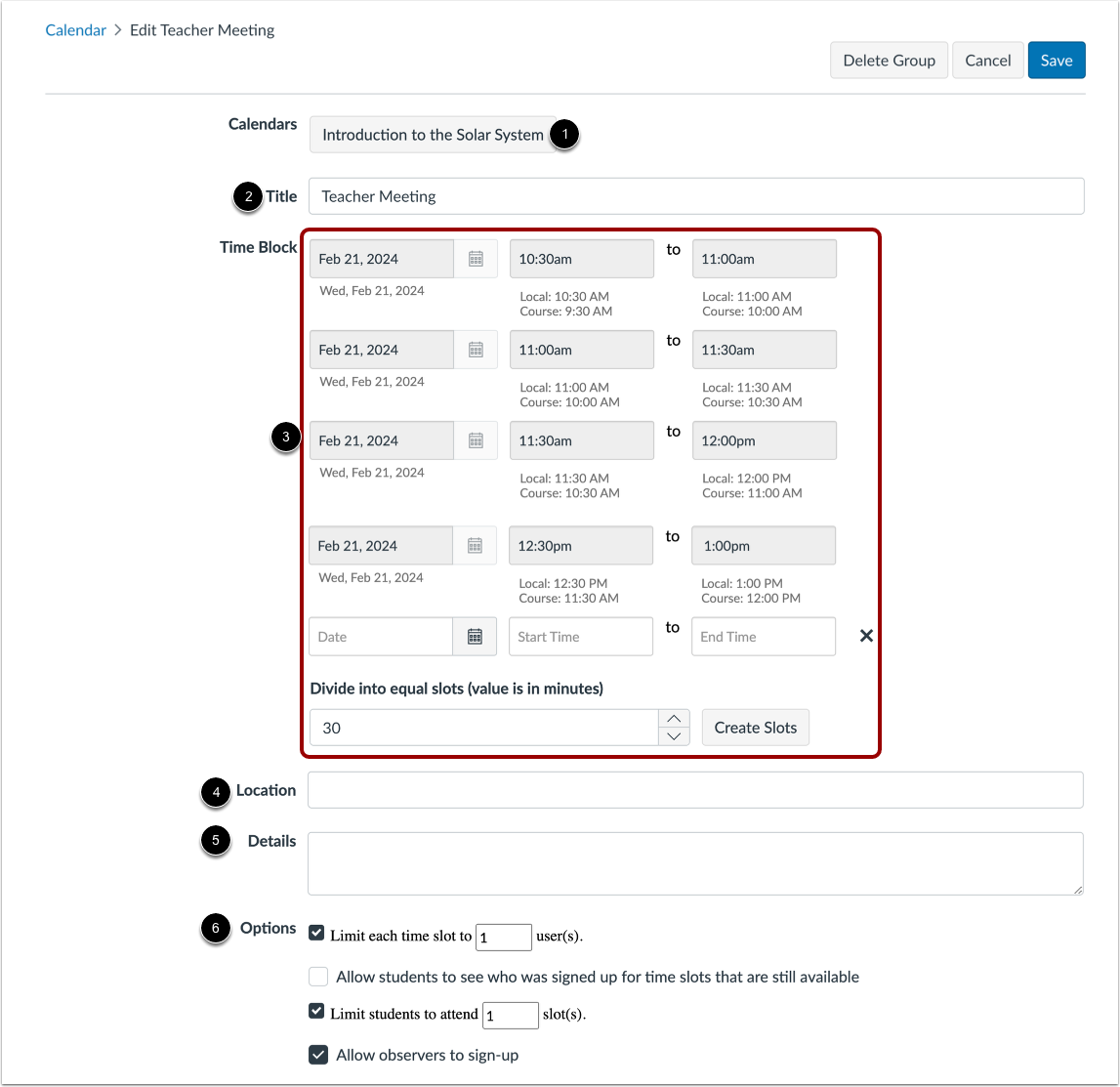
在预约组页面中,您可以查看与预约组关联的课程[1],并且可以编辑组的详细信息。
对于每个预约组,您可以在“标题”字段 [2] 中编辑组名称。您可以在“时间段”字段 [3] 中添加新的预约组集和整个组的其他时间段,还可以添加或修改分配组位置 [4]、组详细信息 [5] 和组选项 [6]。了解更多关于创建预约组的信息。
笔记:
- 您无法编辑或删除已有的时间段。
- 只有在创建预约组时,才能选择让学生分组报名的选项。
查看预约时段
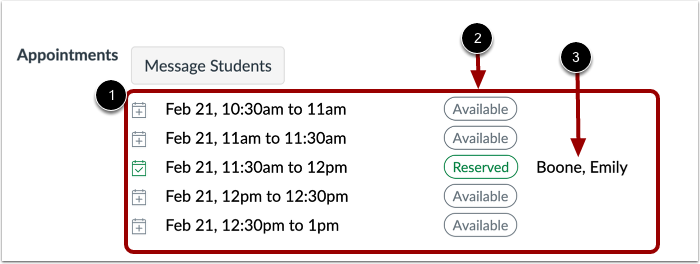
在预约组详情页面的底部,您可以查看组内的所有预约[1]。每个时间段都会显示日期、时间以及该时间段是否可用或已被预订[2]。您还可以查看报名参加该时间段的每位学生的姓名[3]。
如果某个时间段已被学生预订,但同时又包含“可用”字样,则该时间段包含一个可供其他学生填补的额外名额。
给学生留言
如果你想向预约组里的学生发送消息,请点击“给学生发送消息”按钮。
输入消息详情
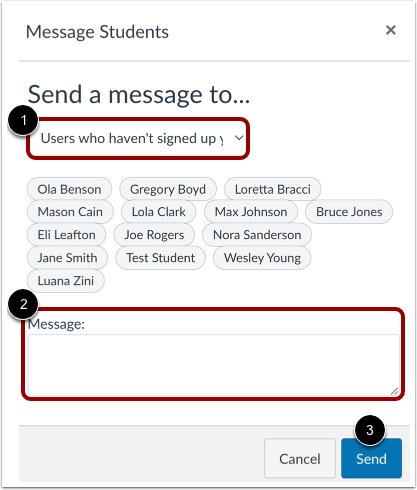
在“给学生发消息”窗口中,点击“发送消息至”下拉菜单,然后选择要发送消息的学生组[1]。您可以向以下学生发送消息:
在“消息”字段[2]中输入消息。
点击发送按钮[3]。
注意:消息将以单独消息的形式发送。
管理预约组
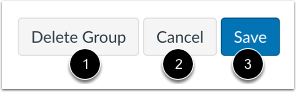
要删除预约组,请点击“删除组”按钮[1]。
要取消分配组中的更改,请单击“取消”按钮[2]。
要保存分配组中的更改,请单击“保存”按钮[3]。
注意:删除群组不会发出警告,且无法撤销。此操作还会删除学生已预约的所有时间。
管理预约时段
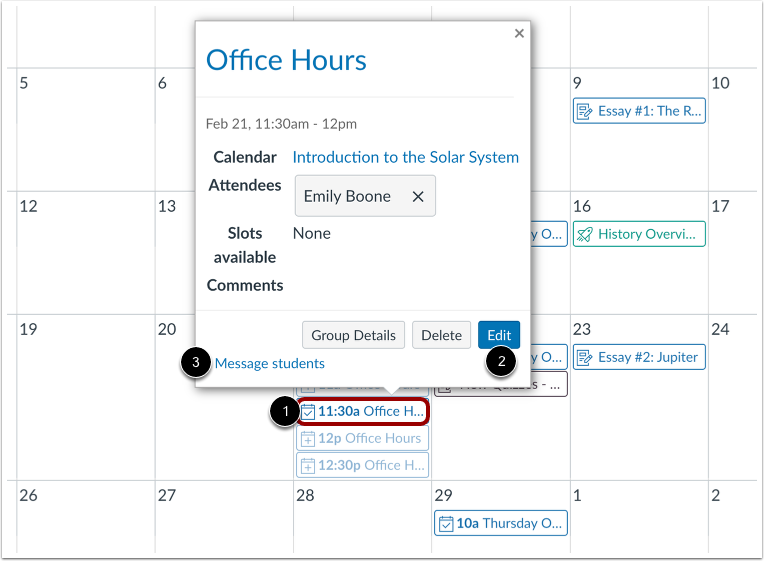
在日历中,您可以单独管理各个时间段。要查看某个时间段的详细信息,包括已预约该时间段的人员,请点击预约链接[1]。
如果您想编辑特定时间段,请点击“编辑”按钮 [2]。编辑时间段允许您修改预约描述,还可以限制该时间段的用户数量。更改单个时间段的描述或用户注册限制不会影响整个时间段的描述或用户注册限制。例如,如果分配组将每个时间段限制为 1 个用户,而您单独编辑某个时间段以允许 3 个用户,则只有该时间段会受到用户限制更改的影响。
在已预留的时间段内,您可以向该时间段内的用户发送消息[3]。
注意:单个预约时段的日期和时间无法编辑。
移除与会者
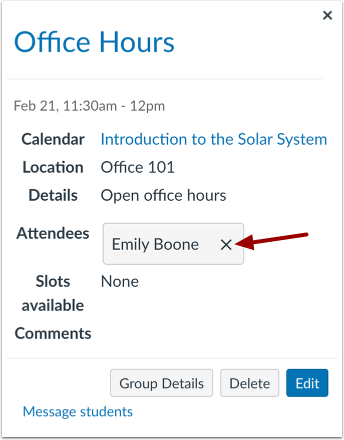
如果您想保留预约时间段,但需要取消与特定学生的预约,请点击“移除”图标。
确认移除
在“删除原因”字段中输入取消原因[1]。单击“删除”按钮[2]。
删除时间段
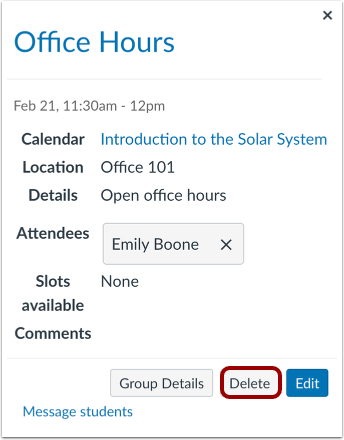
如果需要删除整个时间段,请点击“删除”按钮。
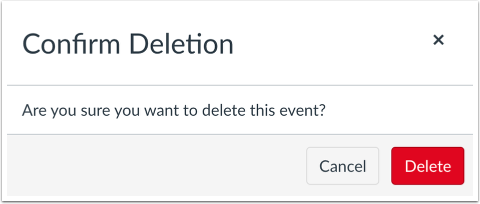
确认删除
点击“删除”按钮。