在卡片视图仪表盘和近期活动仪表盘中,侧边栏包含待办事项列表和其他版块,帮助您了解所有课程中即将进行的作业和活动。侧边栏包含针对教师和学生角色的特定项目。如果您注册了具有多个用户角色的 Canvas 课程,则侧边栏可能会同时显示两种角色的项目。
侧边栏与课程主页上的侧边栏类似,但课程侧边栏仅包含特定课程的内容。根据课程主页的设置,课程中的侧边栏可能包含除课程主页侧边栏之外的其他部分。
打开仪表盘
在全局导航中,点击“仪表盘”链接。
侧边栏显示您所有课程中的各种操作项。每个操作项都与特定课程关联。侧边栏会显示您所有活跃课程中的所有操作项,而不仅仅是仪表盘中收藏的课程。
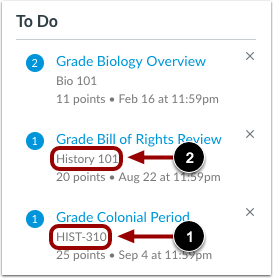
为了便于识别课程,每个侧边栏项目都会显示课程代码或简称[1]。课程代码位于完整课程名称的正下方。
课程昵称可以代替侧边栏中冗长或容易混淆的课程代码,方便记忆。如果您为课程创建了昵称,该昵称将显示在侧边栏中,而不是课程代码[2]。但是,原始课程代码始终会显示在课程卡片中。
查看讲师课程
侧边栏可帮助您管理所有课程的成绩。但是,不计分或无需在线提交的作业只会显示到截止日期。
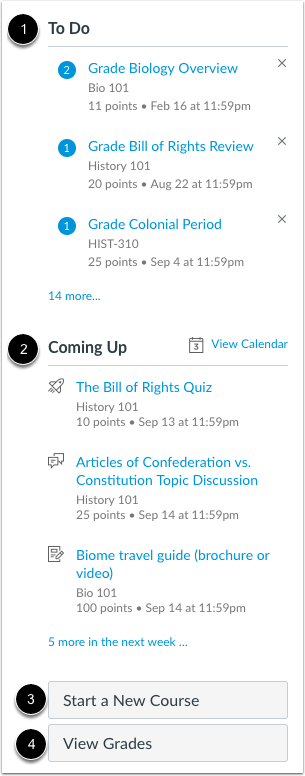
“待办事项”部分显示 Canvas 中所有需要评分的项目,无论截止日期如何 [1]。待办事项列表中的每个项目都会显示作业名称、课程名称、分值和截止日期。某些作业可能显示多个截止日期。
“即将到来”部分显示未来七天内即将到期的作业和活动[2]。其中包含一些无需评分的测验和作业,但这些作业类型不会显示在教师的待办评分列表中。部分项目可能显示多个截止日期。“即将到来”部分最多显示 20 项,并按日期排序。
如果您的 Canvas 管理员已授予您创建课程的权限,您可能会看到“开始新课程”按钮 [3],点击该按钮即可创建新的 Canvas 课程。
“查看成绩”按钮链接到“仪表盘成绩”页面,并显示所有活跃课程的总体平均成绩[4]。
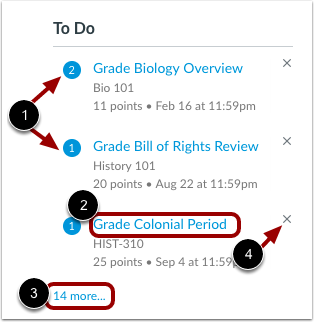
每个部分都标明了需要评分的项目数量[1]。默认情况下,“评分作业”链接会在新的浏览器标签页中打开 SpeedGrader[2]。您可以在用户帐户功能选项设置中阻止“评分作业”链接在新标签页中打开。
如果某个部分包含的项目比列出的项目多,则列表下方会出现一个链接,您可以使用该链接查看所有待办事项[3]。
“待办事项”部分最多显示七项未来几周内即将到期的事项。要查看更多事项,您必须手动从列表中删除事项。要删除待办事项,请点击删除图标 [4]。
注意:当一个项目被删除时,只有当该任务收到新的提交时,该项目才能恢复到“待办事项”部分。