您可以使用富文本编辑器嵌入来自外部资源的视频和音频媒体。在将内容嵌入 Canvas 之前,您有责任确保其安全性。
Canvas 的多个功能都支持富文本编辑器,包括公告、作业、讨论、页面和测验。
笔记:
- 添加到 Canvas 的 YouTube 视频可能会显示广告。更多信息,请访问YouTube 教育播放器常见问题解答资源文档。
- 如果您的机构启用了 YouTube 内容叠加功能,则在 Canvas 中播放非 Canvas Studio 托管的 YouTube 视频时,会显示一条叠加消息。这是为了提醒观众可能会出现广告。该消息会在视频播放前显示在浏览器中。Instructure 与这些广告无关;这些广告由 YouTube 管理。
- 要阻止在您的 Canvas 实例中使用的 YouTube 上的不适宜广告,您机构域名的所有者可以标记您机构的 URL 以进行儿童定向处理。
打开富文本编辑器
使用 Canvas 编辑器支持的某个功能打开富文本编辑器。
注意:富文本编辑器支持键盘快捷键。要查看键盘快捷键菜单,请单击键盘图标或按ALT+F8 (PC 键盘)或Option+F8 (Mac 键盘)。
要从工具栏嵌入媒体,请点击嵌入图标[1]。
如果图标不可见,请点击选项图标[2]。
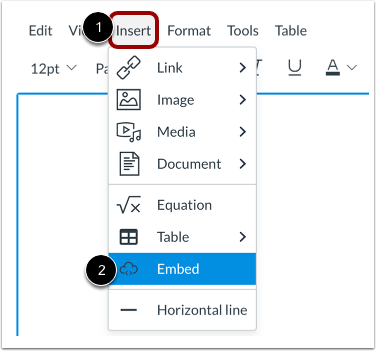
您还可以使用富文本编辑器中的菜单栏嵌入媒体。菜单栏会显示富文本编辑器工具的标题,对于使用键盘导航的用户来说可能更方便。
要使用菜单栏嵌入媒体,请点击“插入”菜单 [1],然后选择“嵌入”选项 [2]。
嵌入媒体
将代码粘贴到嵌入代码字段[1]中。然后单击提交按钮[2]。
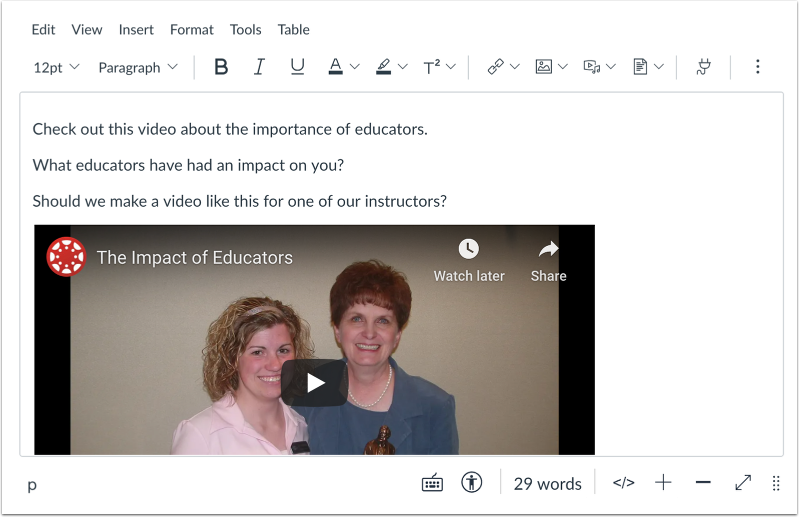
在富文本编辑器中预览嵌入的媒体。
保存更改
点击“保存”按钮。
注意:在讨论中使用富文本编辑器时,“保存”按钮可能会显示为“回复”按钮。
查看内容
查看在富文本编辑器中创建的内容。