SIS导入功能允许您以逗号分隔值 (CSV) 文件格式上传和集成来自各种学生信息系统 (SIS)、复杂数据库甚至简单电子表格的数据。管理员可以使用此功能创建用户、帐户、课程、注册、登录信息等。
只有拥有相应权限的管理员才能导入和管理学生信息系统 (SIS) 数据。更多信息请参阅Canvas 帐户权限资源文档。
什么时候会用到SIS导入功能?
通过 SIS 导入,您可以:
- 可通过 CSV 文件导入 SIS 数据,或通过 Canvas API 自动导入。
- 使用 IMS 企业规范 XML zip 文件导入 SIS 数据
- 使用 Banner Grade Exchange Results XML 导入 SIS 数据
- 创建与 Canvas 的自动化数据集成
导入类型
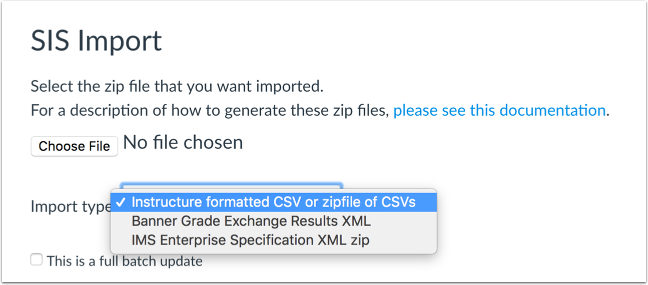
SIS 导入页面支持几种标准导入到 Canvas 的格式:Instructure 格式的 CSV 或 CSV 的 zip 文件、IMS 企业规范 XML zip 文件或 Banner Grade Exchange 结果 XML 文件。
标准导入仅处理上传文件中明确列出的更改,是上传少量记录的高效方式。例如,如果某个学生的注册信息在之前的导入中显示为“有效”,但在当前导入中却不存在,则该学生的注册信息不会发生任何更改。该注册信息将保持“有效”状态,直到在标准导入中被标记为“已删除”或“已完成”(或者在课程所在学期的批量更新中被标记为“不存在”)。学期初,课程注册信息通常会发生变化;频繁提交标准导入有助于保持账户中注册信息的最新状态。
使用 CSV 文件上传 SIS 数据时,您可以导入单个 CSV 文本文件,也可以将多个文件压缩到一个 ZIP 文件中进行批量导入。如果您使用 Instructure 格式导入文件,则文件顺序应为:用户、账户、学期、课程、班级、注册和登录信息。
完整批次更新
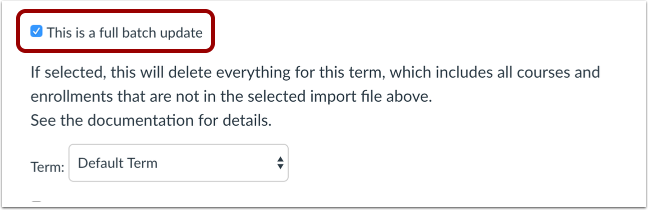
Canvas 支持对每种导入类型进行批量更新。此选项仅影响之前 SIS 作业中涉及的数据——无论是之前导入创建的数据,还是在手动添加 SIS ID 后被 SIS 作业引用的数据。例如,即使手动创建的课程没有 SIS ID,它们也不会被删除,即使它们没有出现在新的 SIS 导入中。
对于注册,此选项意味着关联的用户和课程/班级需要学生信息系统 (SIS) ID。如果 Canvas 记录未包含在当前导入文件中,则会被删除。
此选项会在没有任何提示或警告确认的情况下删除大型数据集,并且会影响先前 SIS 导入中创建的数据。
如果符合以下情况,则整批更新非常有用:
- 您的源 SIS 软件没有在导入过程中发送删除记录的功能,而您需要删除相当一部分导入的数据。
- 您需要确保当前的注册信息和数据集与您的学生信息系统 (SIS) 中的注册信息和课程数据一致。
- 您的学生信息系统 (SIS) 不会跟踪学生和/或教师的课程状态或注册情况的变更。
- 您想删除已从其他学习管理系统迁移到 Canvas 的课程。
多期批处理模式
如果要对同一导入中的所有术语运行批处理,可以启用多术语批处理模式。此模式只能在 API 中启用,并且需要设置更改阈值,具体请参阅SIS 导入格式文档。
UI 覆盖
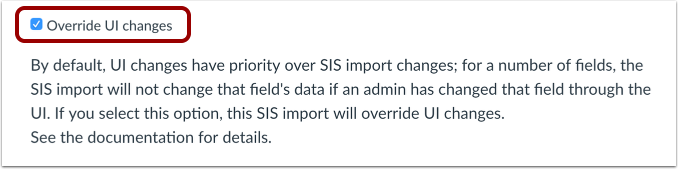
Canvas 支持通过 SIS 导入进行用户界面 (UI) 覆盖。当用户在 Canvas 中更改某些数据字段(例如,用户名)时,此更改将“永久生效”,并设置为新的默认值。选择“覆盖 UI”选项允许 Canvas 覆盖在 Canvas UI 中更新的任何“永久生效”数据。否则,尝试导入冲突数据的操作将被忽略,现有用户数据将不会被更改。要查看“永久生效”数据字段的完整列表,请参阅SIS 导入格式文档。
如果符合以下情况,此选项可能有用:
- 您忘记在帐户设置中限制用户选项,例如允许用户更改姓名、删除机构分配的电子邮件地址等,现在您想运行更新以确保这些选项同步。请注意,如果用户已更改显示名称,此操作不会影响显示名称。只会更改全名和可排序名称。
- 您允许他们故意更改姓名(如上例所示),但希望定期与您当前的数据同步。
- 您希望保持对用户和课程名称的控制权,或者如果您知道某个用户或课程的名称发生了更改。
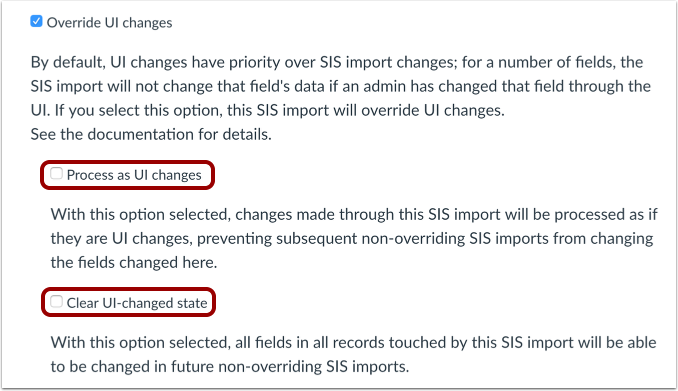
覆盖 UI 更改还允许以下两个附加选项之一:处理 UI 更改或清除 UI 更改状态。
随着用户界面更改而处理。此选项会将用户界面中已发生的更改作为“粘性”数据覆盖;所有数据都如同这些更改已在用户界面中手动更新过一样。
如果符合以下情况,此选项可能有用:
清除 UI 更改状态。此选项会移除本次导入中所有数据的“粘性”状态;以后使用此数据进行导入时,UI 中不会再显示任何“粘性”数据。
如果符合以下情况,此选项可能有用:
- 您不小心勾选了“随 UI 更改处理”选项,需要修复受影响的数据。
- 您忘记移除用户重命名自己、课程名称或移除机构邮箱的功能,并且您想清除已发生的 UI 更改的残留效果。