如果您的机构已启用个人资料图片功能,您可以在帐户中添加和更改个人资料图片。如果您在用户设置中看不到占位图片,则说明您的机构尚未启用此功能。
您可以通过三种方式选择要在 Canvas 中使用的个人资料图片:
- 从您的电脑上传图片
- 使用电脑摄像头拍照(Safari 或 Internet Explorer 不支持此功能)
- 从现有的Gravatar帐户导入(此功能可能受您所在机构限制,并且仅支持 G 级图片)
个人资料照片选择技巧:
- 请选择一张合适的照片来代表自己。您的机构有权移除不适合课堂环境的照片。
- 图片应为正方形,以防止图片被调整大小或变形。
- 文件类型(.jpg、.png、.gif)和大小不限,只要您的用户文件夹有足够的空间即可。Canvas 建议您的个人资料图片尽可能小。
- 上传头像时,系统会限制您的个人文件配额。如果您的个人文件存储空间不足,将无法上传头像。请删除个人文件中的一些文件以释放更多空间。
打开用户设置
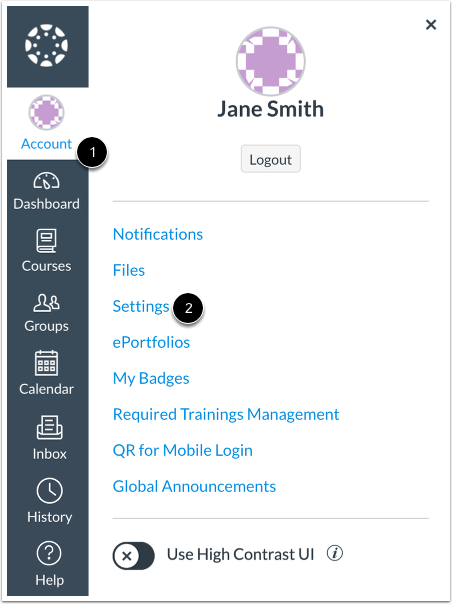
在全局导航中,点击帐户链接[1],然后点击设置链接[2]。
打开个人资料图片
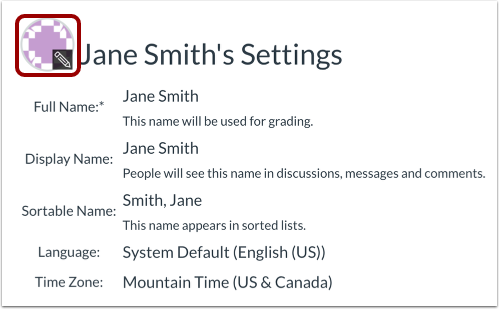
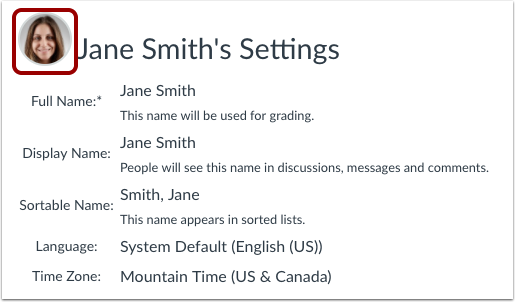
点击头像图标。
注意:如果您没有看到占位符头像图标,则说明您的机构不允许您添加或更改头像。
上传图片
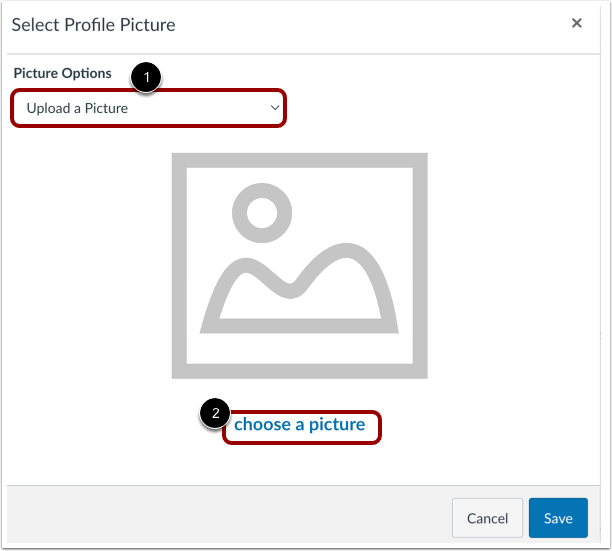
要上传新的个人资料图片,请点击“图片选项”下拉菜单,然后选择“上传图片”选项[1]。接着点击“选择图片”链接[2]。您也可以将图片从桌面拖放到窗口中。
选择个人资料图片
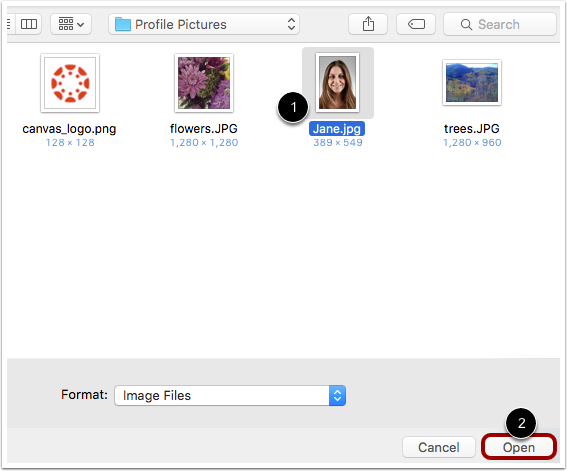
找到要上传的图片,然后点击“打开”或“浏览”按钮。
裁剪或调整图片大小
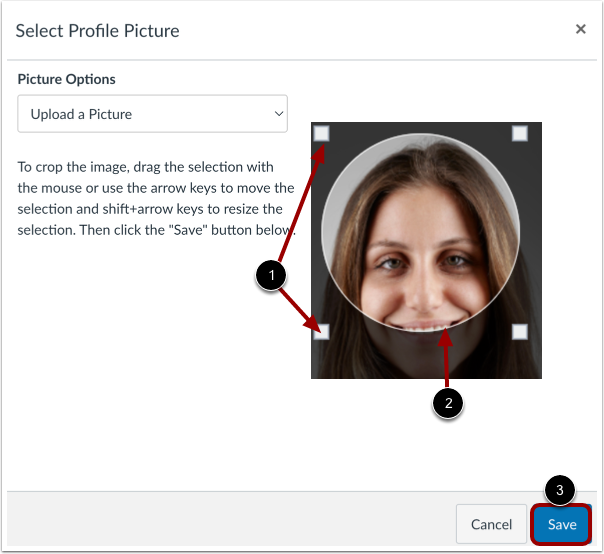
要裁剪图像,请使用选择手柄 [1]。要重新居中图像,请将光标悬停在图像上,然后单击并拖动圆形选择器到新位置 [2]。
完成后,点击保存按钮[3]。
注意: Canvas 会自动将已保存的个人资料图片副本存储在您的个人用户文件中。当您在个人资料中保存新图片时,新图片会覆盖您个人文件中已有的图片文件。
拍照
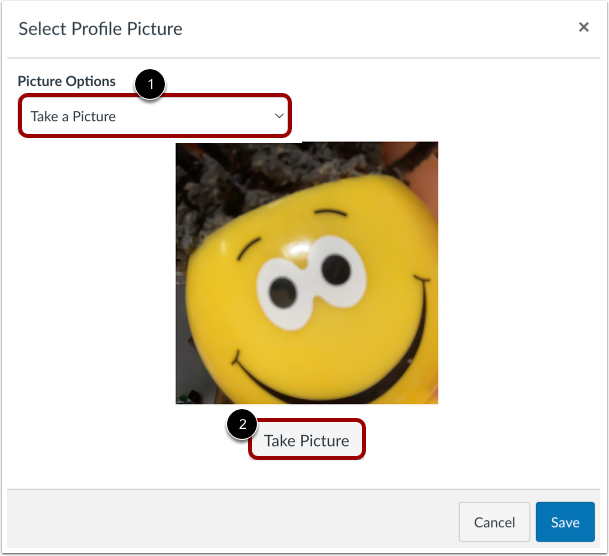
要拍摄照片用作个人资料照片,请点击“照片选项”下拉菜单,然后选择“拍照”选项[1]。然后点击“拍照”按钮[2]。
注意:根据您使用的浏览器,您可能需要允许 Canvas 访问您的摄像头。使用 Safari 或 Internet Explorer 时,不支持“拍照”选项。
保存图片
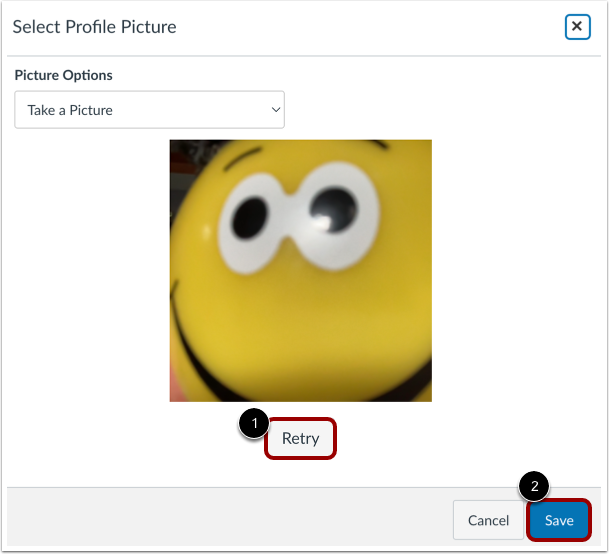
要再拍一张照片,请点击“重试”按钮[1]。完成后,点击“保存”按钮[2]。
从 Gravatar 导入
如果您的机构允许使用 Gravatar 头像,并且您拥有Gravatar帐户,则可以导入现有的 Gravatar 头像作为您的个人资料图片。
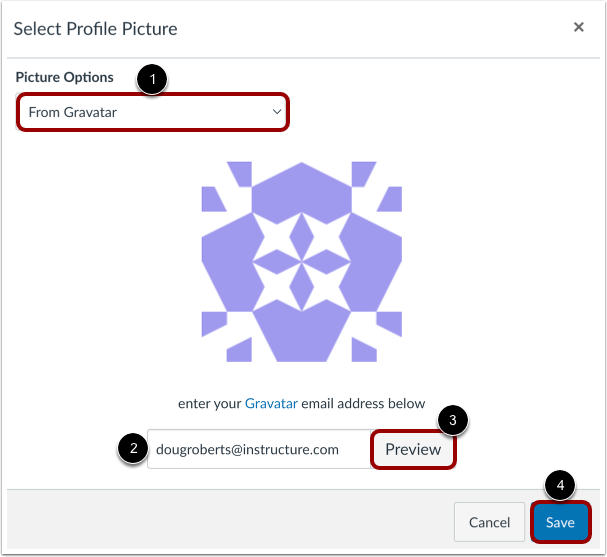
点击“图片选项”下拉菜单,选择“来自 Gravatar”选项[1]。在提供的字段中输入您的 Gravatar 电子邮件地址[2]。点击“预览”按钮查看您的 Gravatar 头像[3]。完成后,点击“保存”按钮[4]。
注意:在将照片添加到您的 Gravatar 帐户之前,您必须先对照片进行评级。请注意,您只能使用评级为 G 级的 Gravatar 照片作为 Canvas 个人资料图片。
查看个人资料图片
您选择的头像将显示,而不是占位符头像。
删除个人资料图片
个人资料图片与您的个人文件关联,因此您可以轻松删除它们以移除旧的个人资料图片。
注意:您无法通过个人文件从帐户中删除 Gravatar 头像。但是,您可以将 Gravatar 头像替换为上传的图片,或使用“拍照”选项拍摄的图片。
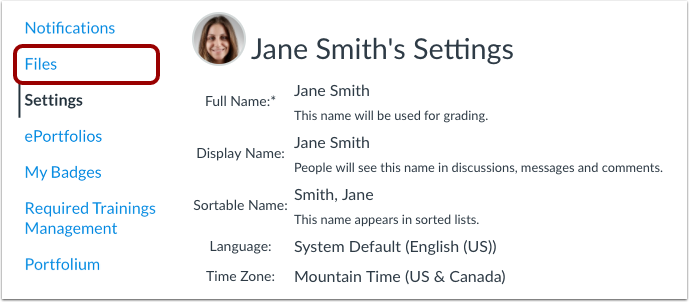
打开文件
要删除个人资料图片,请点击“文件”链接。
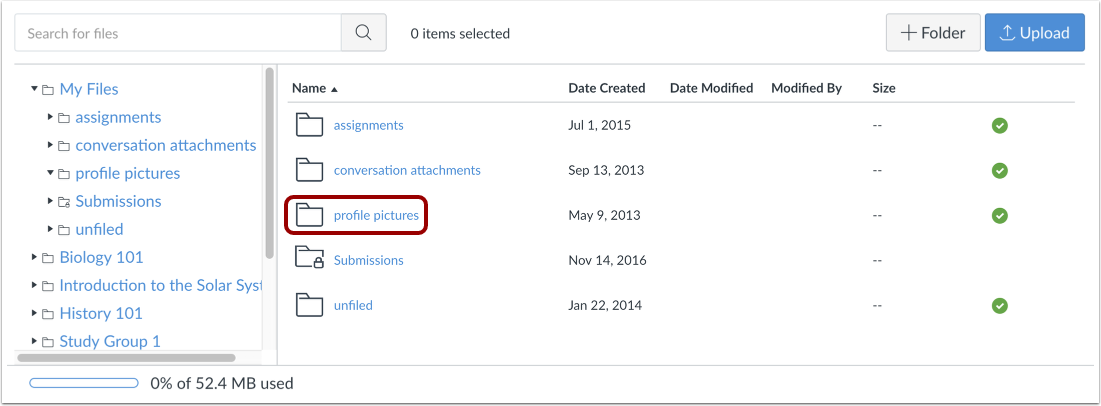
打开个人资料图片
点击个人资料图片文件夹。
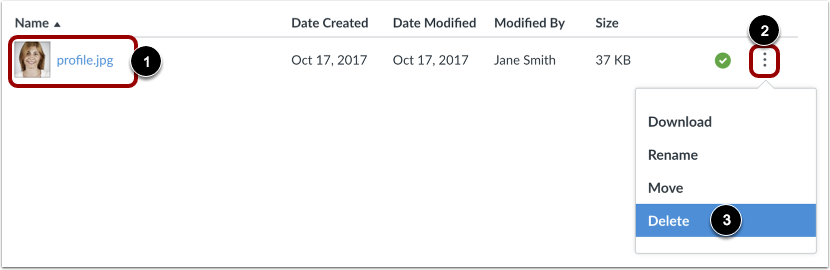
删除个人资料图片
在要删除的文件旁边 [1],单击“选项”图标 [2],然后单击“删除”链接 [3]。