使用富文本编辑器,您可以创建指向外部资源的超链接。Canvas 中的多个功能都支持富文本编辑器,包括公告、作业、讨论、页面和测验。
打开富文本编辑器
使用支持编辑器的 Canvas 功能时,请打开富文本编辑器。
注意:富文本编辑器支持键盘快捷键。要查看键盘快捷键菜单,请单击键盘图标或按ALT+F8 (PC 键盘)或Option+F8 (Mac 键盘)。
从工具栏创建超链接
要从工具栏插入链接,请单击链接图标[1]。从下拉菜单中,选择外部链接选项[2]。
注意:要查看链接图标,您可能需要点击选项图标[3]。
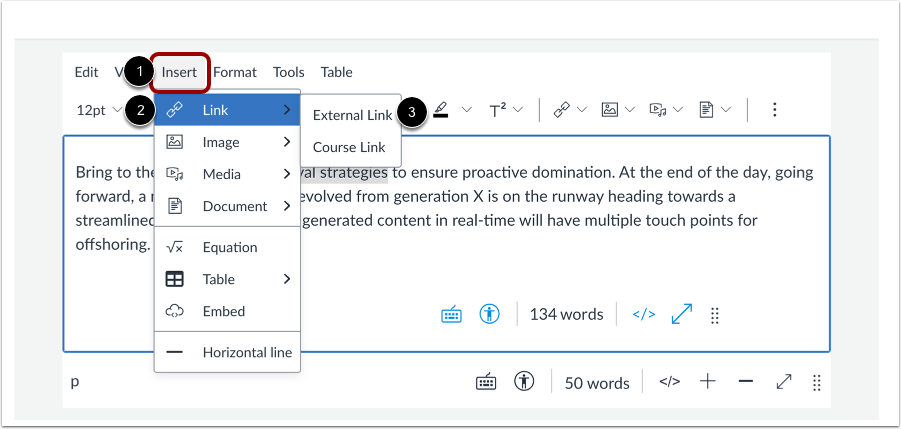
单击“插入链接”[1]。导航至“链接选项”[2],然后选择“外部链接”选项[3]。
插入链接
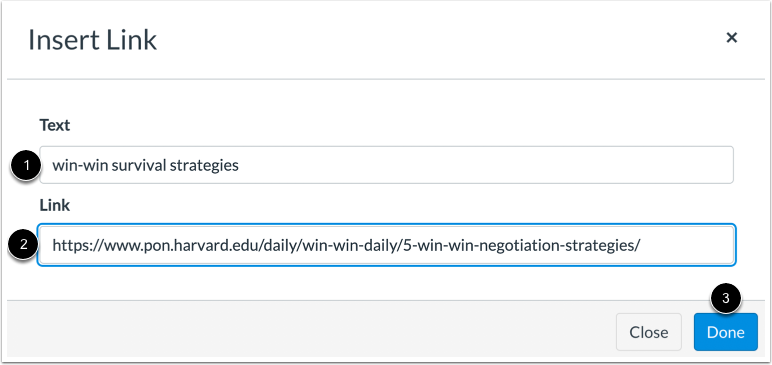
在文本字段 [1] 中输入超链接的文本。
在“链接”字段 [2] 中粘贴或输入超链接的 URL。
点击“完成”按钮[2]。
备注:
- 文本会先闪烁一下,然后变成超链接。
- 点击后,外部超链接会自动在新浏览器标签页中打开。
使用键盘快捷键创建链接
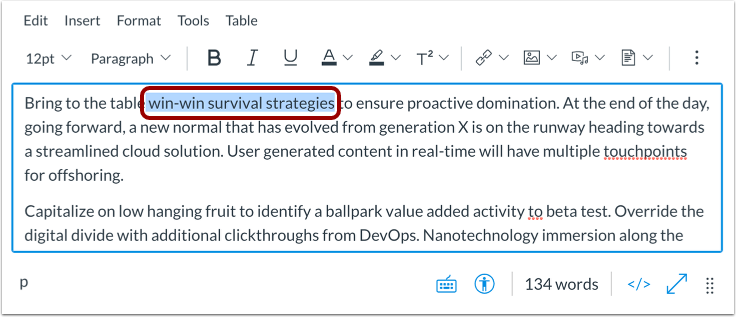
或者,您也可以使用键盘快捷键创建外部超链接。在富文本编辑器中添加内容后,选择要添加超链接的文本。
然后按Cmd+K (Mac 键盘)或Ctrl+K (PC 键盘)。
查看超链接
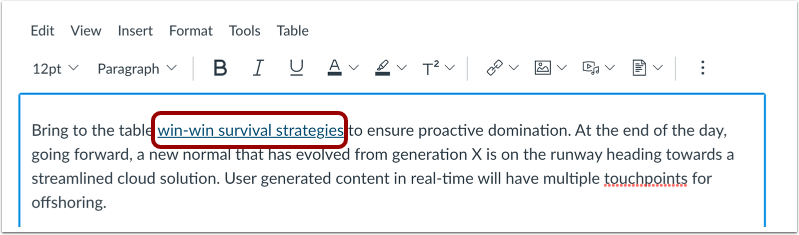
在富文本编辑器中查看超链接。
保存更改
点击“保存”按钮。
注意:在讨论中使用富文本编辑器时,“保存”按钮可能会显示为“回复”按钮。
查看内容
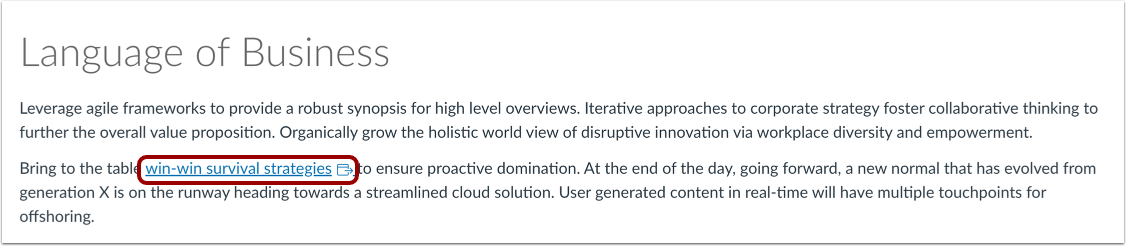
查看内容中的超链接。
注意:点击外部超链接后,会自动在新浏览器标签页中打开。