您可以从“公告”、“作业”、“讨论”、“页面”、“经典测验”、“新测验”和“课程大纲”访问富文本编辑器。本课程将讲解如何从这些位置访问富文本编辑器。
了解更多关于富文本编辑器的信息。
注意:根据您的用户角色,您可能可以访问某些区域的富文本编辑器,也可能无法访问。
公告
在“公告”中,您可以通过创建或编辑公告来访问富文本编辑器。
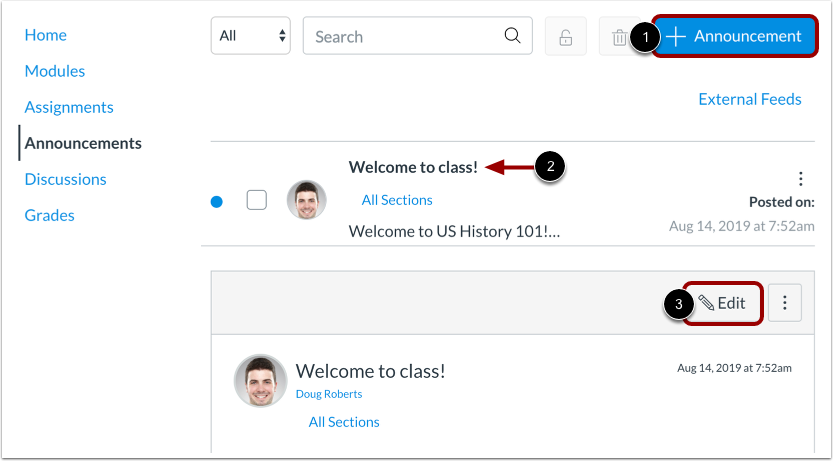
要创建公告,请点击“添加公告”按钮[1]。
要编辑公告,请点击公告标题[2],然后点击编辑按钮[3]。
任务
在“作业”中,作为教师,您可以通过创建或编辑作业来访问富文本编辑器。
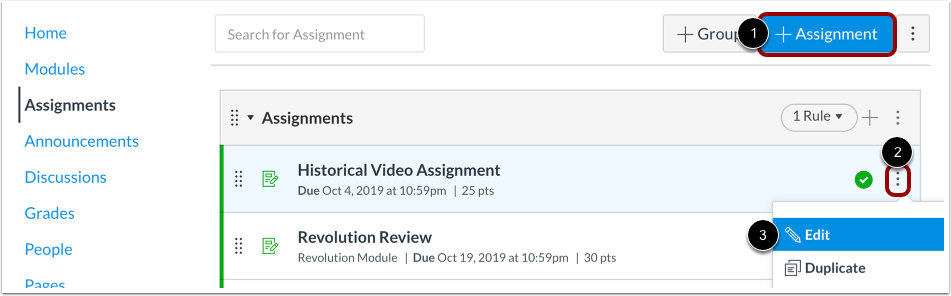
要创建作业,请点击“添加作业”按钮[1]。
要编辑作业,请点击作业的选项图标[2],然后点击编辑选项[3]。
文本输入作业提交
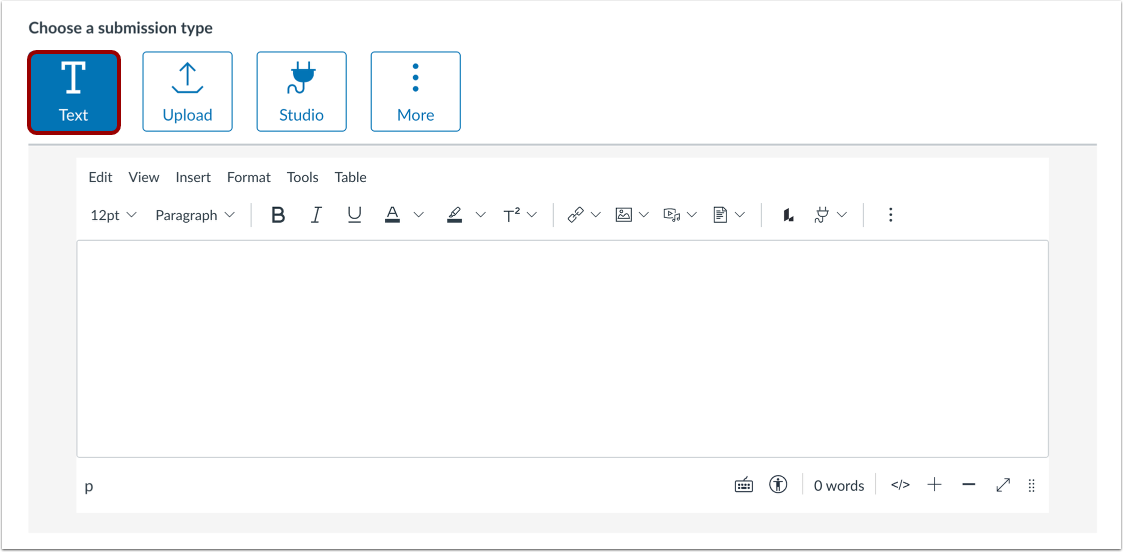
在“作业”中,作为学生,您可以通过提交文本输入作业来访问富文本编辑器。
讨论
在“讨论”版块中,作为教师,您可以通过创建、编辑或回复讨论来访问富文本编辑器。
要创建讨论,请点击“添加讨论”按钮[1]。
要编辑讨论,请点击讨论标题[2],然后点击编辑按钮[3]。
讨论回复
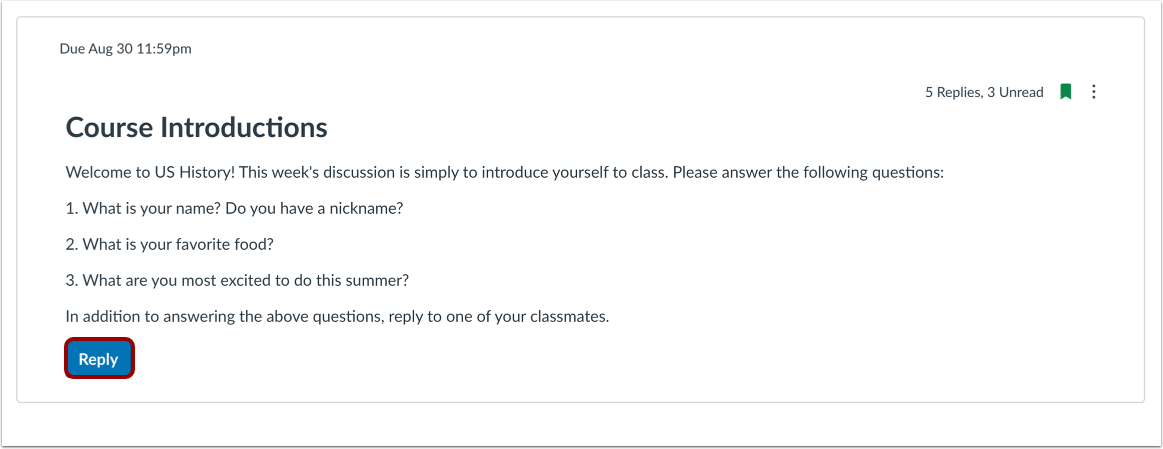
在“讨论”中,您可以通过添加讨论回复来访问富文本编辑器。
要回复讨论,请点击“回复”按钮。
页
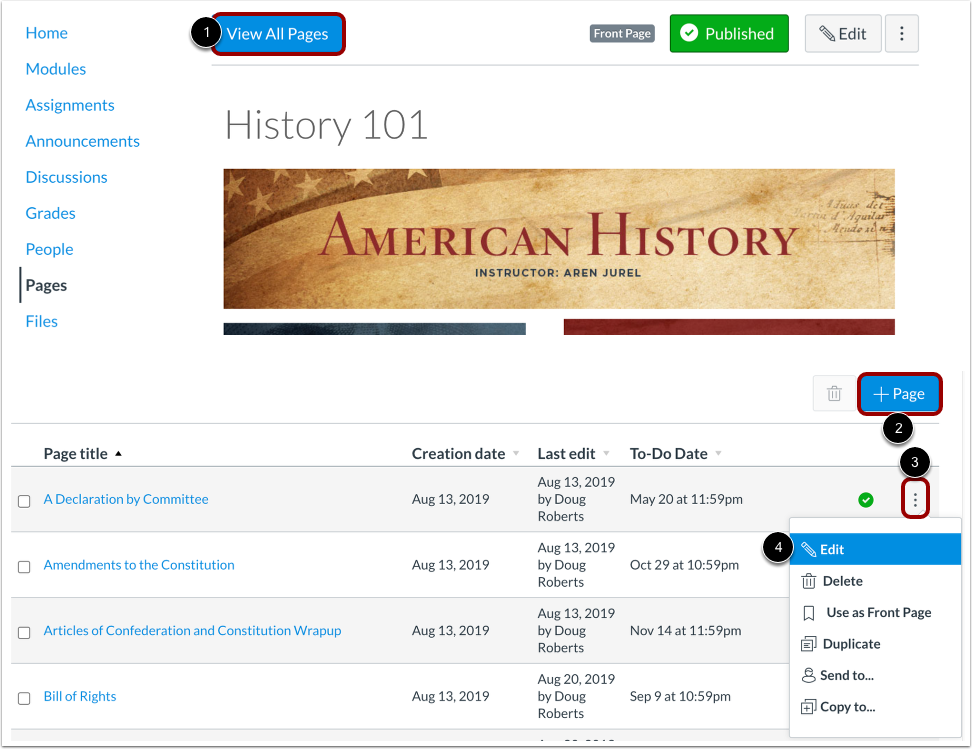
在 Pages 中,您可以通过创建或编辑页面来访问富文本编辑器。要查看课程中的所有页面,请单击“查看所有页面”按钮 [1]。
要创建新页面,请点击“添加页面”按钮[2]。要编辑页面,请点击页面的“选项”图标[3],然后点击“编辑”选项[4]。
注意:只有在获得权限后才能创建或编辑页面。
经典测验
测验说明
在经典测验中,作为教师,您可以使用富文本编辑器编辑测验描述或测验问题。
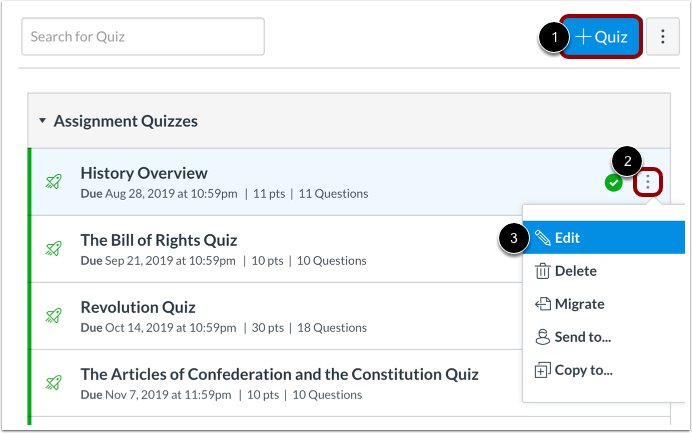
添加新测验或编辑测验时,您可以使用富文本编辑器来编辑测验描述。
要添加新测验,请点击“添加测验”按钮[1]。要编辑测验,请点击测验的“选项”图标[2],然后选择“编辑”选项[3]。
测验题
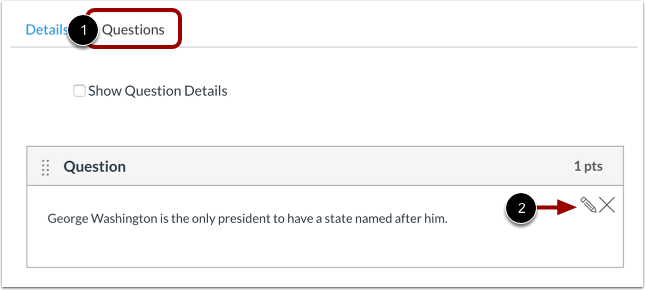
要使用富文本编辑器编辑问题,请单击“问题”选项卡 [1]。然后单击要编辑的问题的“编辑”图标 [2]。
经典作文测验题
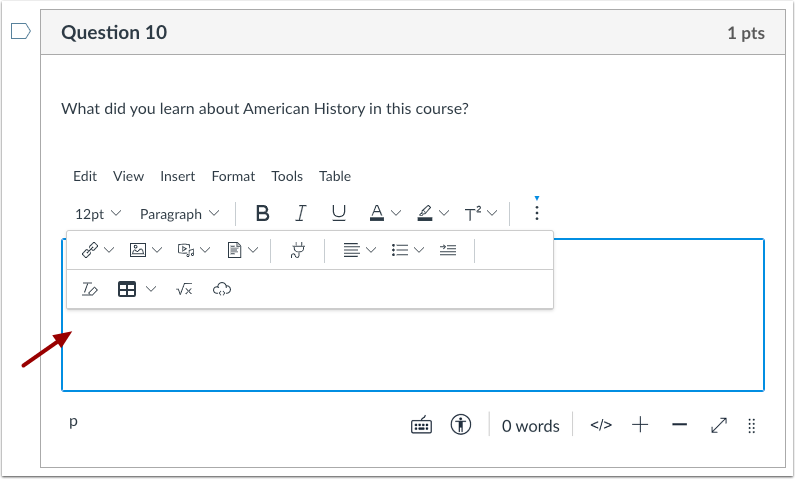
在经典测验中,作为学生,您可以在回答作文题时使用富文本编辑器。您可以使用该编辑器来格式化您的内容。
新测验
构建测验
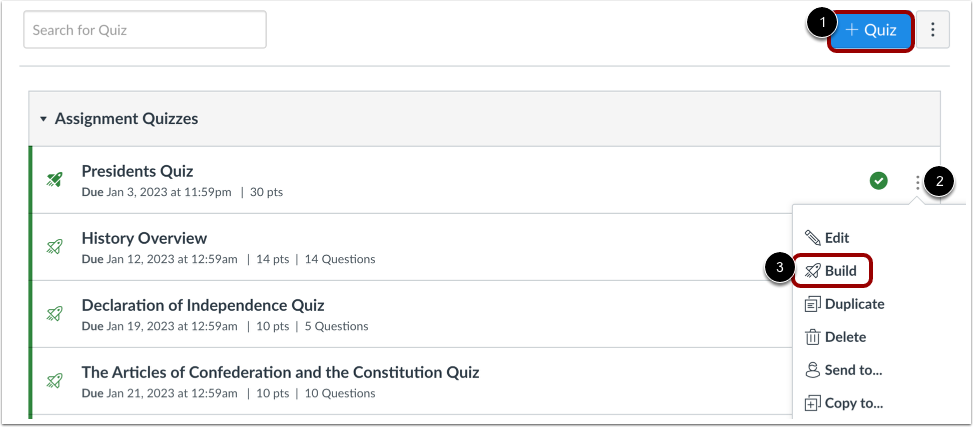
在新测验中,作为教师,您可以使用富文本编辑器编辑测验描述或测验问题。
要添加新测验,请点击“添加测验”按钮[1]。要编辑测验,请点击测验的“选项”图标[2],然后选择“构建”选项[3]。
测验题
要使用富文本编辑器编辑问题,请单击要编辑的问题的“编辑”图标。
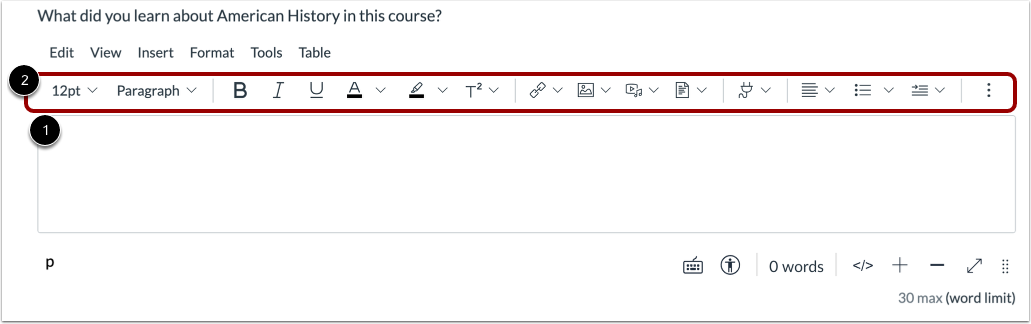
论文新测验题
在新版测验中,学生可以使用富文本编辑器回答作文题。要回答作文题,请点击文本框并输入内容[1]。内容可以通过富文本编辑器进行格式化[2]。
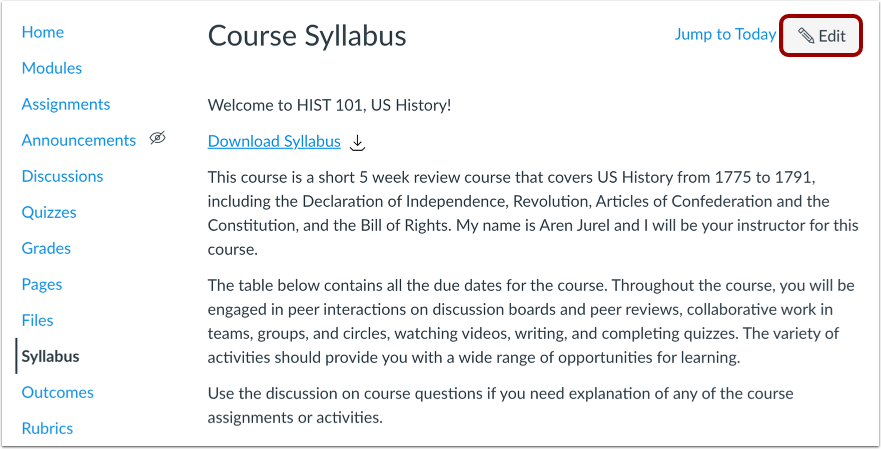
教学大纲
在课程大纲中,作为教师,您可以使用富文本编辑器编辑课程大纲。要编辑课程大纲,请点击“编辑”按钮。
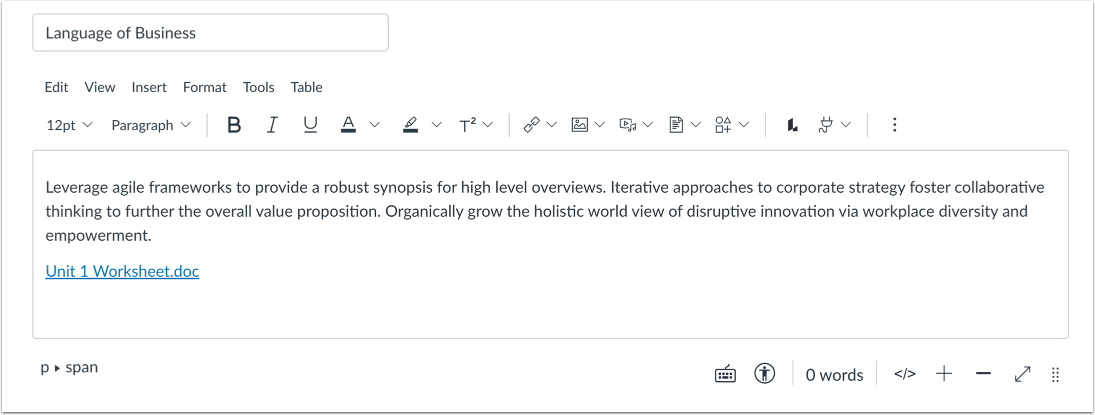
查看富文本编辑器
查看富文本编辑器。
了解如何在富文本编辑器中添加和修改文本。