本课程适用于已启用 Canvas 小学版用户界面的机构用户。
您可以在班级日程表中查看您学生每门科目的即将到来的作业、讨论、测验和活动。
您可以在课程表中查看某个科目的即将进行的作业、讨论、测验和活动。
注意:如果您的班级或科目中未显示“课程表”选项卡,则表示该选项卡已被您学生的老师隐藏。
00:07:如何在Canvas for Elementary中以观察员身份查看学生的课程表?
00:12:您可以查看您学生所有科目已安排的各项活动。
00:17:本周班会安排表。查看班会安排表
00:21:查看日程安排,点击全局导航中的“首页”链接,
00:23:然后点击“日程安排”选项卡。
00:26:显示了所选学生的课程表。如果您正在观察更多
00:30:要观察不止一名学生,请使用“观察”下拉菜单在学生之间切换。
00:36:要查看上一周或下一周的日程安排,请使用“上一周”或“下一周”按钮。
00:41:每个项目都显示主题名称、指示项目类型的图标,
00:46:以及物品名称。
00:48:如果已签名的项目可能会显示积分数量、截止日期或两个日期。
00:52:截止日期
00:54:显示已评分作业的标签。
00:57:要查看商品详情,请点击商品名称。
01:02:您可以在该科目中查看某个科目的后续任务。
01:07:要打开学生的科目,请点击全局导航中的“科目”链接。
01:11:然后点击科目名称链接。
01:15:在“日程安排”选项卡中,您可以查看学生科目的各项待办事项
01:19:本周。
01:21:要查看上一周或下一周的日程安排,请使用“上一周”或“下一周”按钮。
01:25:按钮。
01:27:每个项目都会显示一个图标,以指示项目类型和项目。
01:31:姓名。
01:32:如果已签名的项目可能会显示积分数量、截止日期或……
01:36:截止日期
01:38:显示已评分作业的标签。
01:41:要查看已完成的任务,请点击“显示已完成的项目”下拉菜单。
01:46:要查看商品详情,请点击商品名称。
01:50:本指南介绍了如何以学生观察员的身份查看我的课程表。
01:54:小学版 Canvas。
开放教室时间表
您可以在班级日程表中查看本周学生所有科目的各项活动安排。
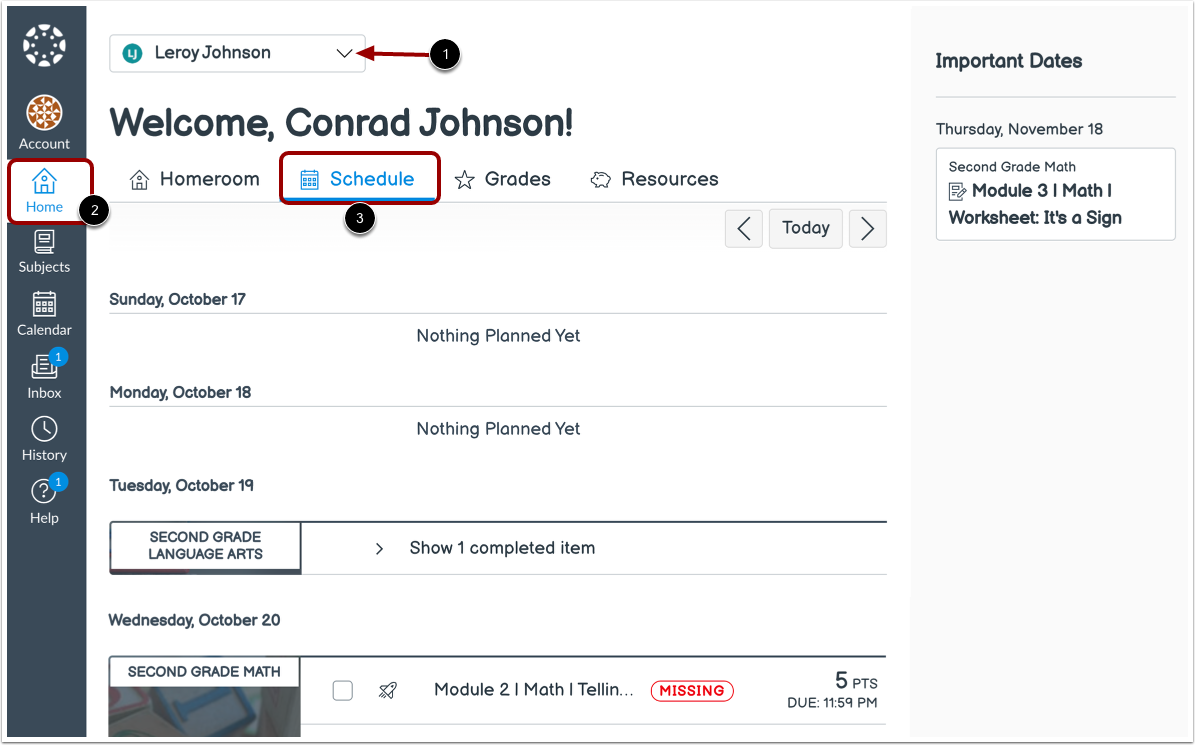
要查看班级时间表,请点击全局导航中的“首页”链接[1],然后点击“时间表”选项卡[2]。
屏幕上会显示所选学生的日程安排。如果您要观察多名学生,请使用“观察”下拉菜单在学生之间切换[3]。
查看班级时间表
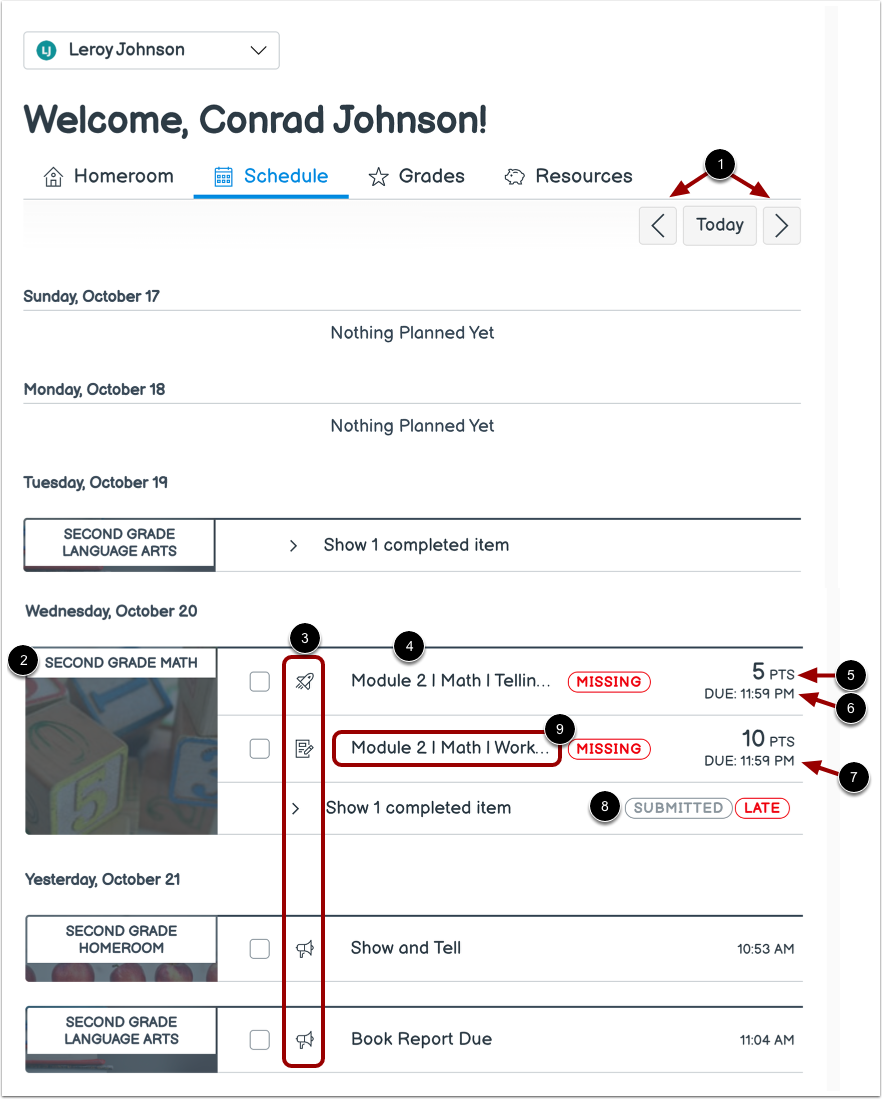
要查看上一周或下一周的日程安排,请使用“上一周”或“下一周”按钮[1]。
每个项目都显示主题名称[2]、指示项目类型的图标[3]和项目名称[4]。
如果已分配,项目可能会显示分数[5]、截止日期[6]或待办日期[7]。
评分作业的标签显示[8]。
要查看商品详情,请点击商品名称[9]。
开放主题
您可以在该学科中查看某个科目的后续任务。
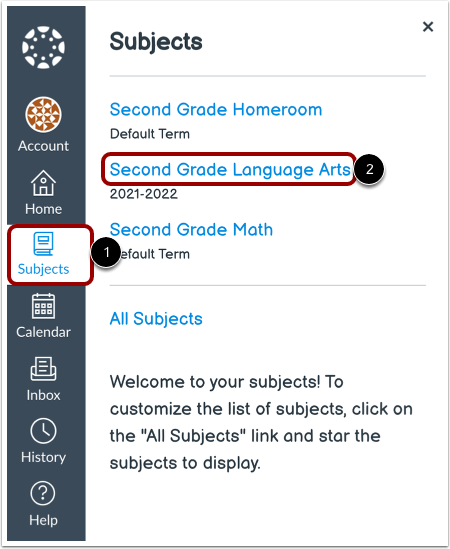
要打开学生的科目,请点击全局导航中的“科目”链接[1]。然后点击科目名称链接[2]。
查看课程表
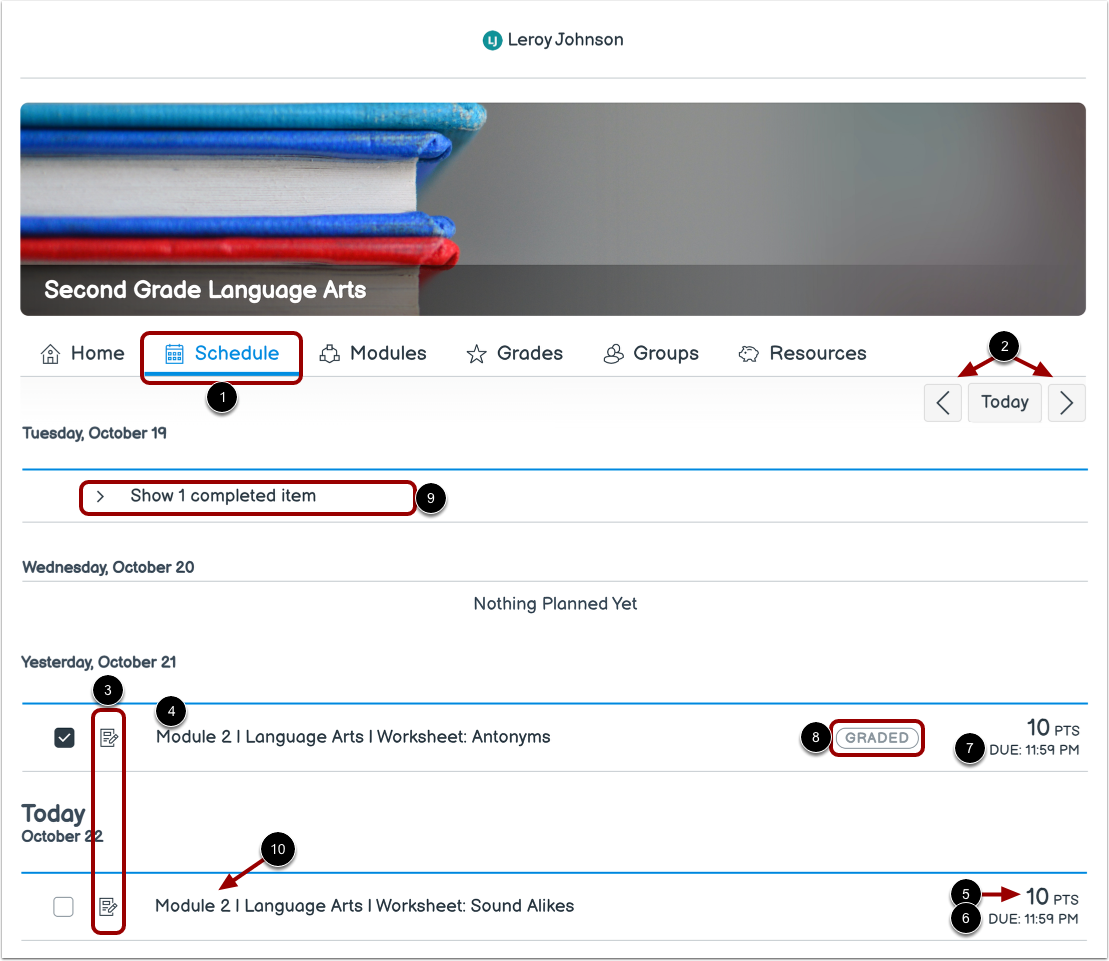
在“日程安排”选项卡 [1] 中,您可以查看本周学生科目的各种行动项目。
要查看上一周或下一周的日程安排,请使用“上一周”或“下一周”按钮[2]。
每个项目都会显示一个图标来指示项目类型[3]和项目名称[4]。
如果已分配,项目可能会显示分数[5]、截止日期[6]或待办日期[7]。
评分作业的标签显示[8]。
要查看已完成的任务,请点击“显示已完成的项目”下拉菜单[9]。
要查看商品详情,请点击商品名称[10]。