在卡片视图仪表盘和近期活动仪表盘中,侧边栏包含待办事项列表和其他版块,帮助您了解所有课程中即将进行的作业和活动。侧边栏包含针对教师和学生角色的特定项目。如果您注册了具有多个用户角色的 Canvas 课程,则侧边栏可能会同时显示两种角色的项目。
侧边栏与课程主页上的侧边栏类似,但课程侧边栏仅包含特定课程的相关内容。根据课程主页的设置,课程中的侧边栏可能包含除课程主页侧边栏之外的其他部分。
注意:您也可以从列表视图仪表板查看待办事项列表中的项目。
打开仪表盘
在全局导航中,点击“仪表盘”链接。
侧边栏显示您所有课程中的各种操作项。每个操作项都与特定课程关联。侧边栏会显示您所有活跃课程中的所有操作项,而不仅仅是仪表盘中收藏的课程。
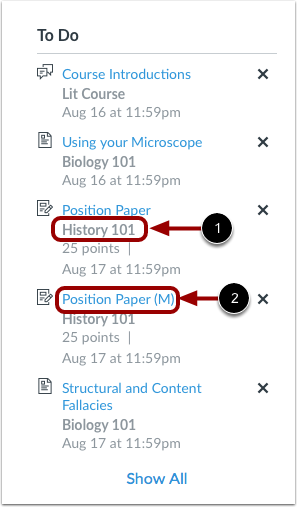
为了便于课程识别,每个侧边栏项目都会显示课程名称或昵称[1]。
要打开待办事项,请点击链接[2]。
注意:如果您为课程创建了昵称,则侧边栏中将显示昵称而非课程名称。但是,原始课程名称和代码可在卡片视图仪表板的课程卡片中找到。
查看学生专区
侧边栏可以帮助您查看下一步需要完成的任务以及您在所有课程中收到的反馈。但是,不计分或无需在线提交的作业只会显示到截止日期。
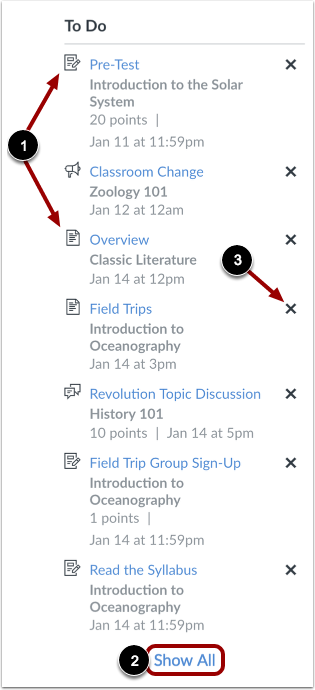
“待办事项”部分最多显示七项未来几周内有截止日期或活动日期的事项,包括不计分的测验、无需通过 Canvas 提交的作业以及课程公告 [1]。待办事项列表中的每个项目都会显示作业名称、课程名称、分值和截止日期。截止日期过后,项目将在此部分保留四周。
“最近的反馈”部分显示了过去四周内你的老师或同学对作业的反馈[2]。
每个部分都会显示一个图标,以区分不同的任务类型和待办事项列表中的其他项目[1]。
如果某个部分包含的项目超过显示数量,您可以使用“显示全部”链接 [2] 查看所有待办事项。此链接会将您定向到列表视图仪表板。
要删除待办事项,请点击删除图标 [3]。该事项将从列表中删除。
注意:通过 Canvas 提交的作业会自动从待办事项列表中消失;无需提交的作业(纸质/课堂提交)只能手动从列表中删除。
创建新课程
如果您的机构允许,您也可以从控制面板创建新课程。
查看成绩
要查看仪表盘成绩页面上所有在读课程的成绩,请点击“查看成绩”按钮。