部分机构可能会在 Canvas 中启用一项名为“个人资料”的功能。 “个人资料”允许您更新姓名、首选联系方式以及帐户中的任何个人链接。您的个人资料信息对您所在课程的所有用户均可见。
注意:如果您在用户导航菜单中看不到“个人资料”选项卡,则说明您的机构尚未启用此功能。
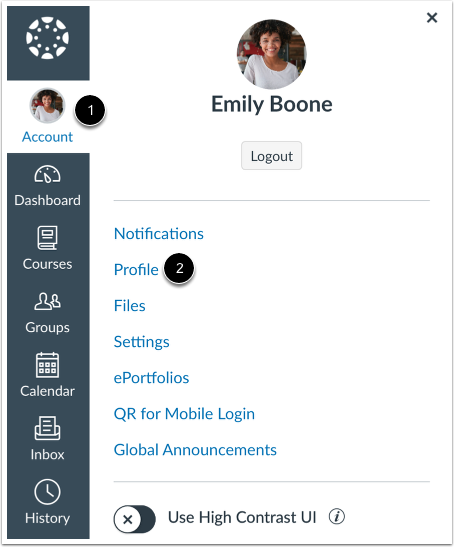
00:08:在全局导航中,点击“帐户”链接。
00:12:然后点击个人资料链接。
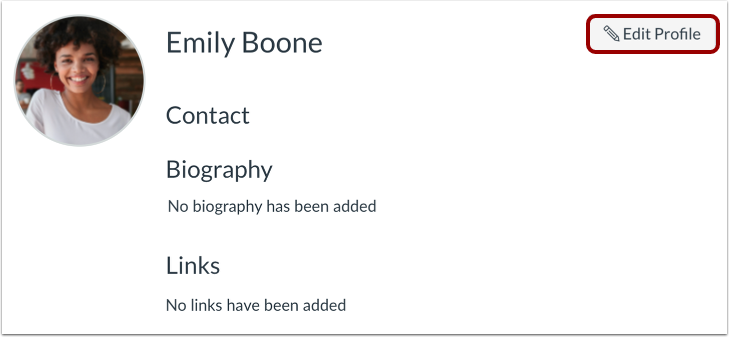
00:15:点击“编辑个人资料”按钮。
00:18:要上传个人资料图片,请点击个人资料图片图标。
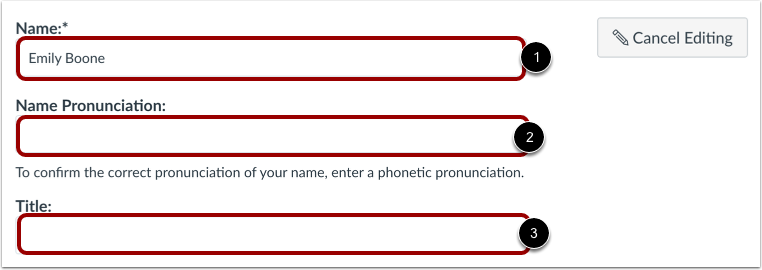
00:23:如果您可以更改姓名,请在姓名栏中输入您的姓名。
00:28:请在标题栏中输入您的标题。
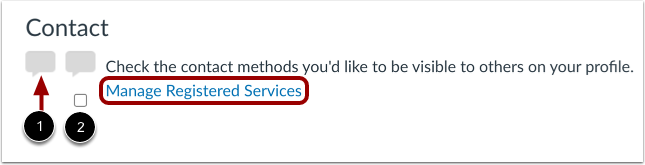
00:31:如果您已连接到任何网络服务,请点击下方的复选框。
00:35:通过网络服务表明您希望如何通过该服务与您联系。
00:40:要添加其他服务,请点击管理已注册服务链接。
00:44:请注意,您选择的任何服务都不会与其他课程或小组共享。
00:49:成员。除非您之前已选择,否则受管成员中的共享复选框将处于选中状态。
00:53:注册服务页面。
00:54:讨论图标会自动显示为一种联系方式。
00:58:管理员,以便用户可以通过 Canvas 对话与他们联系。
01:03:其他用户无法选择它。
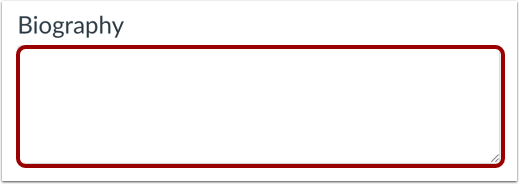
01:05:在个人简介栏中输入您的个人简介,您可以添加爱好和趣事。
01:09:关于你自己的事实。
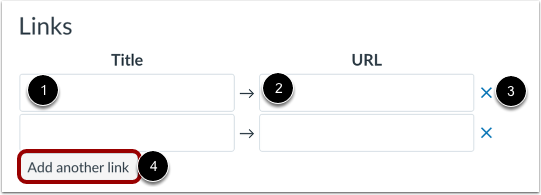
01:11:要将个人链接(例如个人网站)添加到您的个人资料中,
01:15:博客或作品集,请输入链接标题
01:19:在标题栏中输入内容。在网址栏中输入网址。
01:24:点击删除图标删除链接。
01:27:点击“添加另一个链接”按钮添加另一个链接。
01:31:点击“保存个人资料”按钮。
打开个人资料
在全局导航中,点击“帐户”链接[1],然后点击“个人资料”链接[2]。
编辑个人资料
点击“编辑个人资料”按钮。
注意:如果您无法编辑个人资料或通讯渠道,则说明您的机构已禁用这些功能。
编辑个人资料图片
要添加个人资料图片,请点击个人资料图片图标。您可以通过上传文件、拍照或上传 Gravatar 图片来添加个人资料图片。
笔记:个人资料图片权限与个人资料权限是分开的。如果您看不到占位图片,则说明您的机构尚未启用此功能。
编辑姓名和标题
如果您可以更改姓名,请在姓名栏 [1] 中输入您的姓名。
如果您的管理员已启用此功能,您可以为个人资料添加姓名发音。要添加发音,请在“姓名发音”字段 [2] 中输入您的发音。
在标题字段中输入标题[3]。
如果您已连接到任何网络服务,请点击网络服务下方的复选框,以表明您希望如何通过该服务接收联系[1]。要添加其他服务,请点击“管理已注册服务”链接。请注意,除非您事先在“管理已注册服务”页面中勾选了共享复选框,否则任何选定的服务都不会与其他课程/小组成员共享。
“讨论”图标会自动显示为管理员的联系方式,以便用户可以通过 Canvas 对话 [2] 联系管理员。其他用户无法选择此图标。
注意:您在用户个人资料中创建的电子邮件地址不会显示为联系方式,仅用于 Canvas 通知。Canvas 用户应通过“对话”功能相互联系。
编辑个人简介
在“个人简介”栏中,添加您的爱好、趣闻轶事以及其他任何与您相关的信息。
编辑链接
您可以将个人链接添加到您的个人资料中,例如个人网站、博客或作品集。
在“标题”字段中,输入链接标题[1]。
在URL字段中,输入 URL [2]。
要删除链接,请点击删除图标[3]。
要添加另一个链接,请点击“添加另一个链接”按钮[4]。
保存个人资料
点击“保存个人资料”按钮。