“近期活动仪表盘”会显示您所有课程的重要近期活动,包括公告、讨论、作业和对话。活动通知列表类似于单个课程的“课程活动流” 。
以下活动会导致每门课程的通知出现在“近期活动仪表板”中:
- 最新公告
- 对公告的回复
- 新讨论
- 新讨论帖
- 新任务
- 作业、测验或讨论从不计分改为计分
- 作业、测验和讨论的截止日期变更
- 新的评分作业
- 新的同行评审任务
- 新的对话消息
最近活动仪表板还会显示仪表板侧边栏,其中包含待办事项列表中的项目,并包含指向全局成绩页面的链接。
笔记:
- 在“最近活动仪表板”中,文件、协作、成绩、页面或会议中的活动、未评分的测验和调查以及对讨论的编辑不会显示通知。
- 只有在课程中选择了“通知用户此内容已更改”按钮后,测验和作业的编辑才会显示在“最近活动仪表板”中。
- 要接收讨论通知,您必须至少每两周在讨论中积极发帖一次。如果您在两周后停止参与讨论,Canvas 将不再显示讨论通知。
打开仪表盘
在全局导航中,点击“仪表盘”链接。
打开“最近活动”仪表盘视图
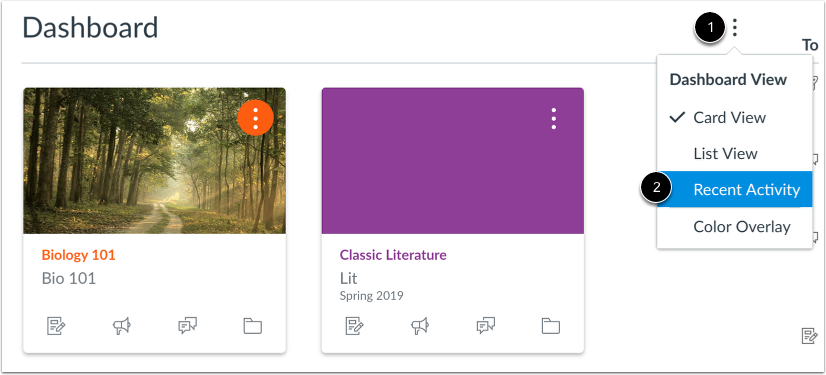
点击选项图标[1],然后点击最近的活动链接[2]。
注意:如果您是观察员/家长,您可能需要查看您学生的仪表盘。
查看全球活动
全球活动流包含您所有课程的最新通知,包括公告、讨论、作业和对话。
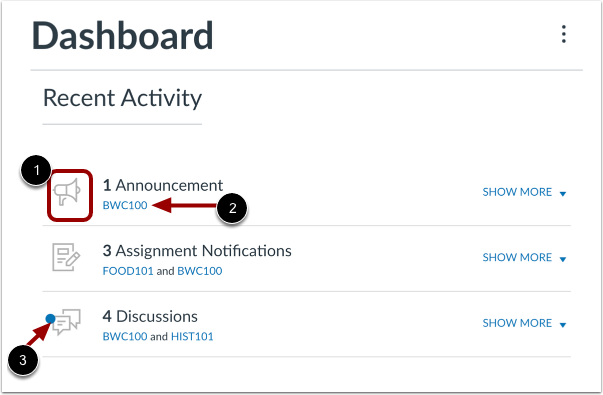
活动按活动类型显示,并显示活动图标[1]。每项活动还包括其关联课程的名称[2]。
帐户中的新活动会以未读图标 [3] 表示。“讨论”和“公告”表示课程中发布的新活动项目,“对话消息”表示您收件箱中收到的新消息。
笔记:
- 近期活动记录保留四周。
- 与卡片视图仪表板中的课程卡片不同,活动流不会反映课程导航链接的可见性。
展开和折叠通知
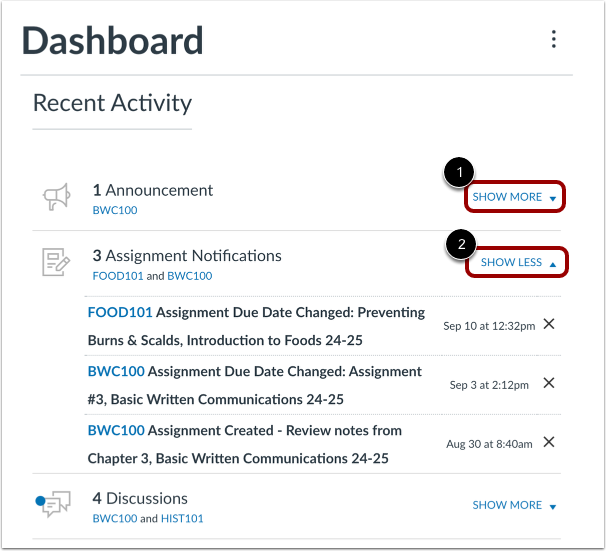
您可以通过将鼠标悬停在通知区域并单击“显示更多”链接 [1] 来查看每个活动的详细信息。
要折叠最近的活动,请点击“显示较少”链接[2]。
管理近期活动
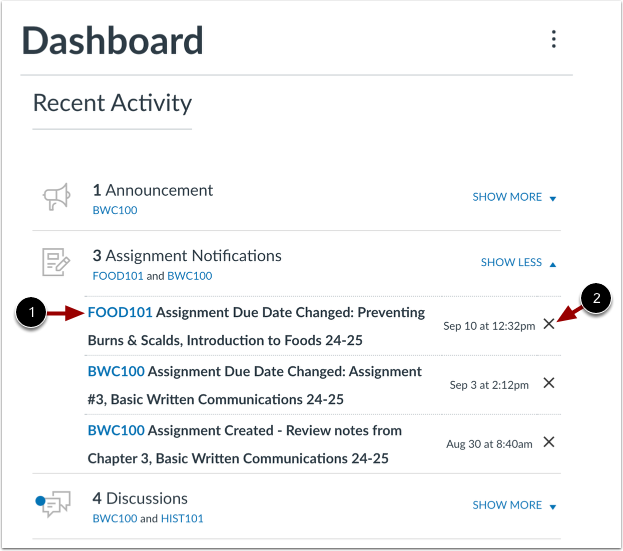
要直接访问您最近的活动,请点击课程链接[1]。
要删除通知,请点击删除图标[2]。