您可以使用 Outlook.com 网站订阅 Canvas 日历源。日历 iCal 源包含您所有 Canvas 日历中的事件和作业,包括已预留的日程安排时间。
订阅日历源后,您可以随时通过单击“更多选项”图标并从菜单中选择“删除”选项,从 Outlook.com 中删除日历源。
您还可以将日历添加并导入到 Outlook 桌面程序中。
笔记:
- 将 Canvas 日历导出到 Outlook.com 时,将包含未来 366 天内的事件以及过去 30 天内的事件。日历源最多包含 1000 个项目。
- Outlook.com 与 Canvas 日历同步可能需要长达 24 小时。Canvas 的更新可能不会立即显示在 Outlook.com 日历中。
- 如果您的机构/组织使用 Microsoft Exchange Server 帐户,您还可以通过 Exchange Server 中的 Outlook Web App 订阅日历源。这样,即使您不在电脑旁,也可以在线访问您的 Outlook 日历。请联系您所在机构/组织的 IT 管理员了解更多信息。
- 对于日程安排项目,必须在 Canvas 日历中查看预约详情。
- 学生待办事项不包含在日历 iCal 源中。
- 导入日历源后,如果您报名参加了新课程,则必须重新导入日历源以包含新课程日历。
打开日历
在全局导航中,单击日历链接。
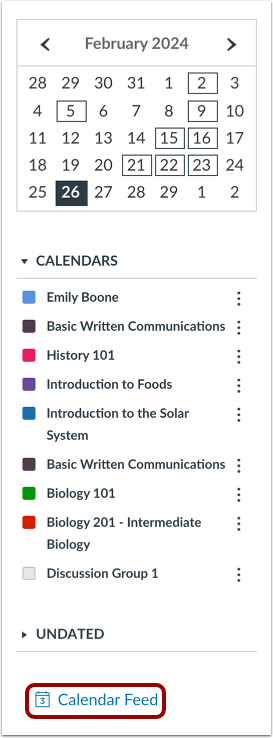
打开日历订阅源
点击日历订阅链接。
复制日历订阅源
要复制日历订阅链接,请复制 URL 字段中的文本 [1]。
要将订阅源下载为 ICS 文件,请点击“点击查看日历订阅源”链接 [2]。
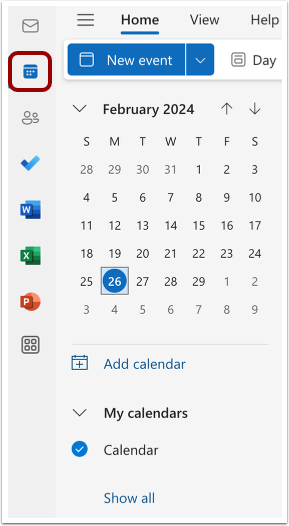
打开 Outlook.com。在侧边栏中,单击日历图标。
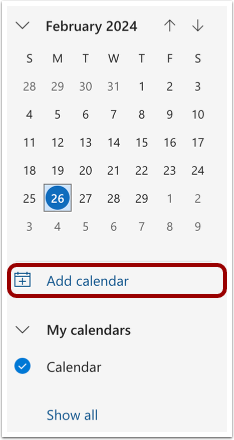
添加日历
在侧边栏中,点击“添加日历”链接。
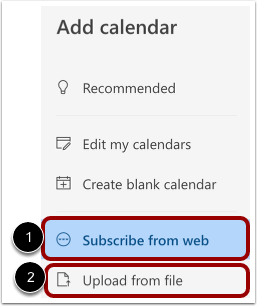
通过网页订阅日历
要从网络订阅日历,请点击“从网络订阅”链接[1]。
要导入下载的 ICS 文件,请点击“从文件上传”链接 [2]。
粘贴日历订阅链接
将 Canvas 中的日历订阅链接粘贴到日历 URL字段中。
导入日历
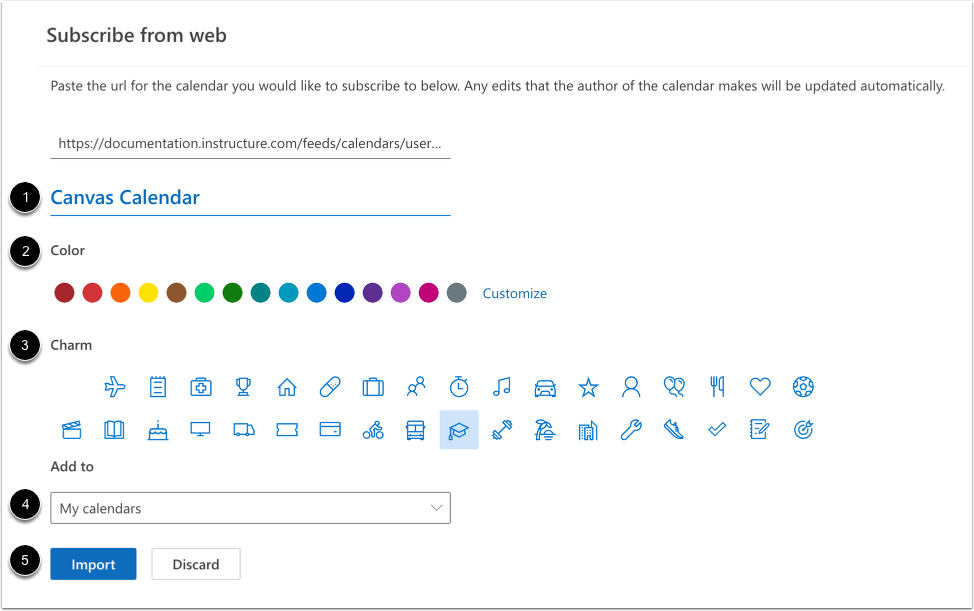
使用日历名称 [1]、日历颜色 [2] 和日历魅力(图标) [3] 自定义您的日历订阅。从“添加到”下拉菜单 [4] 中选择一个选项。
要导入日历,请点击导入按钮[5]。