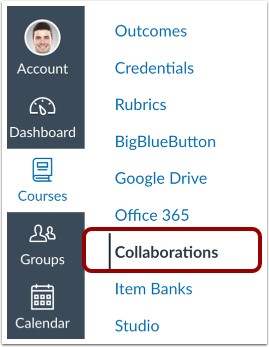
协作功能允许多个用户同时编辑同一文档。协作文档实时保存,这意味着任何用户所做的更改都会立即对所有人可见。
作为管理员,您可以配置外部应用程序(LTI)并管理协作工具。
根据您所在的机构和课程设置,您可以使用 Google 文档、Google 作业、Google 云端硬盘文件和 Microsoft Office 文件进行协作。
我会在什么情况下使用协作功能?
您可以使用协作功能来:
- 复制粘贴所有人都能访问的笔记。
- 分享即将进行的同步课程、小组活动或会议的要点列表或议程。
- 创建一个基于文本的白板,供教室里的每个人都能看到,并方便以后参考。
- 将学生小组的合作作业作为评分作业布置(教师功能)。
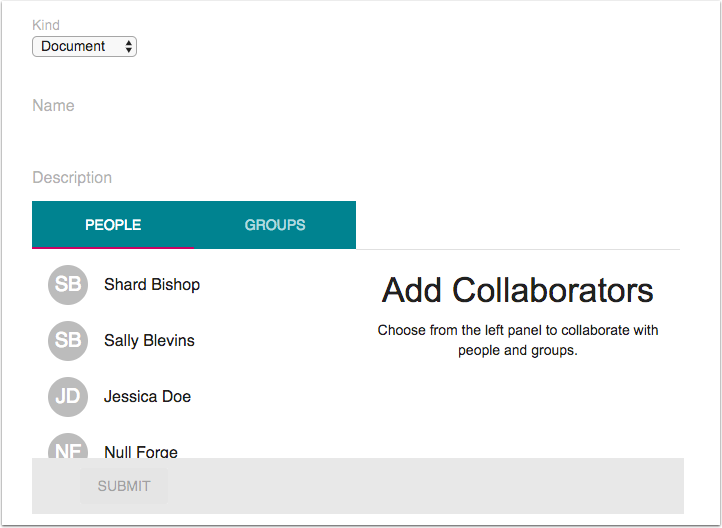
查看 Google 文档协作
所有 Canvas 课程均支持使用 Google 文档作为默认协作工具。使用 Google 文档进行协作需要所有参与学生创建并将其 Google 帐户关联到个人设置。
Google Docs 允许您在每个协作中添加最多 50 位用户,所有用户都可以同时查看和编辑文档。但是,Google 协作对同一时间可以访问协作的用户数量有限制。
学习如何以教师身份创建 Google Docs 协作,以及如何以学生身份创建 Google Docs 协作。
查看 Google Assignments LTI 1.3 协作
Google Collaborations 还支持 Google Assignments LTI 1.3,该应用已作为外部应用在课程中启用。Google Collaborations 不仅允许用户创建 Google 文档,还可以创建其他 Google Workspace 文件。
要使用协作功能,Canvas 管理员需要启用 Google Assignments LTI 1.3 集成,并使用必要的凭据进行配置。
了解如何以教师身份创建 Google Assignments LTI 1.3 协作,以及如何以学生身份创建 Google Assignments LTI 1.3 协作。
查看 Google 云端硬盘协作
您还可以通过 Google Apps LTI 创建协作,该应用已在课程中作为外部应用启用。Google 云端硬盘协作功能允许您在 Google 表格和 Google 演示文稿上进行协作。
Google Apps 集成需要启用“外部协作工具”帐户功能选项。但是,启用此功能会更改协作界面并删除所有现有的 Google 文档协作。
了解如何以教师身份创建 Google 云端硬盘协作,以及如何以学生身份创建 Google 云端硬盘协作。
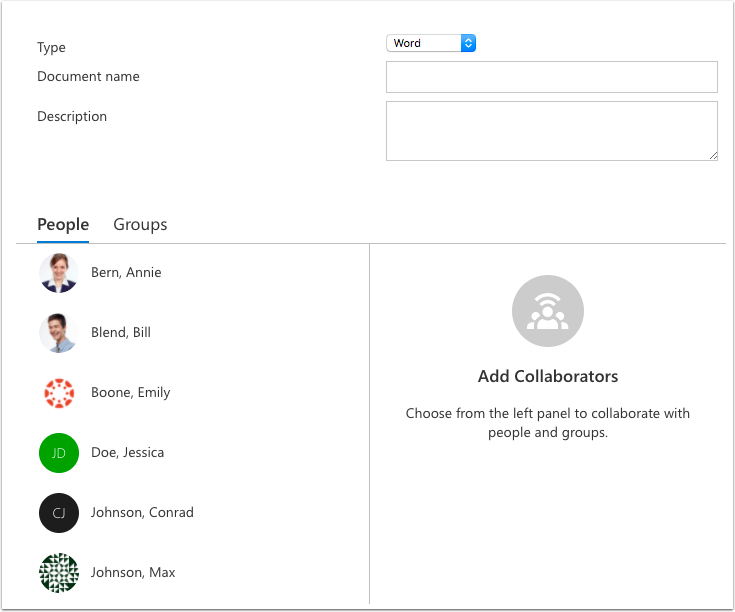
查看 Microsoft Office 协作
当课程中启用 Microsoft Office 365 LTI 作为外部应用程序时,您可以使用 Microsoft Word、Excel 或 PowerPoint 文件进行协作。
学习如何以教师身份创建 Microsoft LTI 协作,以及如何以学生身份创建 Microsoft LTI 协作。