学生小组拥有各自的关联文件。作为学生,您可能会被添加到课程内的某个小组。小组文件包括上传到小组工作区的所有内容。作为教师,您可能会被添加到您所在机构内的某个小组。
小组文件包括上传的作业提交、项目文件以及其他上传到小组存储区域的小组相关项目。
笔记:
- 默认情况下,每个小组在 Canvas 中拥有 50 MB 的存储空间。管理员可以更改整个机构的配额,也可以逐个小组地更改。
- 群组文件上传到群组后会自动发布。
- 所有群组成员都拥有相同的文件管理权限,包括上传文件、发布文件、限制访问和删除文件。
开放群组
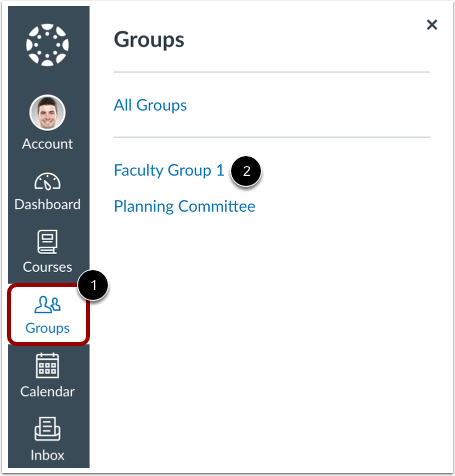
在全局导航中,点击“群组”链接[1],然后点击您所属群组的名称[2]。
注意:如果您是教师,您还可以通过课程导航中的“人员”链接访问学生群组。
打开文件
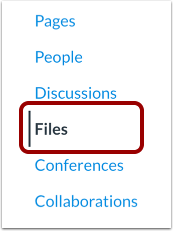
在“群组导航”中,单击“文件”链接。
查看群组文件
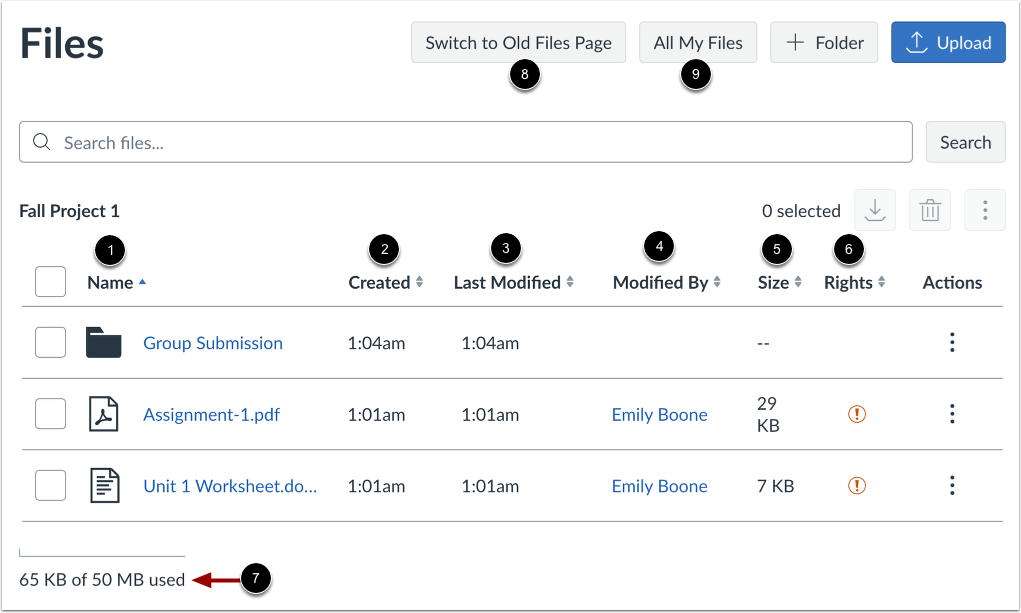
在“文件”页面中,您可以查看每个文件或文件夹的名称[1]、创建日期[2]、修改日期[3]、修改文件或文件夹的人员姓名[4]、文件大小[5]、 使用权限(如果启用)[6]、以及您所在组的配额和已使用的配额百分比[7]。
要切换到旧视图,请单击“切换到旧文件页面”按钮[8]。
如果您想查看所有群组的文件,请点击“我的所有文件”按钮 [9]。Canvas 将显示您的用户文件页面,所有群组文件夹将显示在您的用户文件下方。
笔记:
- 所有组员均可查看所有文件。
- 默认情况下会发布群组文件。
- 以小组作业形式提交的文件不计入小组配额。
管理群组文件
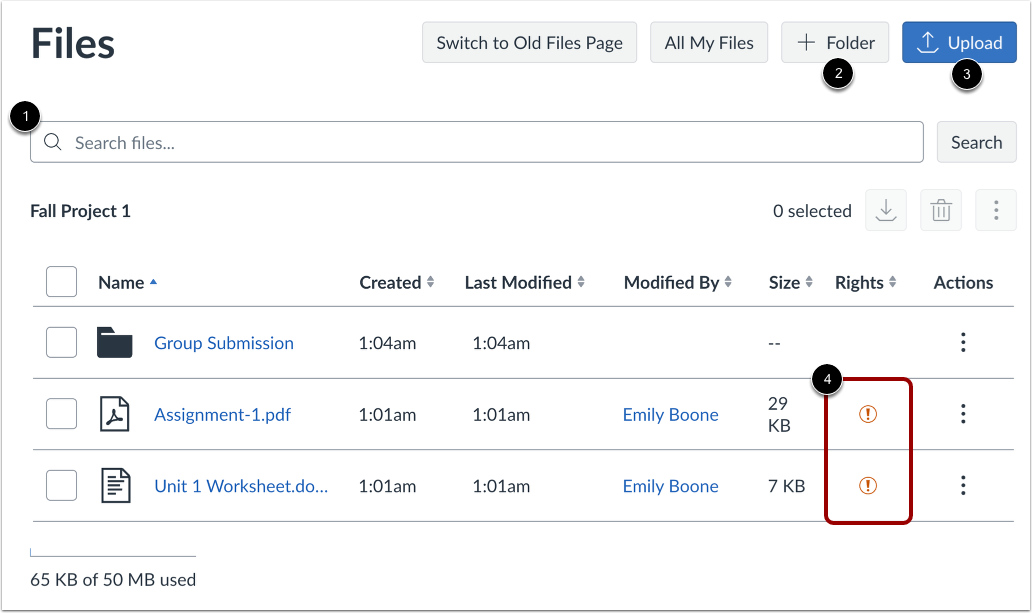
您可以执行以下操作:
您还可以重命名、 下载、 移动或删除文件或文件夹。
笔记:
- 所有组成员拥有相同的权限,因此一个组成员可以删除或移动另一个组成员上传的文件。
- 群组文件只能移动到群组内的文件夹中。